
概述
在 Linux 终端中查看大文本文件或日志时,了解常用的 more 与 less 命令的核心区别至关重要。本文通过对比这两个命令的工作方式和导航功能,为您提供适合实战环境的最佳文件查看方法。
1. more 命令基础:按页查看文本
为了创建用于 more 命令练习的测试数据文件,执行 seq 1 50 > sample_more.txt 命令。

more 命令用于按屏幕单位分页向前查看大文本文件的内容,而不是一次性输出全部内容。
执行 more sample_more.txt 命令,将在屏幕上输出 sample_more.txt 文件第一页分量的文本。
⚙️ [主要选项]
-d : 输入错误按键时,在屏幕底部显示提示信息和帮助说明。-s : 将连续出现的多个空行压缩为一个空行显示。-c : 不滚动屏幕,而是从顶部开始逐行刷新输出文本。-p : 不滚动屏幕,先清空整个屏幕后再开始输出文本。+n : 从指定的第 n 行开始查看文本,而不是从文件的第一行开始。

2. less 命令基础:双向自由导航与大文件处理
为了创建用于 less 命令练习的大容量测试数据文件,执行 seq 1 1000 > sample_less.txt 命令。

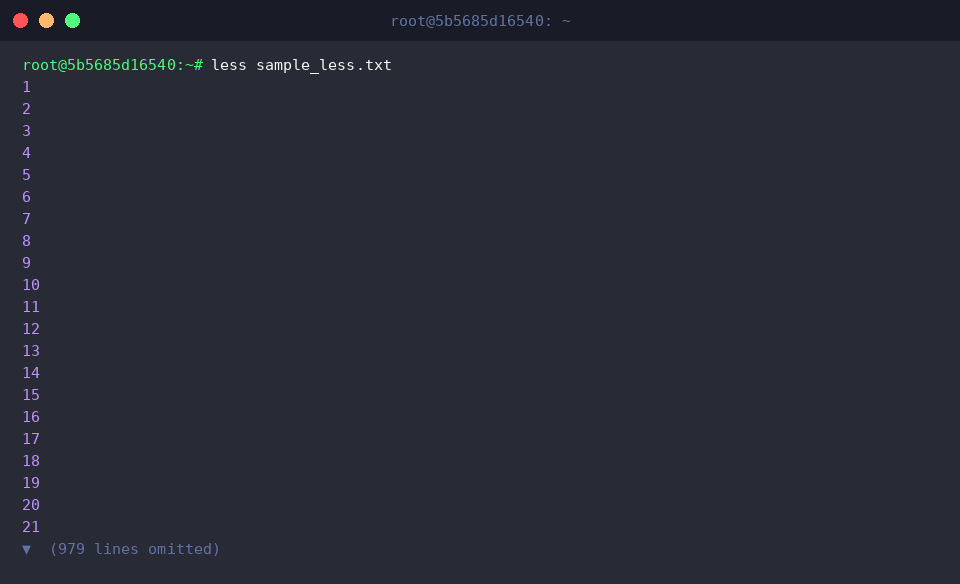
执行 less sample_less.txt 命令后,将输出 sample_less.txt 文件第一页分量的文本,并可以使用键盘方向键上下双向自由浏览文本。less 命令不会将整个文件加载到内存中,而是按需顺序加载屏幕所需的部分,从而节省系统资源,即使是大文件也能流畅快速地查看。
3. more vs less 核心功能与操作方法对比
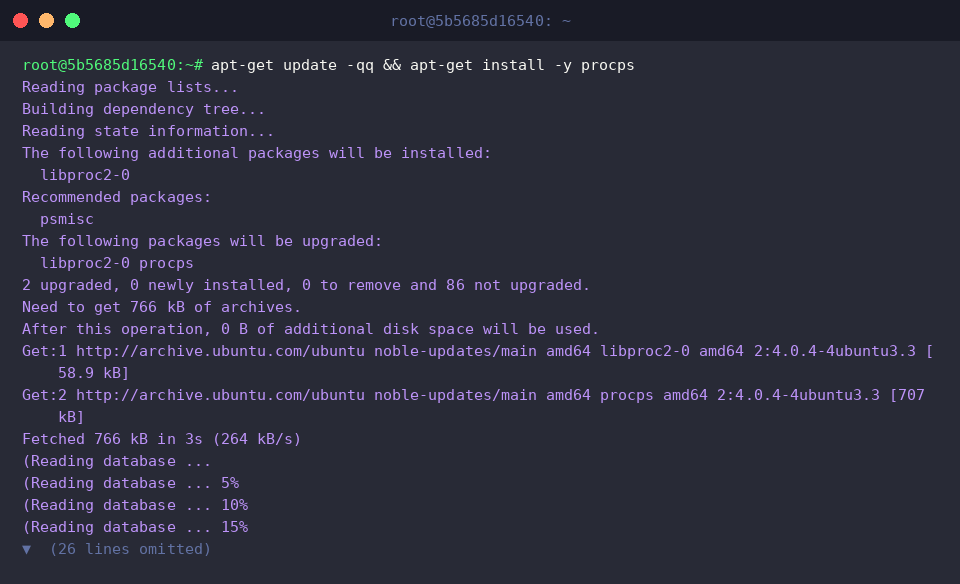
为了结合 ps 命令进行管道运算符练习,使用 apt-get update -qq && apt-get install -y procps 命令安装相关软件包。
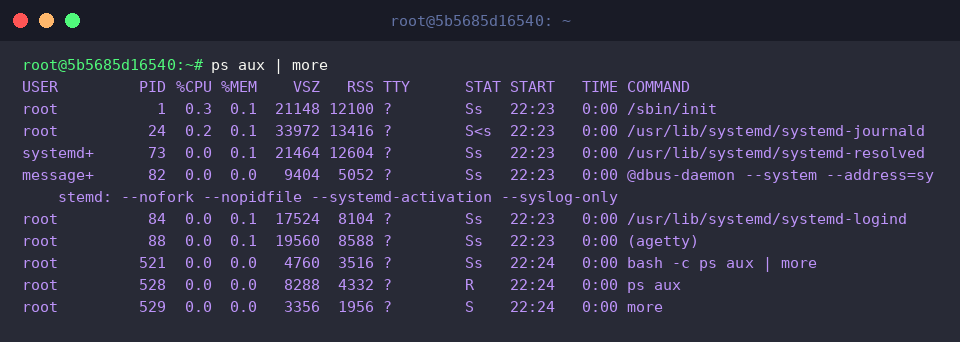
将 ps aux 命令的执行结果通过管道运算符(|)与 more 命令连接,可以按屏幕单位向前查看整个进程列表。
这可以防止终端滚屏一次性跳过内容,并允许按空格键移动到下一屏幕来查看进程信息。
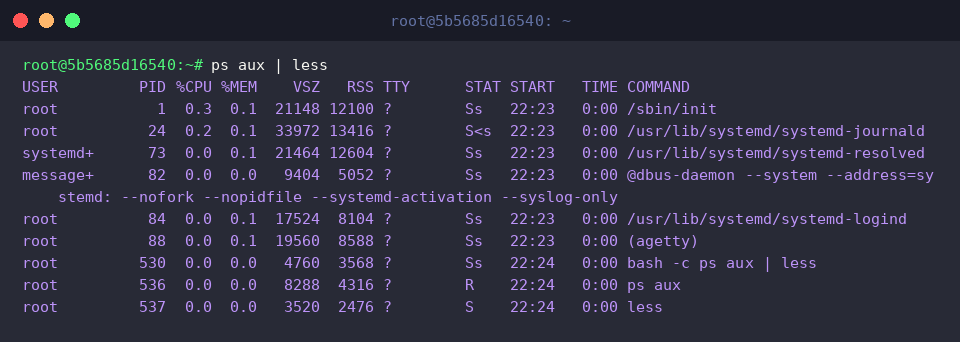
将 ps aux 命令的执行结果通过管道运算符(|)与 less 命令连接,可以上下双向自由移动并查看进程列表。
通过键盘方向键以及 Page Up、Page Down 键可以不受限制地浏览屏幕,并可利用 / 键快速搜索特定进程名称。
4. less 命令的实战搜索与监控技巧
为了创建用于练习 less 命令实战搜索功能的测试日志文件,执行 echo -e '2026-08-29 INFO System Start\n2026-08-29 ERROR Connection Failed\n2026-08-29 INFO Retrying...' > app.log 命令。

执行 less +/ERROR app.log 命令,会在打开 app.log 文件的同时立即跳转到首次出现 ERROR 字符串的位置并输出文本。
在大容量日志文件中快速定位特定错误或字符串模式发生的起始位置时非常有用。

以上简单整理了用于 Linux 大文件查看的 more 和 less 命令的主要区别及实战用法。
希望大家深入理解各个命令的特点,根据具体情况灵活运用,进一步提高工作效率。