
概述
在 Linux 环境中,如果使用 cat 命令打开几百兆字节的大文件或日志,可能会导致内存过载以及终端卡顿。使用 less 命令无需将整个文件加载到内存中,即可按页快速查看文本并高效进行浏览。本文将介绍在 Ubuntu 终端中使用 less 命令查看长文件和搜索关键字的实操技巧。
1. less 命令概述及实操测试文件创建
为了进行 less 命令实操,首先将软件包列表更新至最新,并安装 less 软件包。
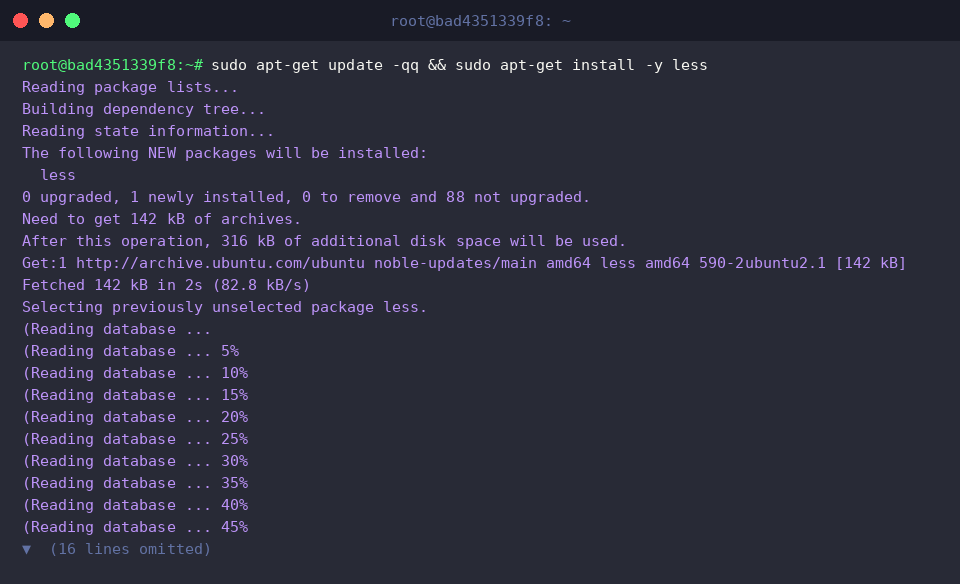
为了练习 less 命令查看功能,创建一个包含从 1 到 500 数字、共 500 行的测试文件 sample_log.txt。

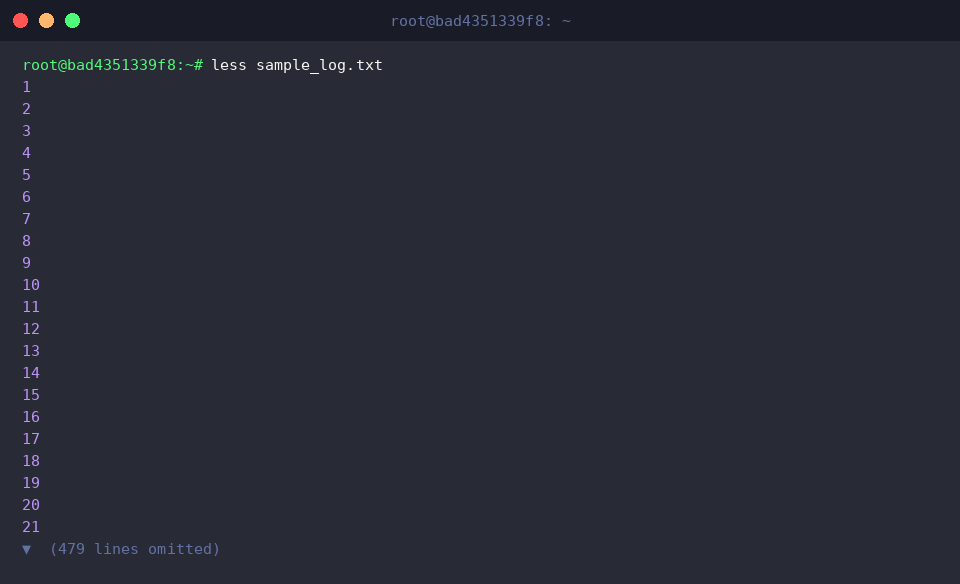
less 命令是一种高效的文本查看器,它不会将大文本文件一次性全部加载到内存中,而是按页进行查看。
执行 less sample_log.txt 命令,即可根据终端窗口大小清晰地查看生成的 500 行文件内容。
⚙️ [主要选项]
-N : 在每行的开头显示行号。-S : 长句子不自动换行,而是进行水平截断显示,可通过左右方向键移动查看。-i : 输入搜索词进行查找时,不区分大小写。-X : 在退出 less 后,仍然在屏幕上保留文件查看内容。-F : 若文件的全部内容能在一个屏幕内显示完,则不运行 less,直接输出内容后退出。
2. 行号显示选项与高效翻页快捷键
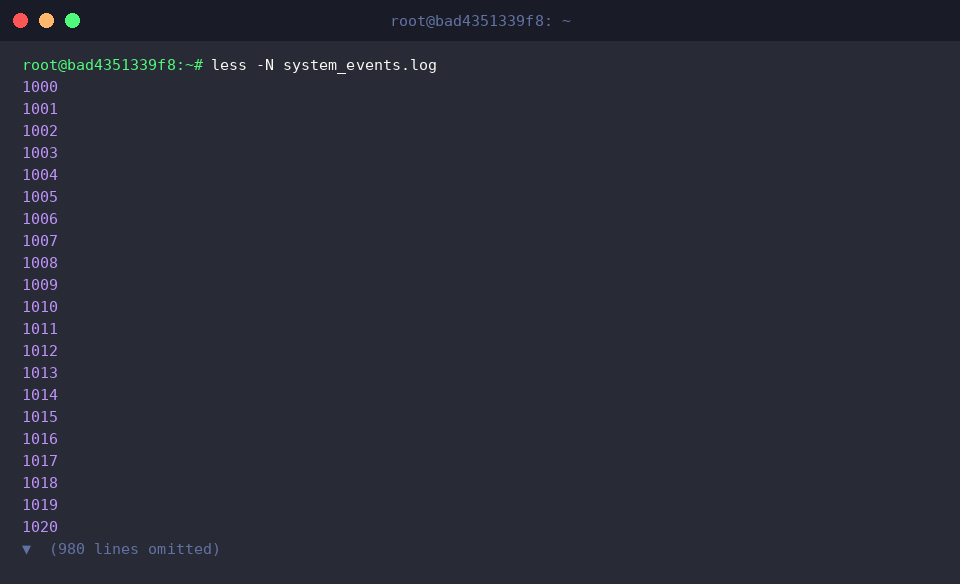
为了练习 less 命令,创建一个包含 1000 到 2000 连续数字的 system_events.log 示例日志文件。

执行 less -N system_events.log 命令,文件每行的开头都会显示行号,方便精确把握日志中的位置。
在查看过程中,按空格键向下一页移动,按 Enter 键向下一行移动,按 g 键跳转至文件最顶端的第一行,按 G 键立即跳转至文件最底端的最后一行,即使是大容量日志也能无卡顿地高效浏览。
3. 大日志文件内特定关键字的正向与反向搜索
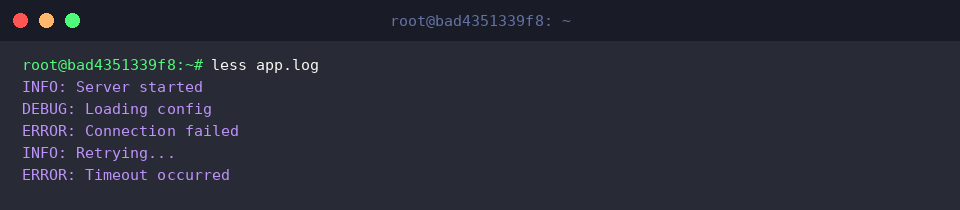
为了练习 less 命令的正向与反向关键字搜索功能,创建一个写入了各种状态日志的 app.log 示例文件。

执行 less app.log 命令查看生成的日志文件内容。
在日志查看器界面中,输入 / 键可以向下正向搜索关键字,输入 ? 键可以向上反向搜索。
输入搜索词后,按 n 键移动到下一个匹配项,按 N 键移动到上一个匹配项,从而可以快速检索 ERROR 等所需日志。
4. 忽略大小写搜索与实时日志追踪联动
为了练习 less 命令忽略大小写的搜索功能,创建一个混用了小写和大写日志级别的 service.log 示例文件。
![echo -e ‘2026-08-29 [INFO] Process started\n2026-08-29 [error] Database connection error\n2026-08-29 [ERROR] Retry limit exceeded’ > service.log](/ubuntu/20260829_071913_4_less_less/captures/s04_c01_echo_-e__2026-08-29__INFO__Process_started_n2026-0.png)
执行 less -i service.log 命令,文件将在应用了忽略大小写搜索选项 -i 的状态下打开。
在查看界面中输入 /error 关键字进行搜索,小写的 error 和大写的 ERROR 都会被检索到,因此可以快速方便地进行分析,不会遗漏任何日志。

到这里,我们简要总结了可以无卡顿快速查看大日志文件的 less 命令的核心使用方法。
希望大家能灵活运用今天介绍的各种快捷键和技巧,在实际工作中更顺畅、高效地分析日志。