
概述
本文介绍 Linux 及 Ubuntu 环境中最基础的 ls 命令的核心选项与使用方法。不仅涵盖单纯列出文件名,还包含文件详细信息、易读的容量单位、查看隐藏文件以及排序技巧等可在实际工作中即学即用的文件整理技巧。
1. 基本文件列表查看与隐藏文件及详细权限确认 (ls -l, ls -al)
为了创建并进入用于 ls 命令练习的专用空间,并准备普通文件与隐藏文件,执行 mkdir -p ~/ls_demo && cd ~/ls_demo && touch file1.txt file2.log .hidden_config 命令。

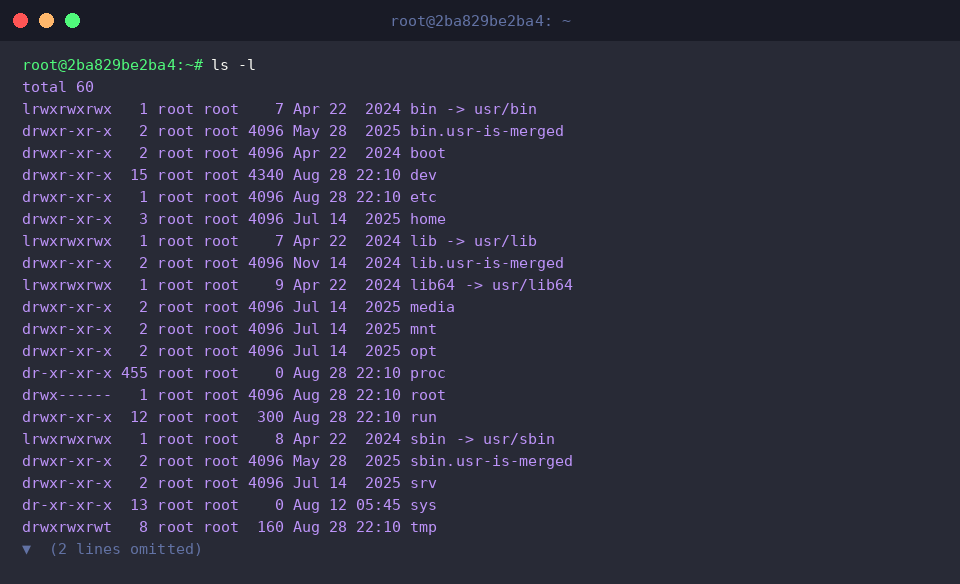
ls -l 命令以列表形式输出目录内文件的权限、所有者、所属组、文件大小、修改日期等详细信息。
⚙️ [主要选项]
-a : 输出包含以句点开头的隐藏文件和目录在内的所有项目。-l : 显示文件权限、所有者、文件大小等详细信息。-h : 以易于阅读的单位(KB、MB、GB)显示文件大小。-t : 按最近修改的时间顺序进行排序输出。-S : 按文件大小从大到小的顺序排序并显示列表。
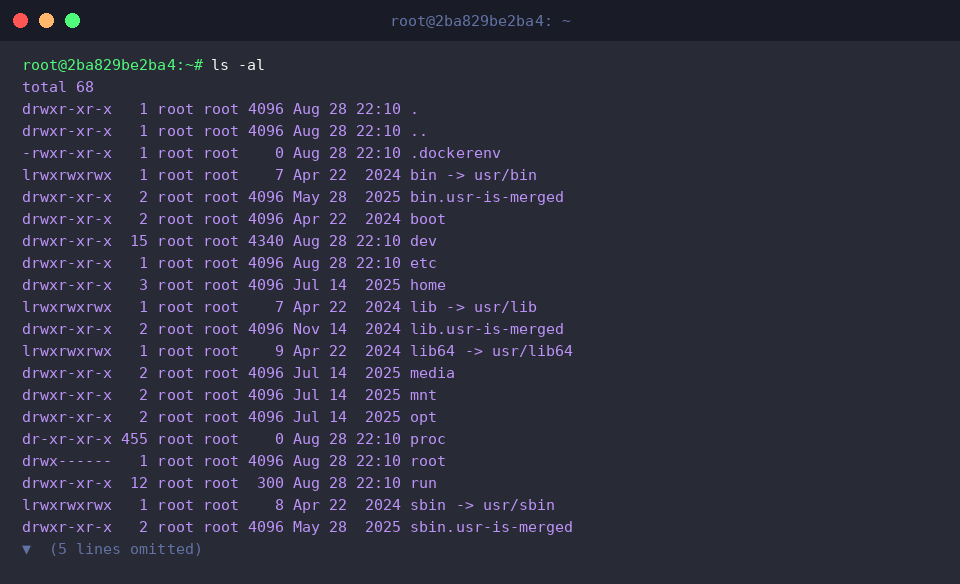
ls -al 命令组合了 -a 选项与 -l 选项,输出包含隐藏文件在内的所有项目的详细信息。
通过这种方式,可以一目了然地确认在基本列表输出中未显示的 .hidden_config 文件的权限和所有者信息。
2. 人类可读的容量单位显示及按文件大小排序 (ls -lh, ls -lhS)
为了进行文件大小比较及排序练习,执行 truncate -s 1M ~/ls_demo/sample_1m.bin && truncate -s 5M ~/ls_demo/sample_5m.bin 命令,创建 1MB 和 5MB 大小的示例文件。

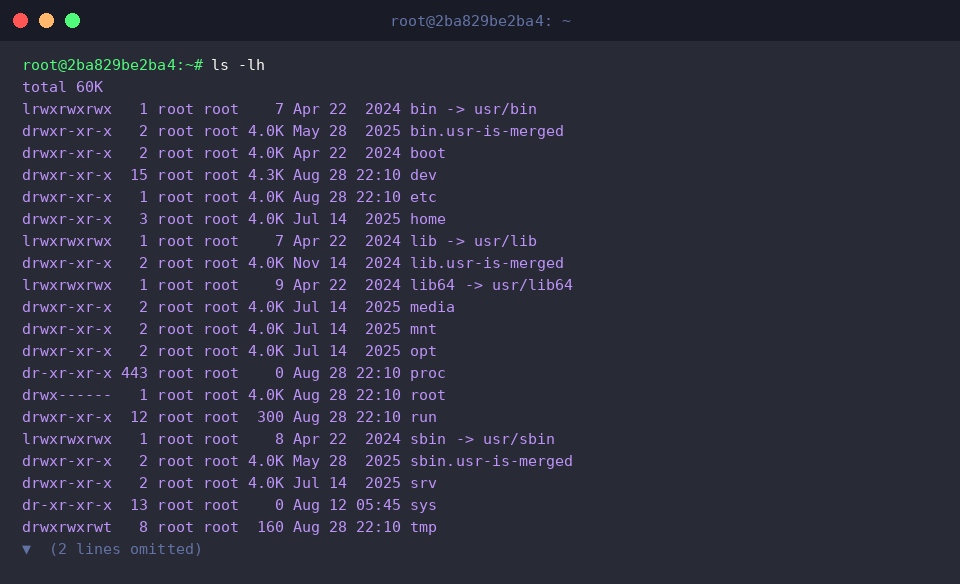
ls -lh 命令将文件大小转换为人类易读的 KB、MB 等单位并输出详细列表。
通过输出结果可以直观地确认,文件大小不再以字节为单位显示,而是以 1M、5M 的形式显示。
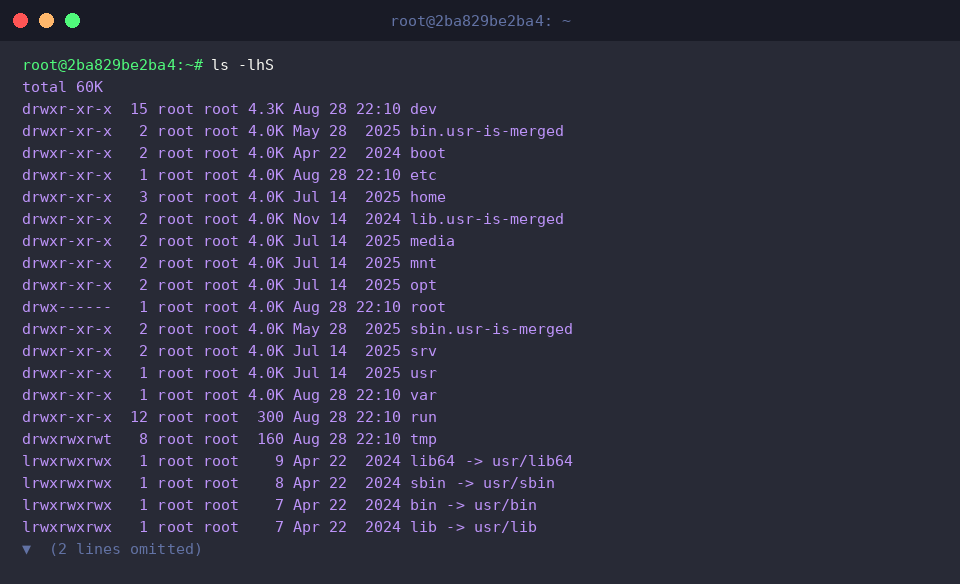
ls -lhS 命令在以易读单位显示容量的同时,按文件大小从大到小的顺序对列表进行排序输出。
通过这种方式,可以轻松地按顺序掌握目录中容量最大的文件。
3. 按最新修改时间排序及目录区分显示 (ls -F, ls -ltr)
为了进行目录区分显示与最新文件排序练习,执行 mkdir -p ~/ls_demo/sub_dir && touch ~/ls_demo/latest_file.txt 命令以创建子目录和新文件。

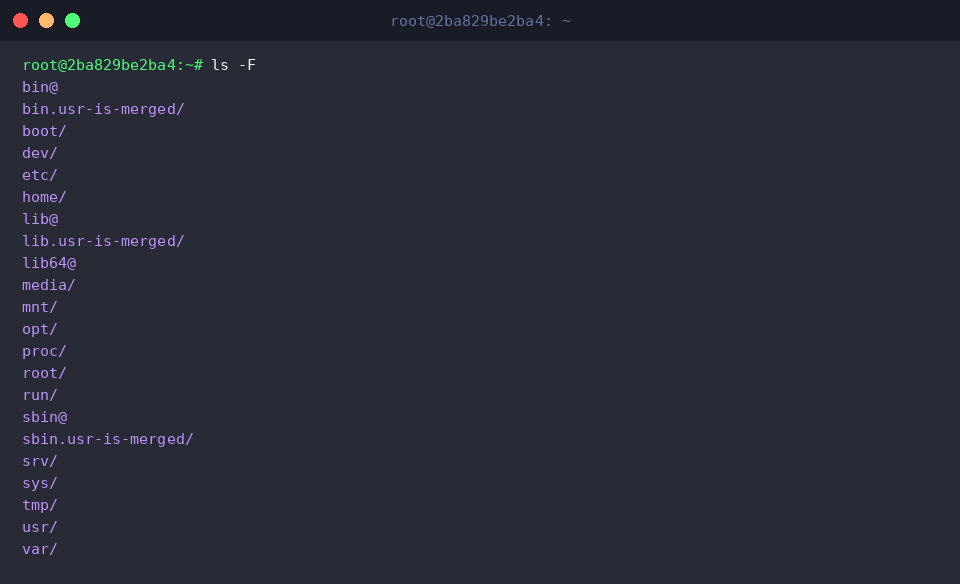
ls -F 命令在文件和目录名称后面附加特殊符号,以便在视觉上区分各项目的类型。
通过输出结果可以看到,目录后面附加了 /,符号链接后面附加了 @ 符号,从而能一目了然地识别各文件的类型。
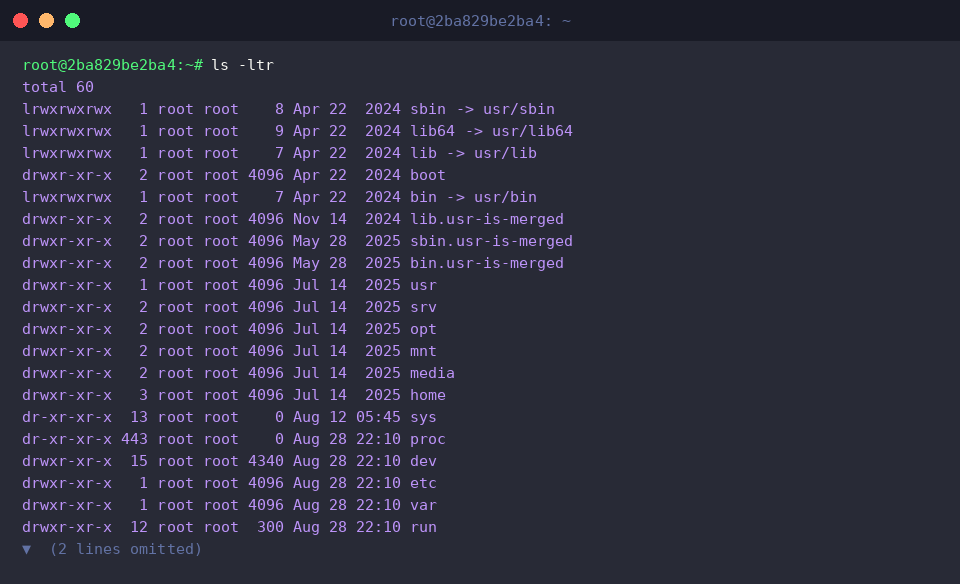
ls -ltr 命令组合了详细信息输出(-l)、按修改时间排序(-t)和反向排序(-r)选项,按从旧到新的顺序进行输出。
由于最近修改或创建的文件显示在列表的最下方,因此可以在终端屏幕上快速查看最新的文件。
4. 子目录递归查看及树状图可视化 (ls -R, tree)
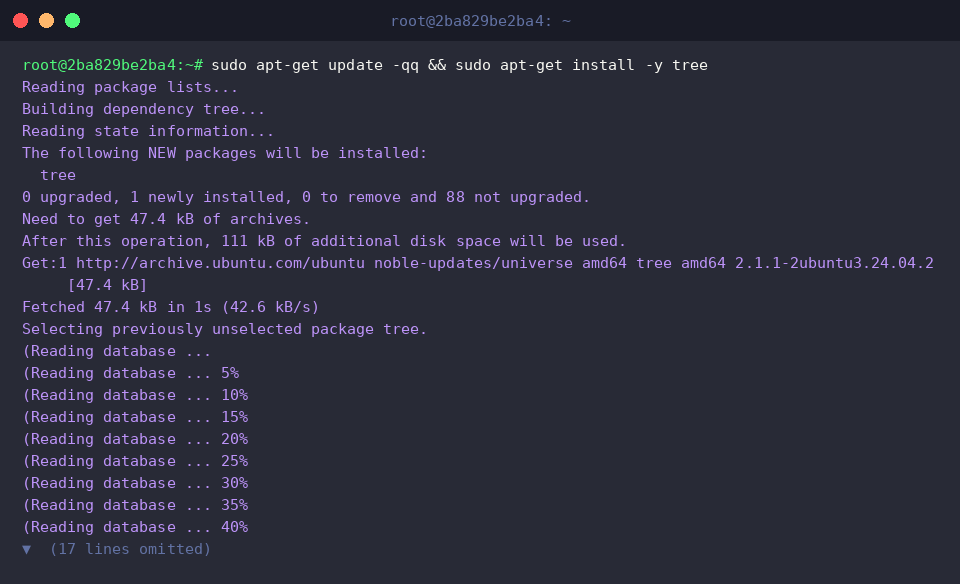
为了进行 tree 命令练习,使用 sudo apt-get update -qq && sudo apt-get install -y tree 命令安装相关软件包。
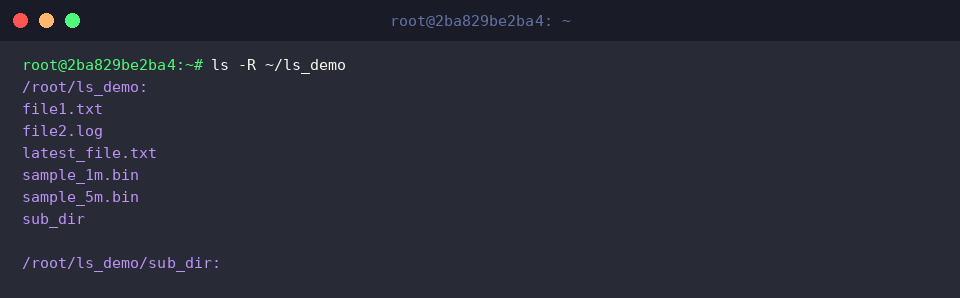
ls -R 命令会递归地探索并输出指定目录及其下所有子目录中的文件列表。
通过输出结果可以确认,不仅显示了 ~/ls_demo 目录,还依次展示了子目录 sub_dir 内部的内容。
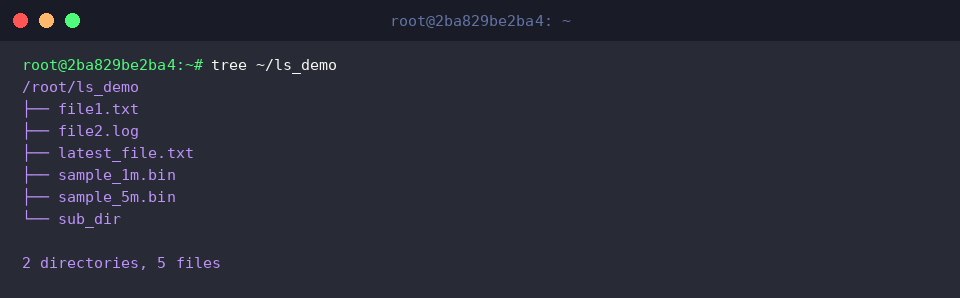
tree 命令将目录和文件结构以层级树状图的形式可视化输出。
通过输出结果,可以用直观的分支形状一目了然地掌握目录之间的包含关系与文件构成。
至此,我们简要了解了 Ubuntu ls 命令的核心选项以及优雅整理文件列表的 5 个必备实用技巧。
请在终端操作中积极运用今天介绍的这些选项,打造更加智能、高效的 Linux 环境吧。