
개요
리눅스 환경에서 수백 메가바이트의 대용량 파일이나 로그를 cat 명령어로 열면 메모리 과부하 및 터미널 렉이 발생할 수 있습니다. less 명령어를 활용하면 전체 파일을 메모리에 로드하지 않고 페이지 단위로 빠르게 텍스트를 조회하고 효율적으로 탐색할 수 있습니다. 본 글에서는 우분투 터미널에서 less 명령어를 활용하여 긴 파일을 조회하고 키워드를 검색하는 실무 팁을 소개합니다.
1. less 명령어 개요 및 실습용 테스트 파일 생성
less 명령어 실습을 진행하기 위해 패키지 목록을 최신으로 업데이트하고 less 패키지를 설치합니다.
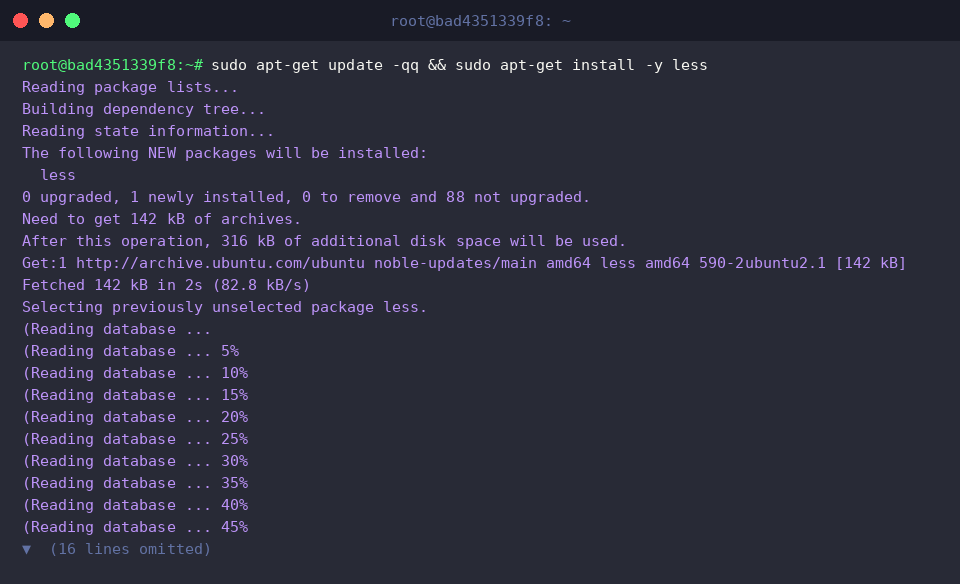
less 명령어 조회를 실습하기 위해 1부터 500까지의 숫자가 입력된 500줄 분량의 sample_log.txt 테스트 파일을 생성합니다.

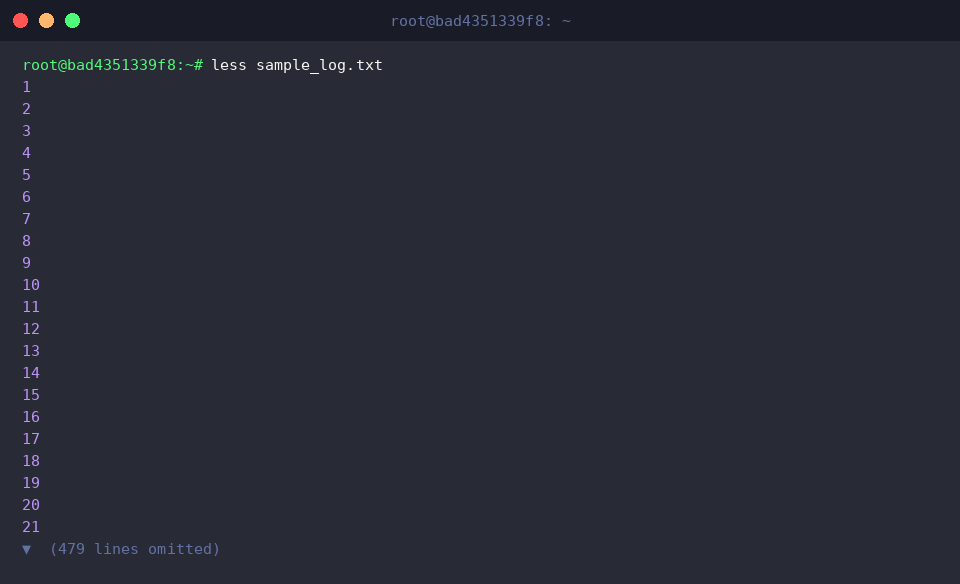
less 명령어는 대용량 텍스트 파일을 메모리에 한 번에 로딩하지 않고 페이지 단위로 효율적으로 열람하는 뷰어입니다.less sample_log.txt 명령어를 실행하면 생성된 500줄의 파일 내용을 터미널 화면 크기에 맞추어 깔끔하게 확인할 수 있습니다.
⚙️ [주요 옵션]
-N : 각 줄의 시작 부분에 줄 번호를 함께 표시합니다.-S : 긴 문장을 자동 줄 바꿈하지 않고 수평으로 잘라서 표시하며 좌우 방향키로 이동할 수 있습니다.-i : 검색어를 입력하여 조회할 때 대소문자를 구분하지 않고 탐색합니다.-X : less 종료 후에도 화면에 파일 조회 내용을 그대로 유지합니다.-F : 파일의 전체 내용이 한 화면에 들어오는 경우 less를 실행하지 않고 곧바로 내용을 출력한 뒤 종료합니다.
2. 줄 번호 표시 옵션과 효율적인 페이지 이동 단축키
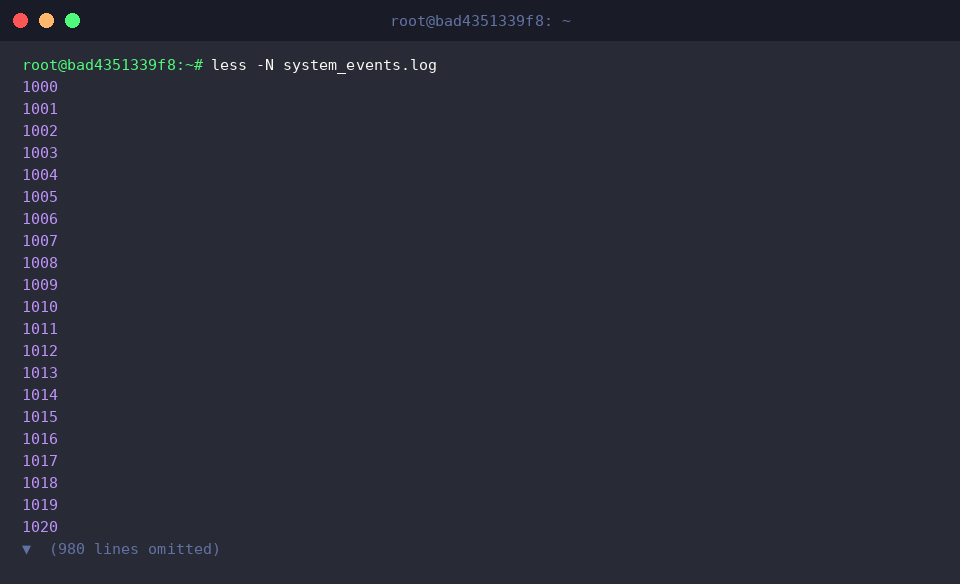
less 명령어 실습을 위해 1000부터 2000까지의 연속된 숫자가 포함된 system_events.log 샘플 로그 파일을 생성합니다.

less -N system_events.log 명령어를 실행하면 파일 각 줄의 시작 부분에 줄 번호가 함께 표시되어 로그 내 위치를 정확하게 파악할 수 있습니다.
열람 과정에서 스페이스바는 한 페이지 아래로 이동, Enter 키는 한 줄 아래로 이동, g 키는 파일의 최상단 첫 줄로 이동, G 키는 파일의 최하단 마지막 줄로 즉시 이동하여 대용량 로그도 렉 없이 효율적으로 탐색할 수 있습니다.
3. 대용량 로그 내 특정 키워드 정방향·역방향 검색
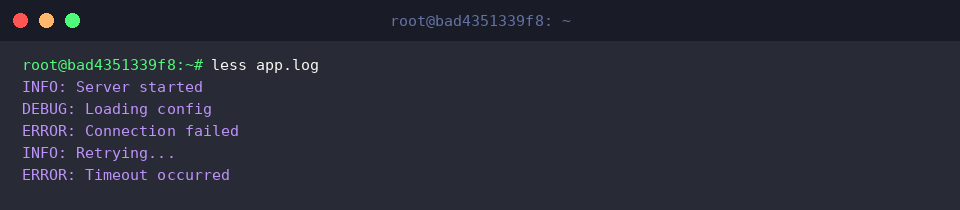
less 명령어의 정방향 및 역방향 키워드 검색 실습을 위해 다양한 상태 로그가 작성된 app.log 샘플 파일을 생성합니다.

less app.log 명령어를 실행하여 생성된 로그 파일의 내용을 확인합니다.
로그 뷰어 화면에서 / 키를 입력하면 하단 방향으로 키워드를 정방향 검색할 수 있으며, ? 키를 입력하면 상단 방향으로 역방향 검색을 진행할 수 있습니다.
검색어 입력 후 n 키를 눌러 다음 일치 항목으로 이동하거나 N 키를 눌러 이전 항목으로 이동하면서 ERROR 등의 원하는 로그를 신속하게 탐색할 수 있습니다.
4. 대소문자 무시 검색 및 실시간 로그 추적 연동
less 명령어의 대소문자 무시 검색 실습을 위해 소문자와 대문자 로그 레벨이 혼용되어 있는 service.log 샘플 파일을 생성합니다.
![echo -e ‘2026-08-29 [INFO] Process started\n2026-08-29 [error] Database connection error\n2026-08-29 [ERROR] Retry limit exceeded’ > service.log](/ubuntu/20260829_071913_4_less_less/captures/s04_c01_echo_-e__2026-08-29__INFO__Process_started_n2026-0.png)
less -i service.log 명령어를 실행하면 대소문자를 구분하지 않고 키워드를 검색할 수 있는 -i 옵션이 적용된 상태로 파일이 열립니다.
열람 화면에서 /error 키워드를 입력해 검색을 진행하면 소문자 error와 대문자 ERROR가 모두 포함되어 탐색되므로 놓치는 로그 없이 신속하고 편리하게 분석을 진행할 수 있습니다.

지금까지 대용량 로그 파일을 렉 없이 빠르게 확인할 수 있는 less 명령어의 핵심 활용법을 간단하게 정리해보았습니다.
오늘 살펴본 다양한 단축키와 팁을 활용해 실무에서 더욱 쾌적하고 효율적으로 로그를 분석해보시길 바랍니다.