
개요
리눅스 및 우분투 환경에서 가장 기본이 되는 ls 명령어의 핵심 옵션과 활용법을 소개합니다. 단순히 파일 이름을 나열하는 수준을 넘어 파일 상세 정보, 용량 단위 읽기, 숨김 파일 조회 및 정렬 기법까지 실무에서 즉시 활용할 수 있는 파일 정리 노하우를 다룹니다.
1. 기본 파일 목록 조회와 숨김 파일 및 상세 권한 확인 (ls -l, ls -al)
ls 명령어 실습을 위한 전용 공간을 생성하고 이동한 후 일반 파일과 숨김 파일을 준비하기 위해 mkdir -p ~/ls_demo && cd ~/ls_demo && touch file1.txt file2.log .hidden_config 명령어를 실행합니다.

ls -l 명령어는 디렉터리 내 파일들의 권한, 소유자, 그룹, 파일 크기, 수정 일자 등 상세 정보를 목록 형태로 출력합니다.
⚙️ [주요 옵션]
-a : 이름이 마침표로 시작하는 숨김 파일과 디렉터리를 포함하여 모든 항목을 출력합니다.-l : 파일 권한, 소유자, 파일 크기 등 상세 정보를 표시합니다.-h : 파일 용량을 사람이 읽기 쉬운 단위(KB, MB, GB)로 표시합니다.-t : 최근 수정된 파일부터 시간 순서대로 정렬하여 출력합니다.-S : 파일 크기가 큰 순서대로 정렬하여 목록을 표시합니다.
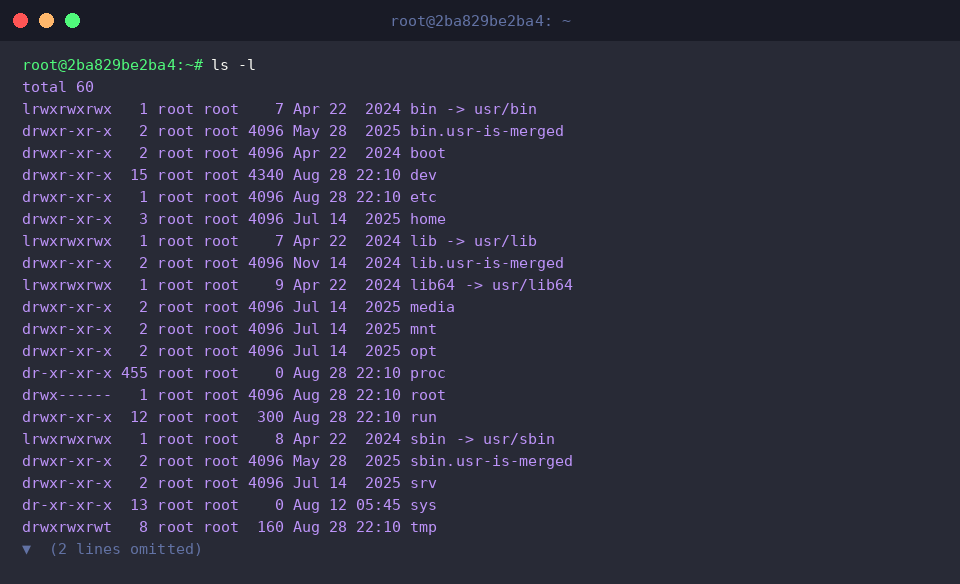
ls -al 명령어는 -a 옵션과 -l 옵션을 조합하여 숨김 파일을 포함한 모든 항목의 상세 정보를 출력합니다.
이를 통해 기본 목록 출력에서는 표시되지 않던 .hidden_config 파일의 권한과 소유자 정보를 한눈에 확인할 수 있습니다.
2. 사람이 읽기 쉬운 용량 단위 표기 및 파일 크기순 정렬 (ls -lh, ls -lhS)
파일 크기 비교 및 정렬 실습을 위해 1MB와 5MB 용량의 샘플 파일을 생성하는 truncate -s 1M ~/ls_demo/sample_1m.bin && truncate -s 5M ~/ls_demo/sample_5m.bin 명령어를 실행합니다.

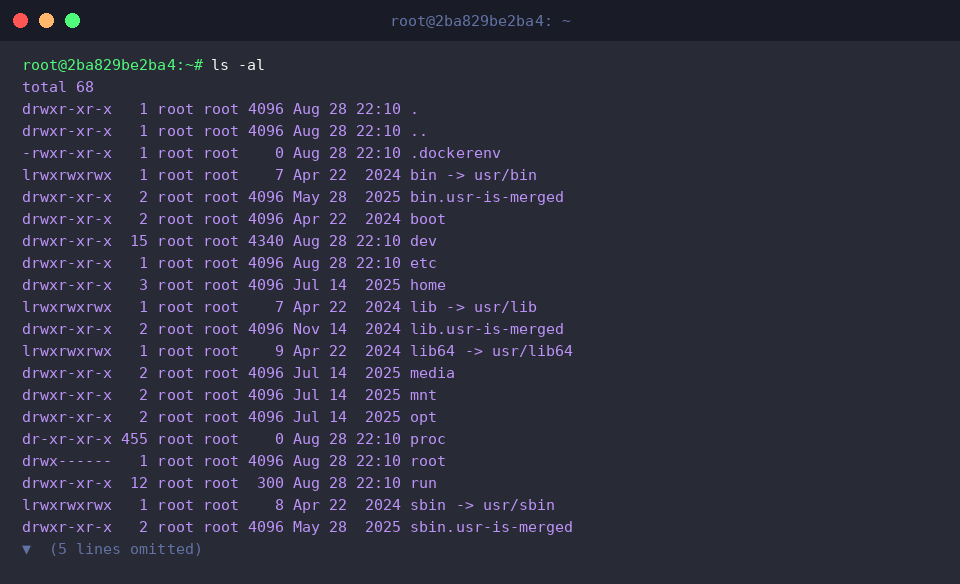
ls -lh 명령어는 파일 용량을 사람이 읽기 쉬운 KB, MB 등의 단위로 변환하여 상세 목록을 출력합니다.
출력 결과를 통해 파일 크기가 바이트 단위 대신 1M, 5M 형태로 직관적으로 표시되는 것을 확인할 수 있습니다.
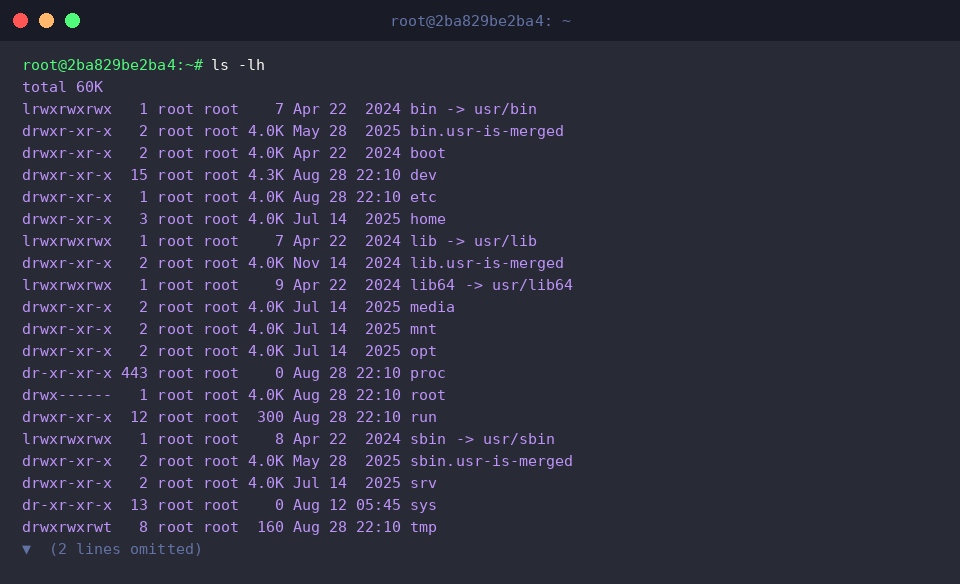
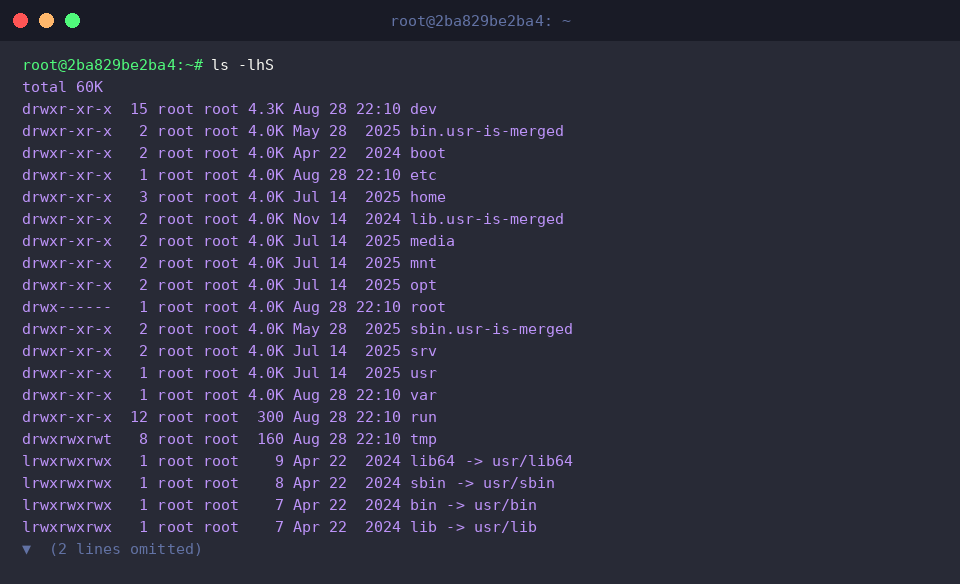
ls -lhS 명령어는 용량을 읽기 쉬운 단위로 표기함과 동시에 파일 크기가 큰 순서대로 목록을 정렬하여 출력합니다.
이를 통해 디렉터리 내에서 가장 용량이 큰 파일부터 순서대로 손쉽게 파악할 수 있습니다.
3. 최신 수정 시간 기준 정렬 및 디렉터리 구분 표시 (ls -F, ls -ltr)
디렉터리 구분 표시와 최신 파일 정렬 실습을 진행하기 위해 mkdir -p ~/ls_demo/sub_dir && touch ~/ls_demo/latest_file.txt 명령어를 실행하여 하위 디렉터리와 새 파일을 생성합니다.

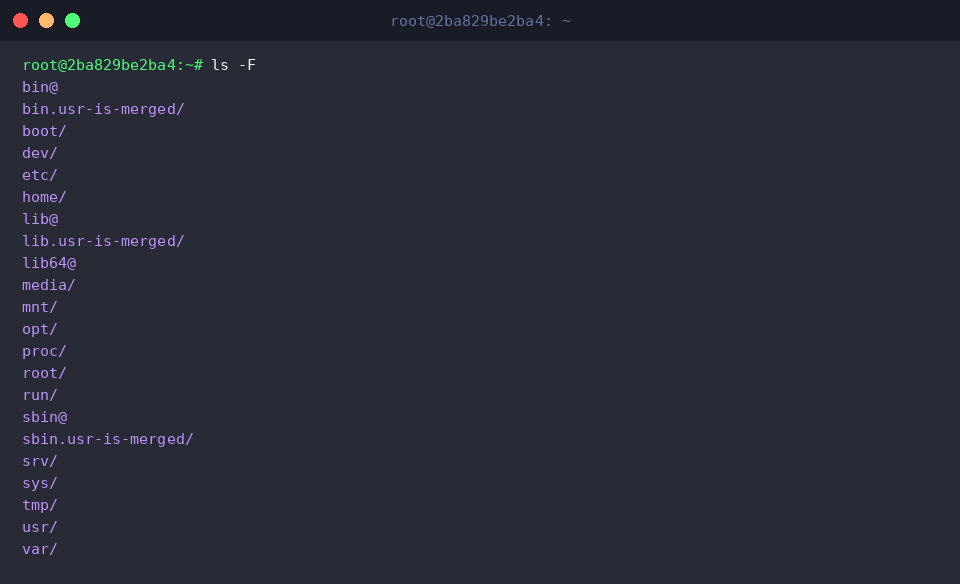
ls -F 명령어는 파일과 디렉터리 이름 뒤에 특수 기호를 붙여 각 항목의 형식을 시각적으로 구분하여 출력합니다.
출력 결과를 통해 디렉터리 뒤에는 /, 심볼릭 링크 뒤에는 @ 기호가 붙어 각 파일의 유형을 한눈에 파악할 수 있습니다.
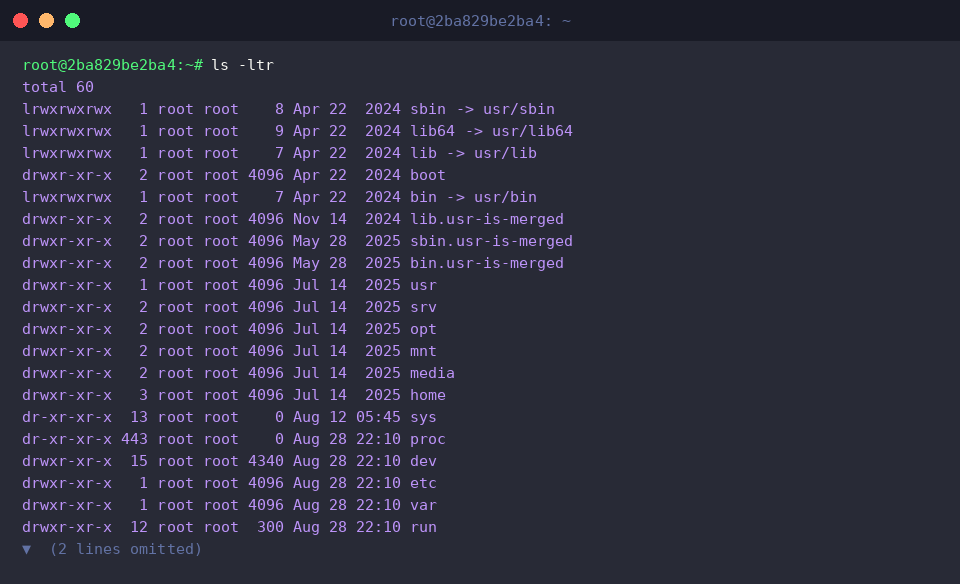
ls -ltr 명령어는 상세 정보 출력(-l), 수정 시간 기준 정렬(-t), 역순 정렬(-r) 옵션을 조합하여 오래된 항목부터 순서대로 출력합니다.
최근에 수정되거나 생성된 파일이 목록 맨 아래에 표시되므로 터미널 화면에서 가장 최신 파일을 빠르게 확인할 수 있습니다.
4. 하위 디렉터리 재귀 조회 및 트리 형태 시각화 (ls -R, tree)
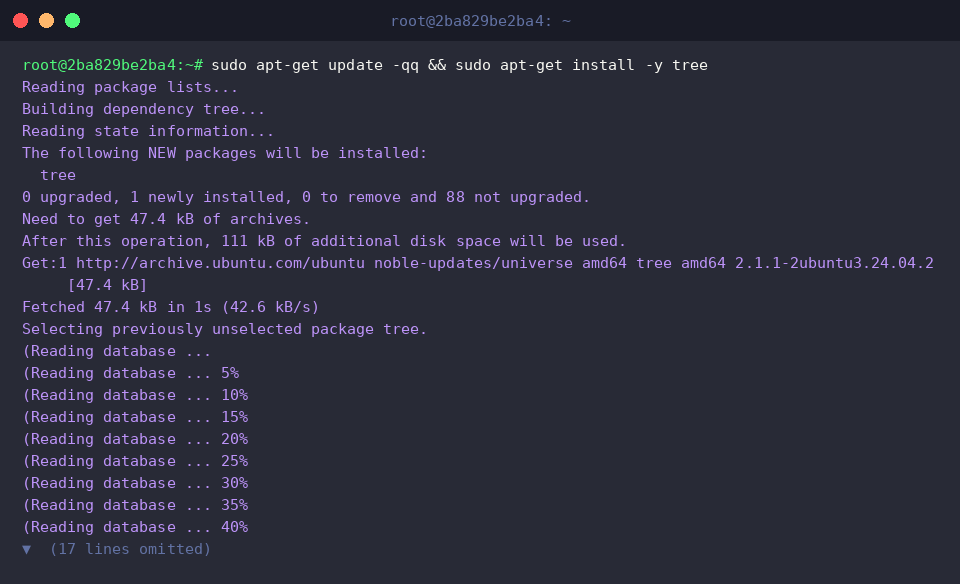
tree 명령어 실습을 진행하기 위해 sudo apt-get update -qq && sudo apt-get install -y tree 명령어로 관련 패키지를 설치합니다.
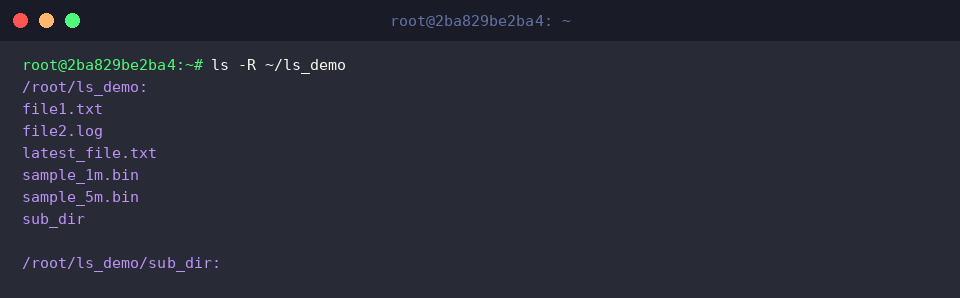
ls -R 명령어는 지정한 디렉터리와 그 하위에 존재하는 모든 디렉터리의 파일 목록을 재귀적으로 탐색하여 출력합니다.
출력 결과를 통해 ~/ls_demo 디렉터리뿐만 아니라 하위 디렉터리인 sub_dir 내부의 내용까지 순차적으로 보여주는 것을 확인할 수 있습니다.
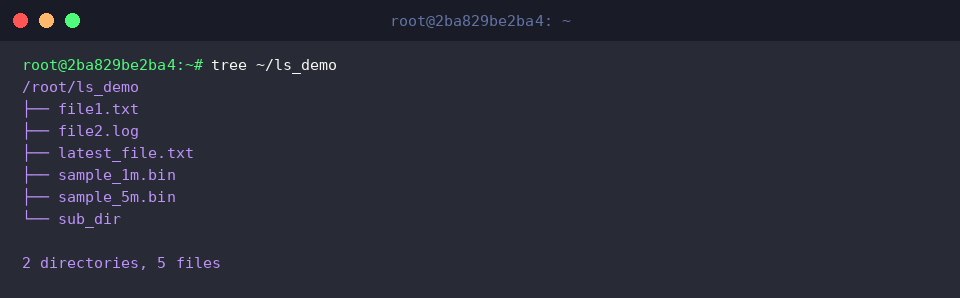
tree 명령어는 디렉터리와 파일 구조를 계층적인 트리 형태로 시각화하여 출력합니다.
출력 결과를 통해 디렉터리 간의 포함 관계와 파일 구성을 직관적인 가지 모양으로 한눈에 파악할 수 있습니다.
지금까지 우분투 ls 명령어의 핵심 옵션과 파일 목록을 보기 좋게 정리하는 필수 꿀팁 5가지를 간단하게 살펴보았습니다.
오늘 소개해 드린 옵션들을 터미널 작업 시 적극 활용하여 더욱 스마트하고 효율적인 리눅스 환경을 만들어 보세요.