
개요
В этой статье мы рассмотрим ключевые различия между командами more и less, которые часто используются для просмотра больших текстовых файлов и логов в терминале Linux. Сравнивая принцип работы и возможности навигации обеих команд, мы предложим оптимальный способ просмотра файлов для практической работы.
1. more 명령어 기초: 페이지 단위 텍스트 조회
Чтобы создать тестовый файл данных для практики работы с командой more, выполните команду seq 1 50 > sample_more.txt.

Команда more используется для последовательного (только вперед) просмотра содержимого больших текстовых файлов постранично, без вывода всего файла целиком за один раз.
При выполнении команды more sample_more.txt на экран выводится объем текста, помещающийся на первую страницу файла sample_more.txt.
⚙️ [Основные опции]
-d : выводит справочную информацию и подсказку внизу экрана при нажатии неверной клавиши.-s : сжимает несколько последовательных пустых строк в одну.-c : выводит текст, обновляя его построчно сверху вниз, без скроллинга экрана.-p : очищает весь экран перед началом вывода текста вместо скроллинга.+n : начинает просмотр текста с указанной n-й строки вместо первой строки файла.

2. less 명령어 기본: 양방향 자유 탐색과 대용량 파일 처리
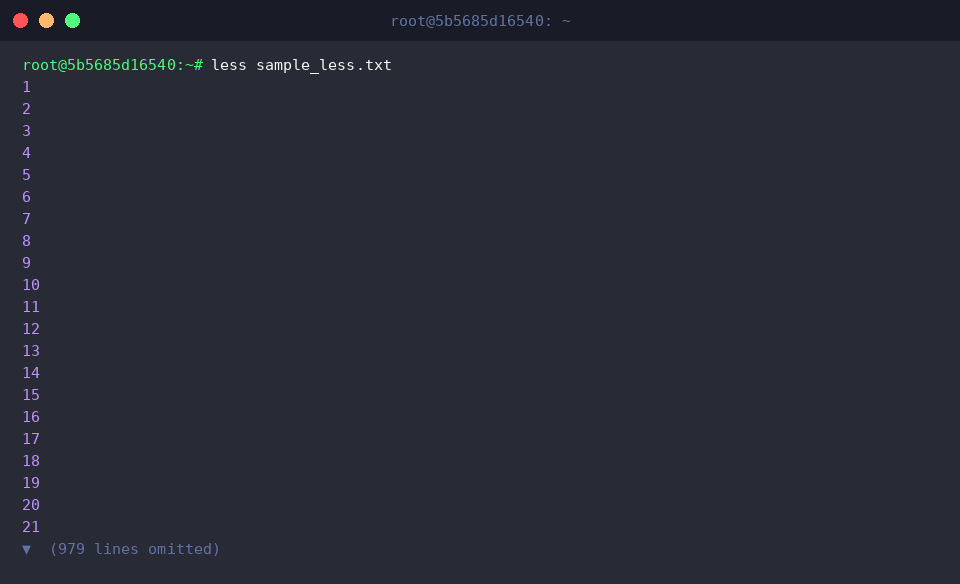
Чтобы создать большой тестовый файл данных для практики работы с командой less, выполните команду seq 1 1000 > sample_less.txt.

При выполнении команды less sample_less.txt выводится текст первой страницы файла sample_less.txt, при этом вы можете свободно перемещаться вверх и вниз с помощью клавиш со стрелками на клавиатуре.
Команда less не загружает весь файл в память целиком, а считывает только необходимую для отображения часть, что экономит системные ресурсы и позволяет быстро просматривать даже очень большие файлы без задержек.
3. more vs less 핵심 기능 및 조작법 비교
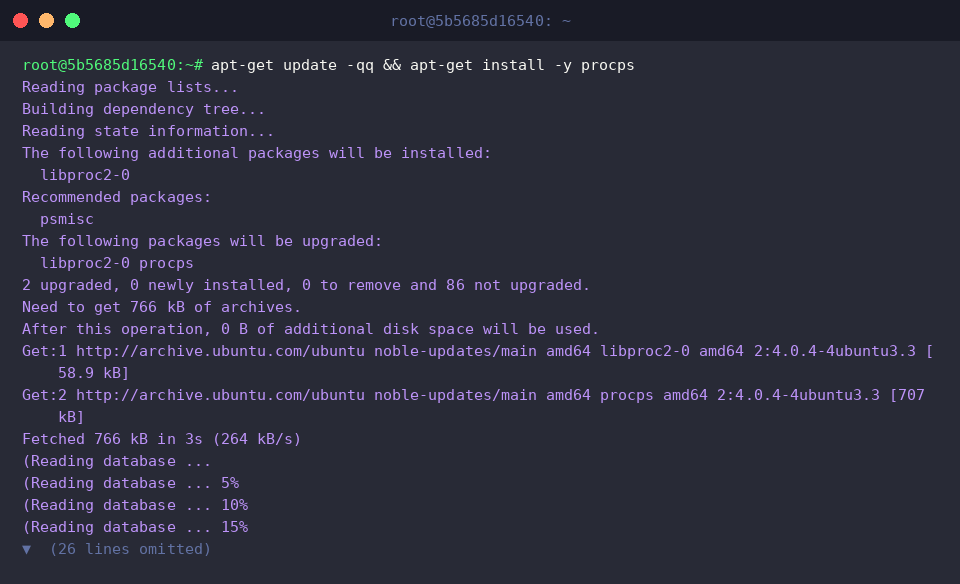
Чтобы подготовиться к практической работе с конвейером (|) и командой ps, установите необходимый пакет с помощью команды apt-get update -qq && apt-get install -y procps.
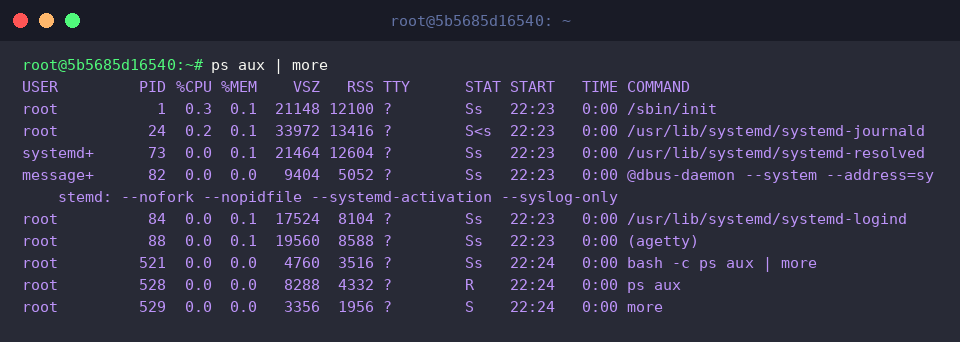
Если перенаправить вывод команды ps aux через конвейер (|) в команду more, вы сможете просматривать полный список процессов постранично в направлении вперед.
Это предотвращает слишком быстрый скроллинг терминала и позволяет проверять информацию о процессах, нажимая клавишу пробела для перехода к следующему экрану.
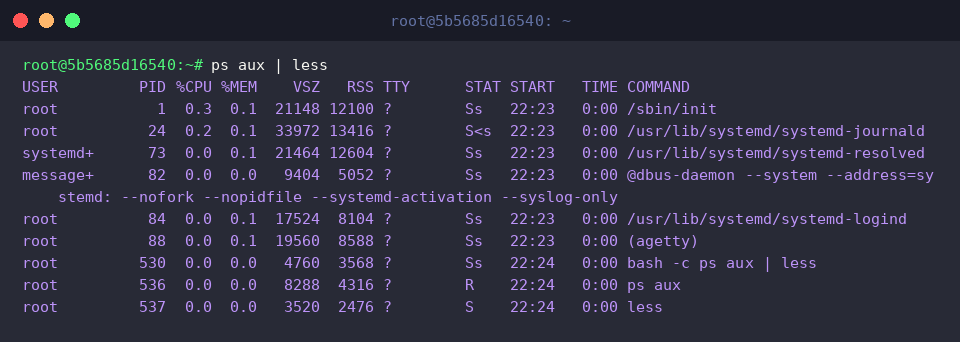
Если перенаправить вывод команды ps aux через конвейер (|) в команду less, вы сможете свободно перемещаться по списку процессов как вверх, так и вниз.
С помощью стрелок на клавиатуре, а также клавиш Page Up и Page Down можно просматривать экран без ограничений, а клавиша / позволяет быстро найти процесс по имени.
4. less 명령어의 실무 검색 및 모니터링 꿀팁
Чтобы создать тестовый лог-файл для практики поиска в less, выполните команду echo -e '2026-08-29 INFO System Start\n2026-08-29 ERROR Connection Failed\n2026-08-29 INFO Retrying...' > app.log.

При выполнении команды less +/ERROR app.log файл app.log открывается с немедленным переходом к первому совпадению со строкой ERROR.
Это очень удобно для быстрого поиска места возникновения конкретной ошибки или текстового шаблона в больших лог-файлах.

В этой статье мы подробно рассмотрели основные различия между командами more и less для просмотра больших файлов в Linux, а также их практическое применение.
Понимание особенностей каждой команды и их правильное использование в зависимости от ситуации поможет вам повысить эффективность работы.