
개요
В среде Linux открытие больших файлов или логов размером в сотни мегабайт с помощью команды cat может вызвать перегрузку памяти и зависание терминала. Использование команды less позволяет быстро просматривать текст по страницам и эффективно перемещаться по нему, не загружая файл целиком в память. В этой статье мы рассмотрим практические советы по просмотру длинных файлов и поиску ключевых слов с помощью команды less в терминале Ubuntu.
1. Обзор команды less и создание тестового файла для практики
Чтобы приступить к практике с командой less, обновите список пакетов до последней версии и установите пакет less.
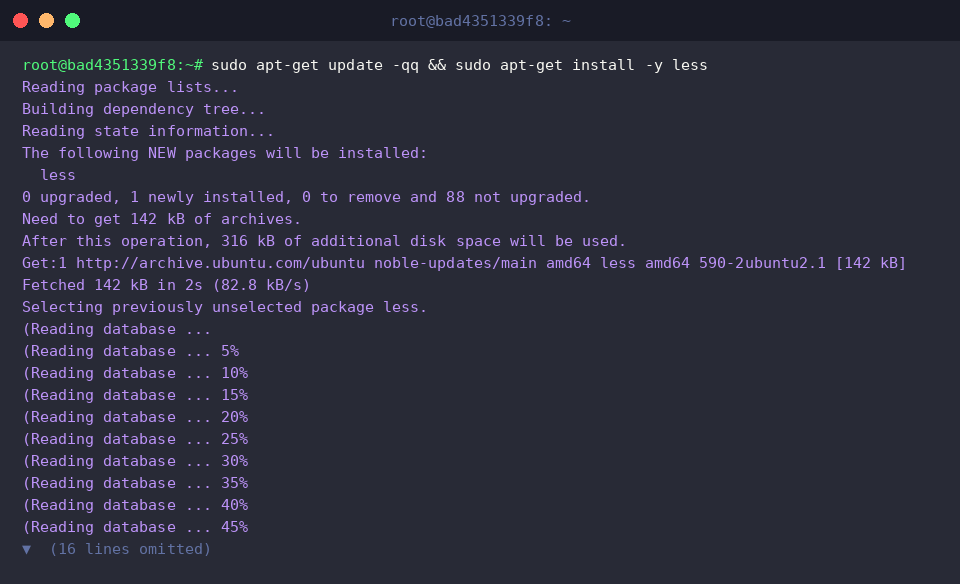
Для практики просмотра с помощью команды less создадим тестовый файл sample_log.txt объемом 500 строк, содержащий числа от 1 до 500.

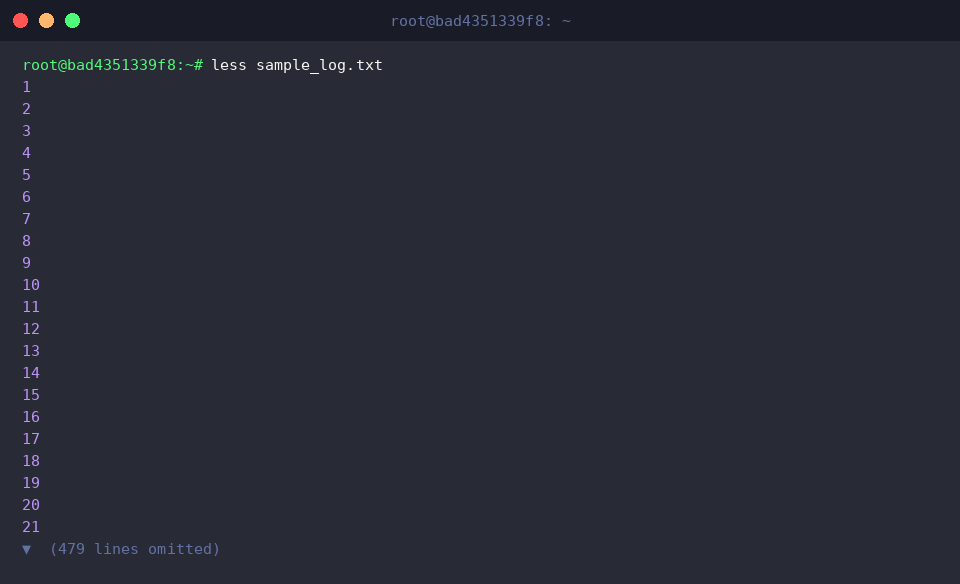
Команда less — это просмотрщик, который позволяет эффективно просматривать большие текстовые файлы по страницам, не загружая их целиком в память.
Выполнение команды less sample_log.txt позволяет аккуратно просмотреть содержимое созданного 500-строчного файла в соответствии с размером экрана терминала.
⚙️ [Основные опции]
-N : Отображает номера строк в начале каждой строки.-S : Отключает автоматический перенос длинных строк, обрезая их по горизонтали; перемещаться по ним можно с помощью клавиш со стрелками влево и вправо.-i : Выполняет поиск без учета регистра при вводе поискового запроса.-X : Сохраняет содержимое просмотренного файла на экране даже после выхода из less.-F : Если все содержимое файла помещается на одном экране, выводит его сразу и завершает работу без запуска less.
2. Опция отображения номеров строк и удобные горячие клавиши для навигации по страницам
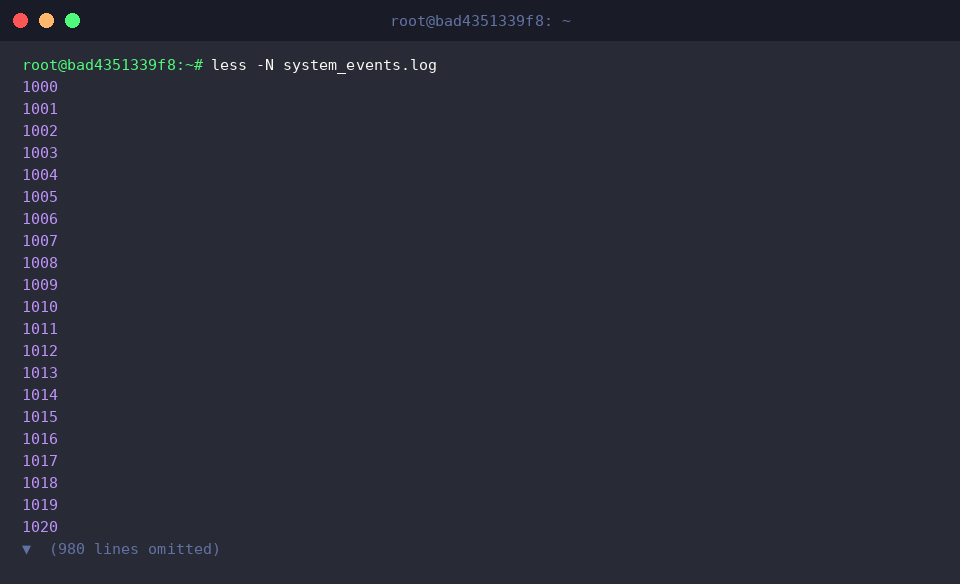
Для практики использования команды less создадим пример файла логов system_events.log, содержащий последовательные числа от 1000 до 2000.

При выполнении команды less -N system_events.log в начале каждой строки файла отображается её номер, что позволяет точно определить положение в логе.
В процессе просмотра клавиша пробела смещает экран на одну страницу вниз, клавиша Enter — на одну строку вниз, клавиша g мгновенно перемещает к самой первой строке вверху файла, а клавиша G — к самой последней строке внизу файла, что позволяет эффективно исследовать даже огромные логи без задержек.
3. Прямой и обратный поиск по ключевым словам в больших логах
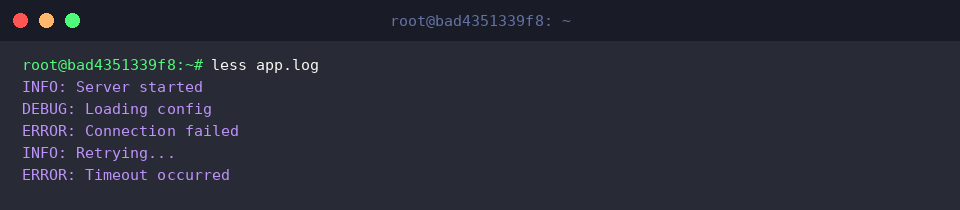
Для практики прямого и обратного поиска по ключевым словам в команде less создадим пример файла app.log с различными записями состояния.

Выполните команду less app.log, чтобы просмотреть содержимое созданного файла логов.
На экране просмотра логов нажатие клавиши / позволяет выполнить прямой поиск ключевого слова в направлении вниз, а клавиша ? — обратный поиск в направлении вверх.
После ввода поискового запроса нажатие клавиши n перемещает к следующему совпадению, а клавиши N — к предыдущему совпадению, что позволяет быстро находить нужные логи, такие как ERROR.
4. Поиск без учета регистра и отслеживание логов в реальном времени
Для практики поиска без учета регистра в команде less создадим пример файла service.log, в котором смешаны уровни логов в нижнем и верхнем регистрах.
![echo -e ‘2026-08-29 [INFO] Process started\n2026-08-29 [error] Database connection error\n2026-08-29 [ERROR] Retry limit exceeded’ > service.log](/ubuntu/20260829_071913_4_less_less/captures/s04_c01_echo_-e__2026-08-29__INFO__Process_started_n2026-0.png)
При выполнении команды less -i service.log файл открывается с примененной опцией -i, которая позволяет искать ключевые слова без учета регистра.
Введя поисковый запрос /error на экране просмотра, вы найдете совпадения как в нижнем регистре error, так и в верхнем ERROR, что позволяет провести быстрый и удобный анализ, не пропустив ни одной записи.

Мы кратко рассмотрели основные способы использования команды less, которые позволяют быстро просматривать большие файлы логов без задержек.
Надеемся, что эти сочетания клавиш и советы помогут вам анализировать логи на практике еще более удобно и эффективно.