
Обзор
В этой статье представлены основные опции и способы применения команды ls, которая является одной из самых базовых в средах Linux и Ubuntu. Мы рассмотрим ноу-хау по организации файлов, которые можно сразу применить на практике: от простого вывода имен файлов до просмотра подробной информации, отображения размера в удобном для чтения формате, поиска скрытых файлов и методов сортировки.
1. Базовый просмотр списка файлов, скрытые файлы и проверка подробных прав доступа (ls -l, ls -al)
Для создания и перехода в специальную директорию для практики работы с командой ls, а также для подготовки обычных и скрытых файлов, выполните команду mkdir -p ~/ls_demo && cd ~/ls_demo && touch file1.txt file2.log .hidden_config.

Команда ls -l выводит подробную информацию о файлах в директории в виде списка, включая права доступа, владельца, группу, размер файла и дату изменения.
⚙️ [Основные опции]
-a : Отображает все элементы, включая скрытые файлы и директории, имена которых начинаются с точки.-l : Отображает подробную информацию, такую как права доступа к файлу, владелец, размер файла и т. д.-h : Отображает размер файлов в понятных для человека единицах измерения (КБ, МБ, ГБ).-t : Сортирует и выводит файлы по времени изменения, начиная с самых последних.-S : Сортирует и выводит список файлов по убыванию размера.
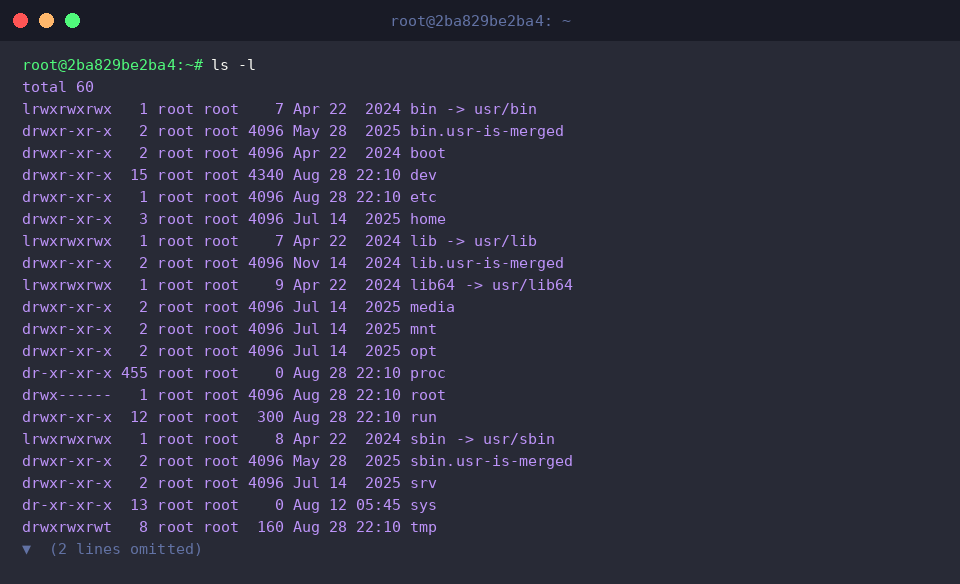
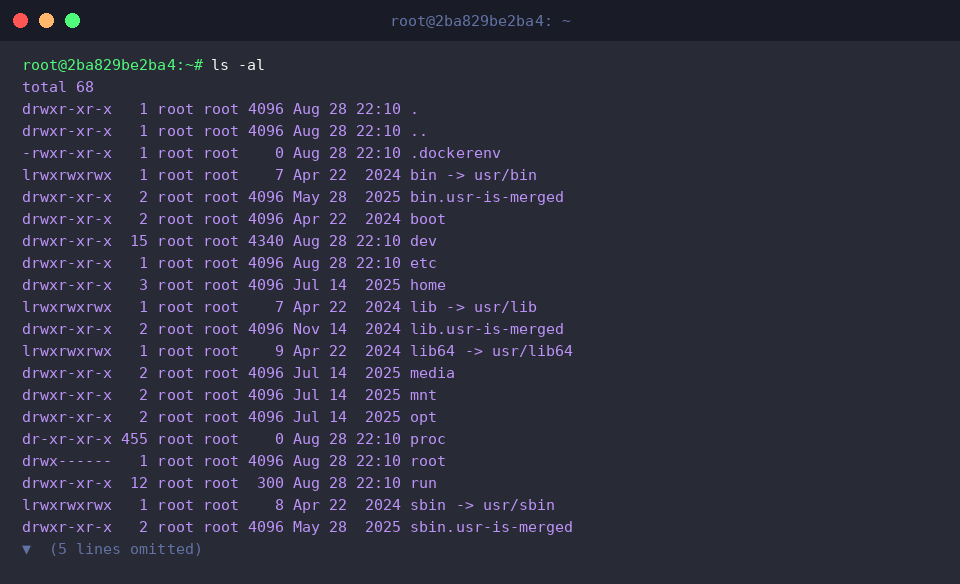
Команда ls -al объединяет опции -a и -l для вывода подробной информации обо всех элементах, включая скрытые файлы.
Благодаря этому можно с первого взгляда проверить информацию о правах доступа и владельце файла .hidden_config, который не отображался при обычном выводе списка.
2. Отображение размера файлов в понятном формате и сортировка по размеру (ls -lh, ls -lhS)
Для практики сравнения и сортировки файлов по размеру выполните команду truncate -s 1M ~/ls_demo/sample_1m.bin && truncate -s 5M ~/ls_demo/sample_5m.bin, которая создает примеры файлов размером 1 МБ и 5 МБ.

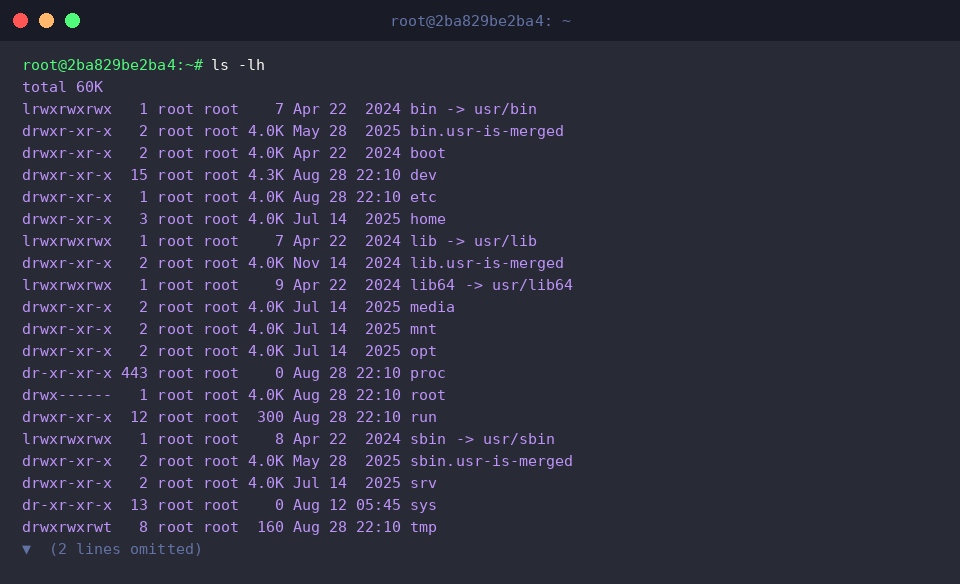
Команда ls -lh выводит подробный список, преобразуя размеры файлов в удобные для человека единицы измерения, такие как КБ, МБ и т. д.
Результат вывода показывает, что размеры файлов отображаются наглядно в формате 1M, 5M вместо байтов.
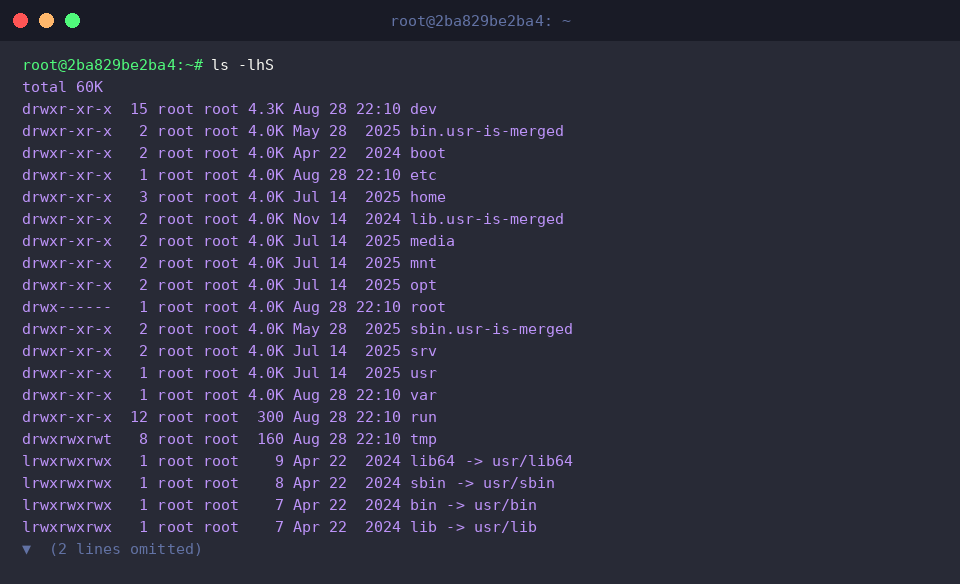
Команда ls -lhS отображает размер файлов в понятном формате и одновременно сортирует список по убыванию размера.
Это позволяет легко определить самые большие файлы в директории по порядку.
3. Сортировка по времени последнего изменения и визуальное разделение директорий (ls -F, ls -ltr)
Чтобы выполнить практическое занятие по разделению типов файлов и сортировке последних файлов, выполните команду mkdir -p ~/ls_demo/sub_dir && touch ~/ls_demo/latest_file.txt для создания поддиректории и нового файла.

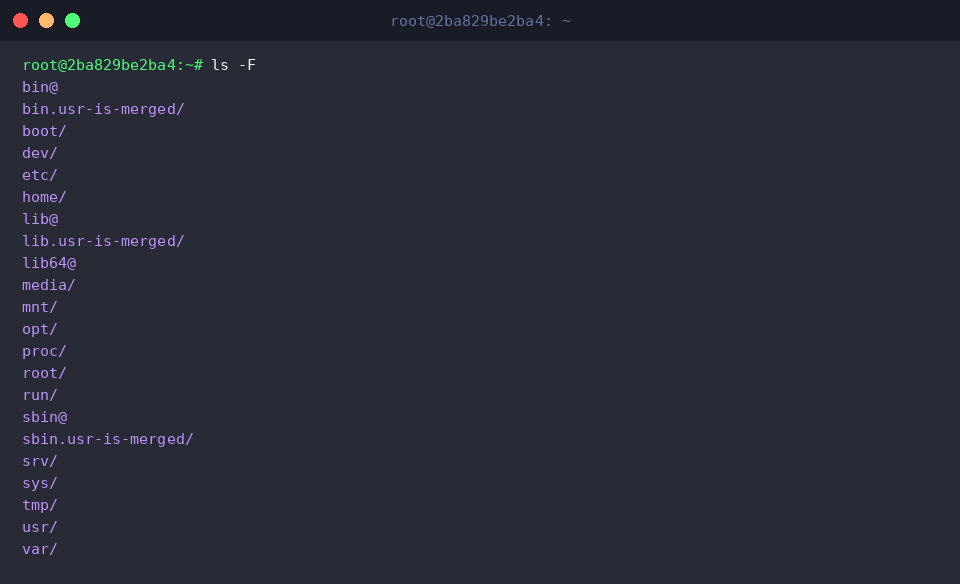
Команда ls -F добавляет специальные символы в конец имен файлов и директорий для визуального разделения типа каждого элемента.
Из результатов вывода видно, что к директориям добавляется символ /, а к символическим ссылкам — @, что позволяет с первого взгляда определить тип каждого файла.
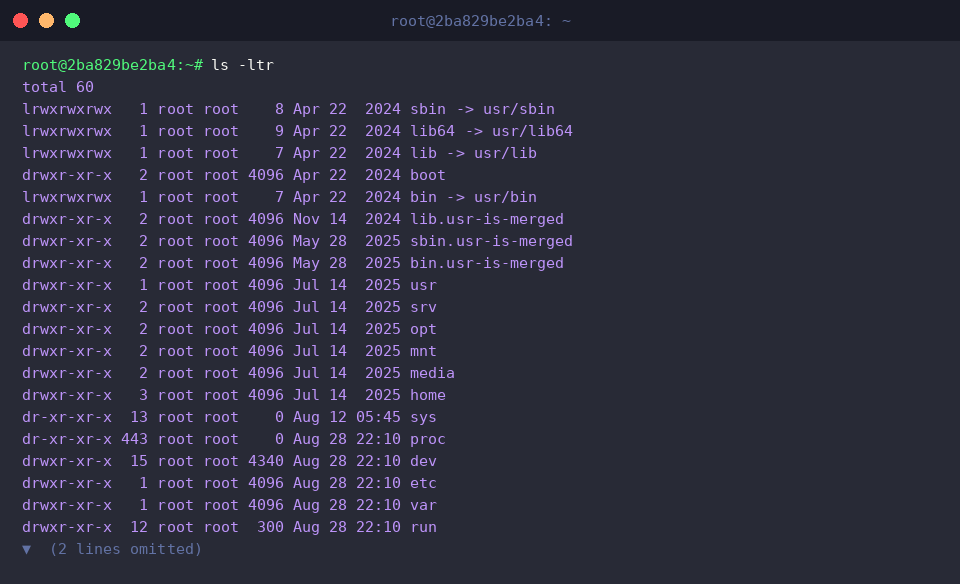
Команда ls -ltr объединяет опции подробного вывода (-l), сортировки по времени изменения (-t) и обратной сортировки (-r), выводя элементы по порядку от самых старых к самым новым.
Недавно измененные или созданные файлы отображаются в самом низу списка, что позволяет быстро найти самый свежий файл на экране терминала.
4. Рекурсивный просмотр поддиректорий и древовидная визуализация (ls -R, tree)
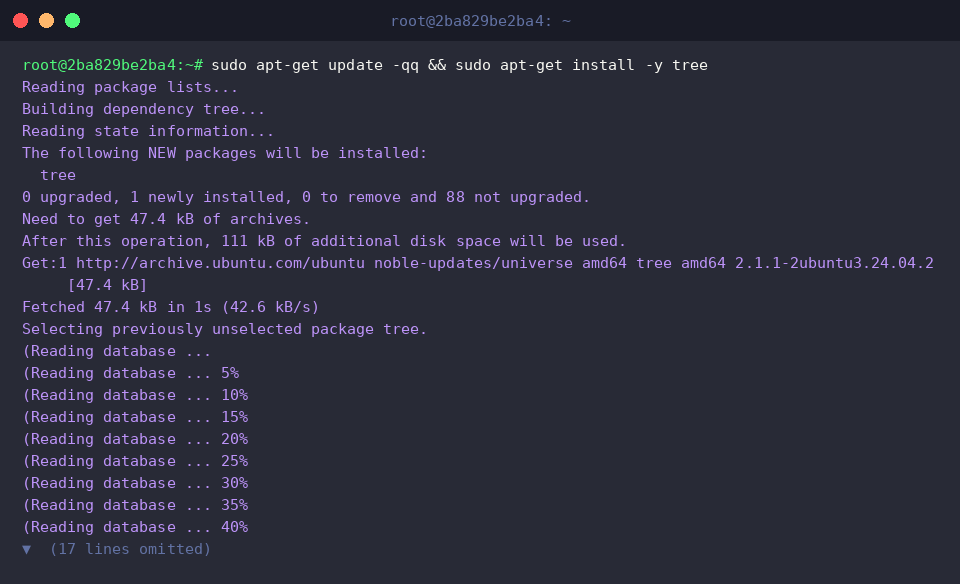
Для проведения практики с командой tree установите соответствующий пакет с помощью команды sudo apt-get update -qq && sudo apt-get install -y tree.
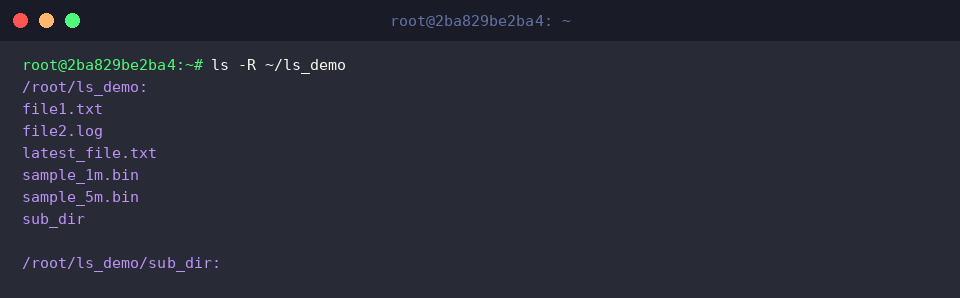
Команда ls -R рекурсивный обходит и выводит список файлов указанной директории и всех ее поддиректорий.
По результатам вывода можно убедиться, что последовательно отображается содержимое не только директории ~/ls_demo, но и вложенной поддиректории sub_dir.
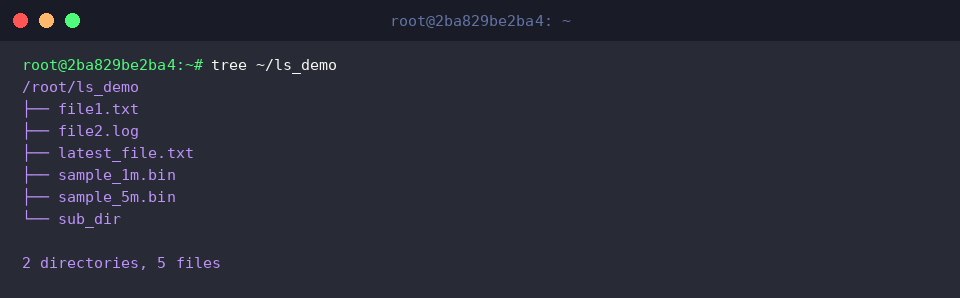
Команда tree визуализирует и выводит структуру директорий и файлов в виде иерархического дерева.
Результат вывода позволяет наглядно понять вложенность директорий и структуру файлов в виде интуитивно понятных веток.
Мы кратко рассмотрели основные опции команды ls в Ubuntu и 5 важнейших советов для удобной организации списка файлов.
Активно используйте описанные сегодня опции при работе в терминале, чтобы сделать вашу работу в средах Linux еще более умной и эффективной.