
개요
В терминале Linux и Ubuntu самой базовой и одновременно важной командой является ls, используемая для просмотра файлов и каталогов. В этой статье мы подробно рассмотрим, как с помощью опции ls -al на практических примерах наглядно проверить права доступа к файлам, владельца и скрытые файлы, начинающиеся с точки (.).
1. ls 기본 사용법 및 파일 상세 정보 확인 (ls, ls -l)
Чтобы создать отдельный каталог для практики работы с командой ls и перейти в него, выполните команду mkdir -p ~/ls_demo && cd ~/ls_demo.

Для подготовки тестовых файлов, необходимых для практики, создайте пустые файлы с помощью команды touch file1.txt file2.txt.

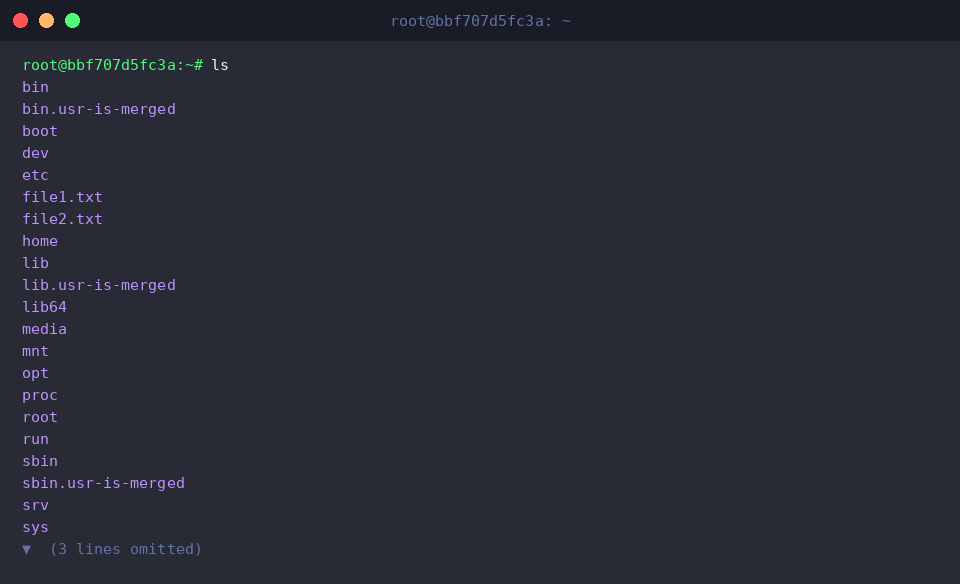
Команда ls выводит список файлов и каталогов в текущем каталоге.
⚙️ [주요 옵션]
-a : выводит все элементы, включая скрытые файлы и каталоги, начинающиеся с точки (.).-l : отображает подробную информацию, такую как права доступа к файлу, владелец, размер файла и т. д.-h : отображает размер файла в удобном для чтения человеком формате (КБ, МБ, ГБ).-t : сортирует и выводит элементы по времени последнего изменения (от новых к старым).-S : сортирует и выводит список по убыванию размера файлов.
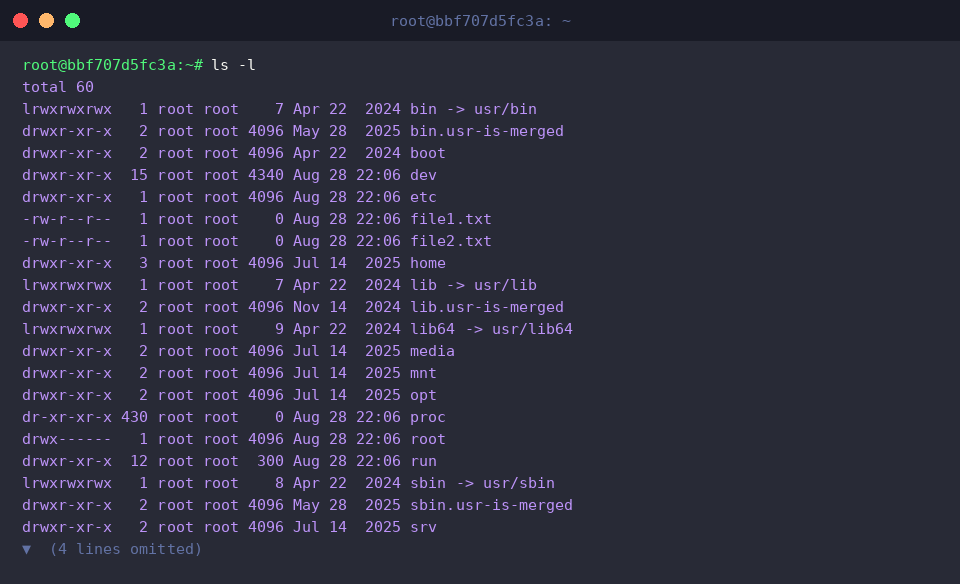
Команда ls -l выводит подробную информацию о каждом элементе в виде списка, включая права доступа, владельца, размер и время изменения.
2. 숨김 파일과 숨김 디렉터리 포함 전체 조회 (ls -a, ls -al)
Чтобы приступить к практике работы со скрытыми файлами, выполните команду touch ~/ls_demo/.hidden_file, которая создает пустой файл .hidden_file с точкой (.) перед именем файла.

Чтобы приступить к практике работы со скрытыми каталогами, выполните команду mkdir -p ~/ls_demo/.config_dir, которая создает каталог .config_dir с точкой (.) перед именем каталога.

Команда ls -a ~/ls_demo выводит все элементы, включая скрытые файлы и скрытые каталоги, начинающиеся с точки (.).
В результате выполнения вы можете убедиться, что в списке отображаются ранее созданные каталог .config_dir и файл .hidden_file, а также текущий каталог (.) и родительский каталог (..).

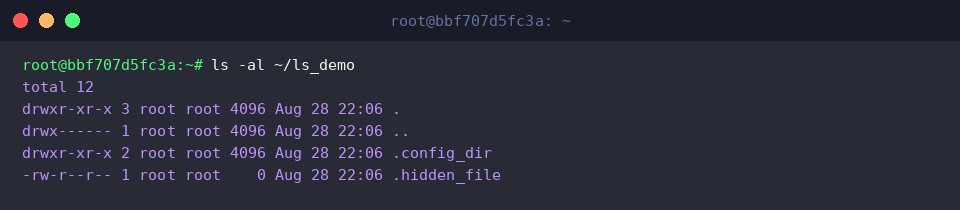
Команда ls -al ~/ls_demo выводит подробную информацию обо всех файлах и каталогах, включая скрытые элементы, в виде списка.
В результате выполнения видно, что для каждого файла и каталога (включая скрытые) подробно отображаются права доступа, владелец, размер файла, время изменения и другие сведения.
3. 사람이 읽기 쉬운 용량 표시 및 파일 정렬 (ls -lh, ls -lt, ls -lS)
Для подготовки тестового файла, необходимого для практики отображения размера и сортировки, выполните команду head -c 5M /dev/urandom > ~/ls_demo/bigfile.bin, которая создает файл bigfile.bin размером 5 МБ.

Команда ls -lh ~/ls_demo выводит список подробной информации, преобразуя размер файлов из байтов в удобный для человека формат (КБ, МБ и т. д.).
В результате выполнения вы можете видеть, что размер файла bigfile.bin наглядно отображается в виде 5.0M вместо байтов.

Команда ls -lt ~/ls_demo выводит подробную информацию, отсортировав список файлов и каталогов по времени последнего изменения.
В результате выполнения видно, что недавно созданные или измененные элементы отображаются вверху списка.

Команда ls -lS ~/ls_demo выводит подробную информацию, отсортировав список по убыванию размера файлов.
В результате выполнения вы можете убедиться, что файлы выводятся по порядку, начиная с самого большого файла в каталоге.

4. 계층적 디렉터리 구조 시각화 (tree 명령어 활용)
Чтобы приступить к практике визуализации структуры подкаталогов, выполните команду mkdir -p ~/ls_demo/subdir1/nested, которая создает иерархическую структуру каталогов.

Чтобы добавить тестовый файл внутрь созданного вложенного каталога, выполните команду touch ~/ls_demo/subdir1/nested/file3.txt.

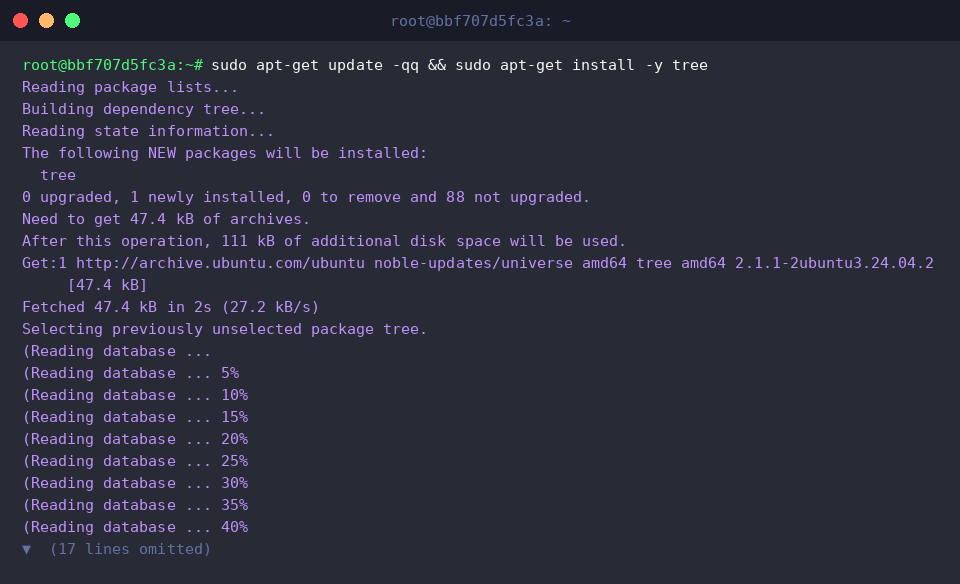
Чтобы установить необходимый пакет для визуализации с помощью команды tree, выполните команду sudo apt-get update -qq && sudo apt-get install -y tree.
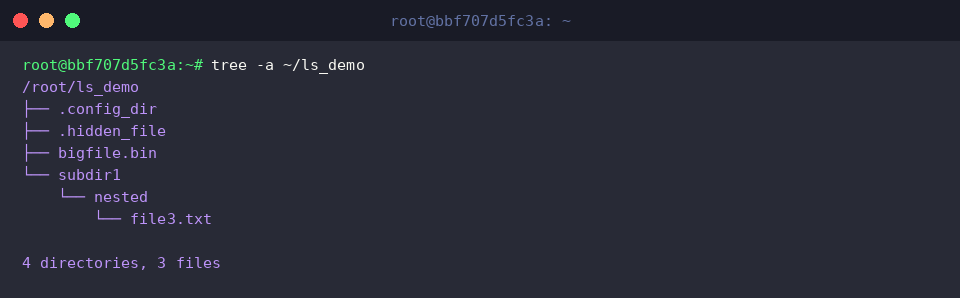
Команда tree -a ~/ls_demo визуализирует и выводит всю иерархическую структуру указанного каталога в виде дерева, включая скрытые файлы и скрытые каталоги.
В результате выполнения видно, что иерархия каталогов и файлов — от скрытых элементов, таких как .config_dir и .hidden_file, до вложенного subdir1/nested/file3.txt — наглядно отображается с первого взгляда.
Мы подробно рассмотрели использование обязательной команды Ubuntu ls -al для проверки скрытых файлов и структуры прав доступа к файлам в Linux.
Используя полученные сегодня знания, создавайте более безопасную и эффективную среду Linux.