
Visão Geral
Compreenda as principais diferenças entre os comandos more e less, frequentemente utilizados para verificar arquivos de texto grandes ou logs no terminal Linux. Comparando o modo de funcionamento e os recursos de navegação de ambos os comandos, apresentamos o método ideal de visualização de arquivos para o seu ambiente prático de trabalho.
1. Conceitos básicos do comando more: Visualização de texto por páginas
Execute o comando seq 1 50 > sample_more.txt para criar um arquivo de dados de teste que será usado na prática com o comando more.

O comando more é utilizado para visualizar arquivos de texto grandes avançando página por página, sem exibir todo o conteúdo de uma só vez na tela.
Ao executar o comando more sample_more.txt, o texto correspondente à primeira página do arquivo sample_more.txt é exibido na tela.
⚙️ [Principais Opções]
-d : Exibe uma mensagem de orientação e ajuda na parte inferior da tela quando uma tecla incorreta é pressionada.-s : Comprime várias linhas em branco consecutivas em uma única linha em branco.-c : Exibe o texto atualizando linha por linha a partir do topo, sem rolar a tela.-p : Limpa toda a tela antes de iniciar a exibição do texto, sem rolagem.+n : Inicia a visualização do texto a partir da n-ésima linha especificada, em vez da primeira linha do arquivo.

2. Conceitos básicos do comando less: Navegação bidirecional livre e processamento de arquivos grandes
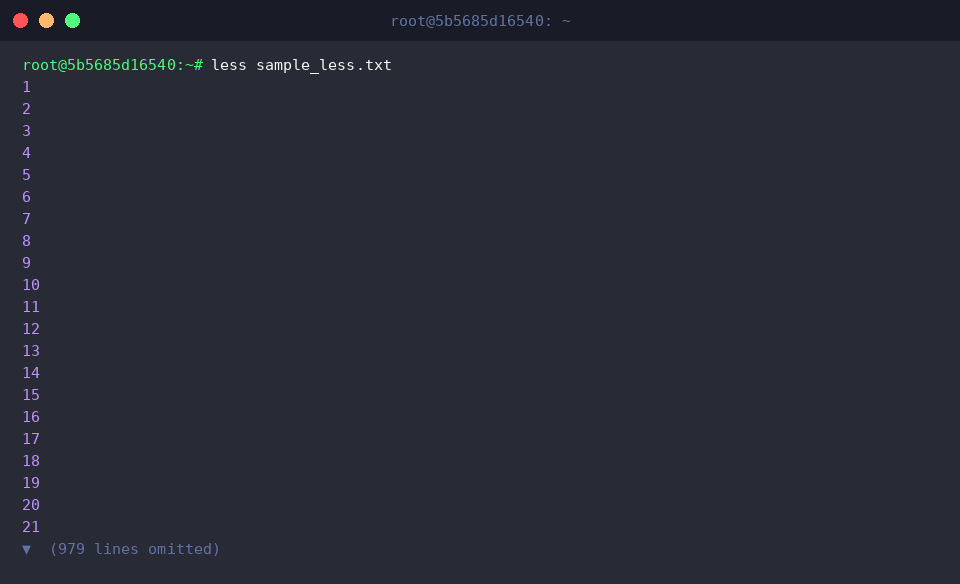
Execute o comando seq 1 1000 > sample_less.txt para criar um arquivo de dados de teste grande para ser usado na prática do comando less.

Ao executar o comando less sample_less.txt, a primeira página do arquivo sample_less.txt é exibida, e você pode navegar livremente pelo texto para cima e para baixo usando as teclas de seta do teclado.
O comando less não carrega o arquivo inteiro na memória, mas apenas a parte necessária para exibição na tela de forma sequencial. Isso economiza recursos do sistema e permite visualizar arquivos grandes de maneira rápida e sem travamentos.
3. Comparação das principais funcionalidades e atalhos entre more e less
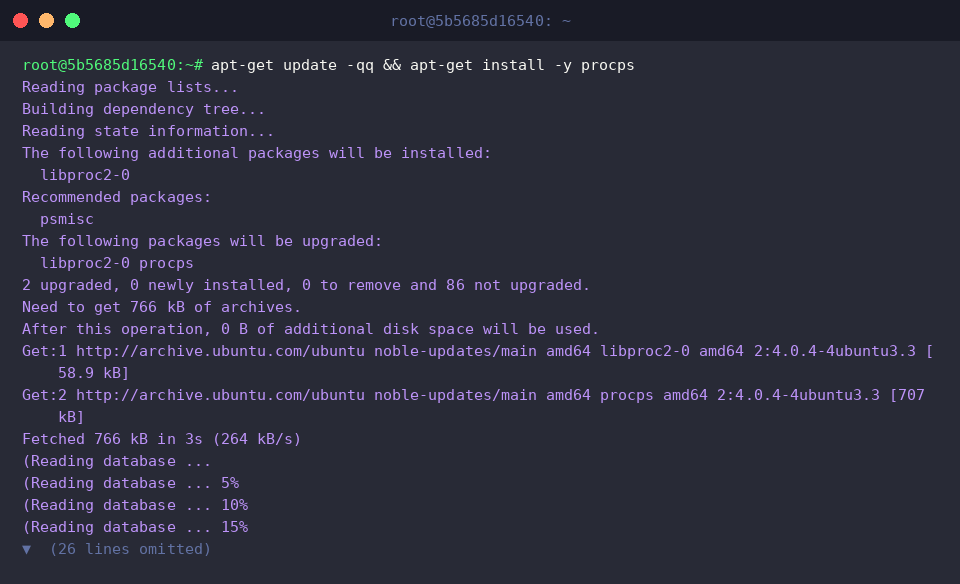
Para realizar a prática com o operador pipe usando o comando ps, instale os pacotes necessários executando o comando apt-get update -qq && apt-get install -y procps.
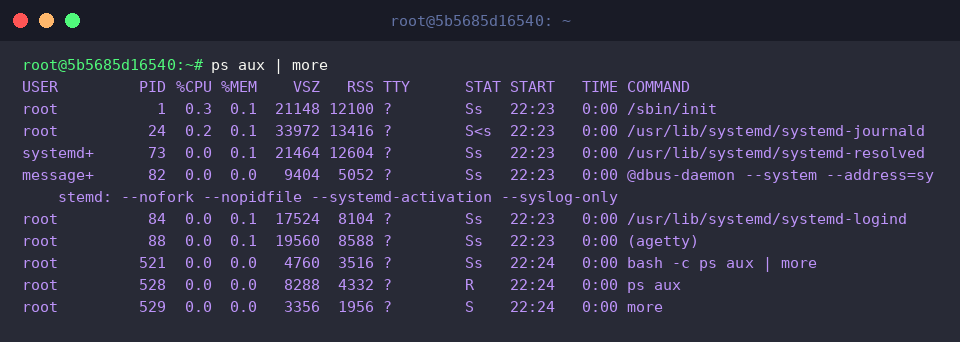
Ao conectar o resultado da execução do comando ps aux ao comando more usando o operador pipe (|), você pode visualizar toda a lista de processos avançando tela por tela.
Isso evita que o conteúdo passe rápido demais no terminal e permite verificar as informações dos processos pressionando a barra de espaço para avançar para a próxima tela.
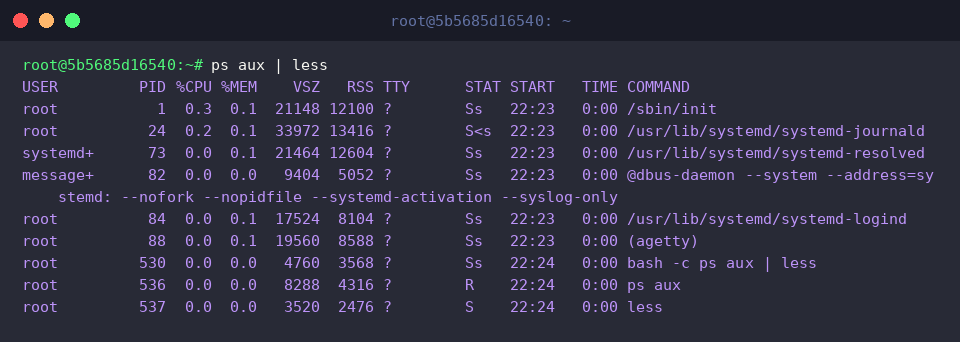
Ao conectar o resultado da execução do comando ps aux ao comando less usando o operador pipe (|), você pode navegar livremente pela lista de processos tanto para cima quanto para baixo.
Você pode explorar a tela sem restrições usando as teclas de seta do teclado e as teclas Page Up e Page Down, além de pesquisar rapidamente o nome de um processo específico utilizando a tecla /.
4. Dicas práticas de busca e monitoramento com o comando less
Execute o comando echo -e '2026-08-29 INFO System Start\n2026-08-29 ERROR Connection Failed\n2026-08-29 INFO Retrying...' > app.log para criar um arquivo de log de teste a ser utilizado na prática da função de busca do comando less.

Ao executar o comando less +/ERROR app.log, o arquivo app.log é aberto e a exibição vai imediatamente para o ponto onde a string ERROR aparece pela primeira vez.
Essa função é extremamente útil para localizar rapidamente onde ocorrem erros específicos ou padrões de texto dentro de arquivos de log grandes.

Até aqui, resumimos as principais diferenças e o uso prático dos comandos more e less para a visualização de arquivos grandes no Linux.
Compreenda bem as características de cada comando e utilize-os adequadamente de acordo com a situação para aumentar ainda mais a sua eficiência no trabalho.