
Visão Geral
No ambiente Linux, abrir arquivos grandes ou logs de centenas de megabytes com o comando cat pode causar sobrecarga de memória e travamento do terminal. Utilizando o comando less, é possível visualizar e navegar pelo texto de forma rápida e eficiente página por página, sem carregar o arquivo inteiro na memória. Este artigo apresenta dicas práticas para visualizar arquivos longos e pesquisar palavras-chave usando o comando less no terminal do Ubuntu.
1. Visão geral do comando less e criação de arquivo de teste para prática
Para realizar a prática com o comando less, atualize a lista de pacotes para a versão mais recente e instale o pacote less.
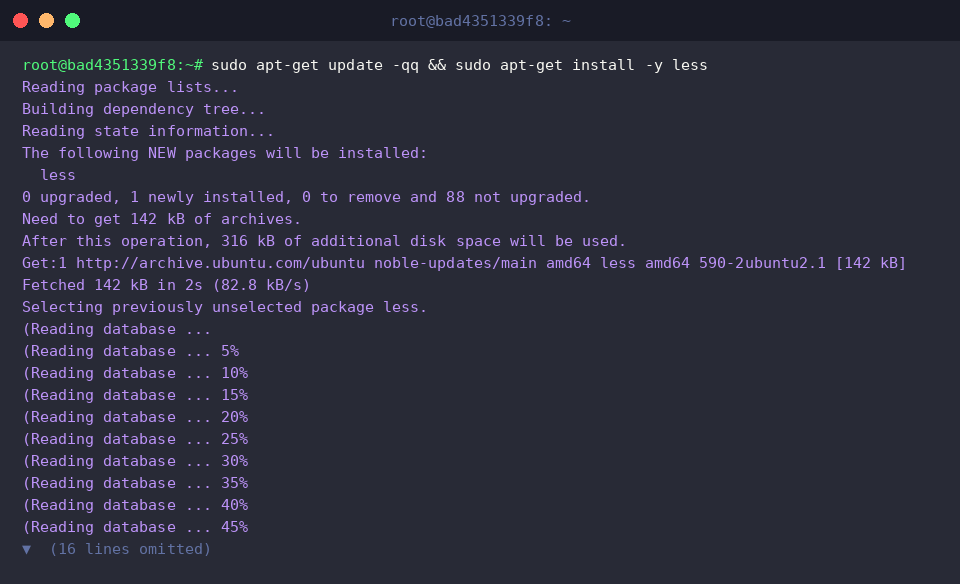
Para praticar a visualização com o comando less, crie um arquivo de teste sample_log.txt de 500 linhas contendo números de 1 a 500.

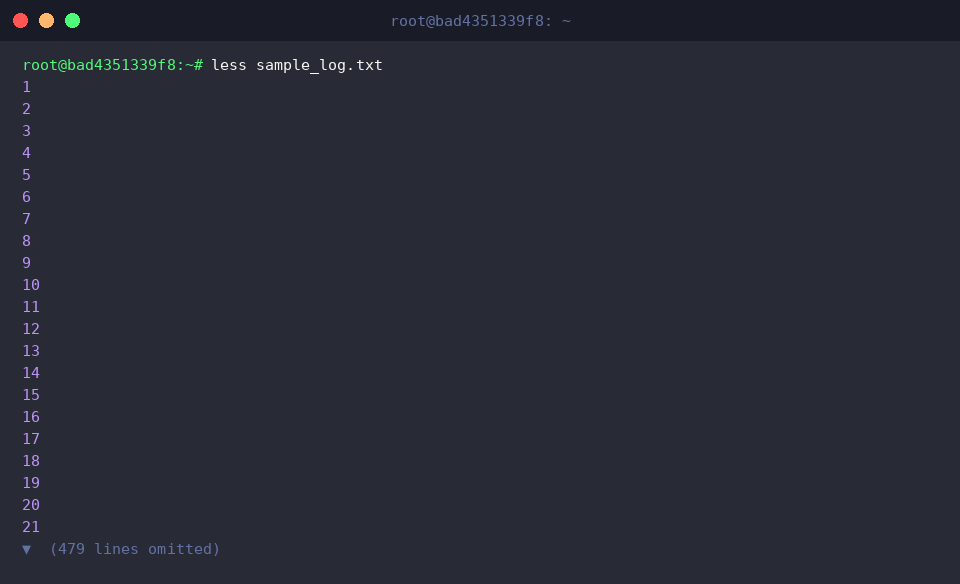
O comando less é um visualizador que permite ler arquivos de texto grandes de forma eficiente, página por página, sem carregá-los de uma só vez na memória.
Ao executar o comando less sample_log.txt, você pode verificar o conteúdo das 500 linhas do arquivo gerado ajustado perfeitamente ao tamanho da tela do terminal.
⚙️ [Principais opções]
-N : Exibe o número da linha no início de cada linha.-S : Corta frases longas horizontalmente sem quebra de linha automática, permitindo a navegação com as teclas direcionais esquerda e direita.-i : Realiza a busca ignorando a diferença entre maiúsculas e minúsculas ao pesquisar um termo.-X : Mantém o conteúdo visualizado na tela mesmo após sair do less.-F : Se todo o conteúdo do arquivo couber em uma única tela, exibe o conteúdo diretamente e encerra sem executar o less.
2. Opção de exibição do número de linha e atalhos eficientes para navegação de página
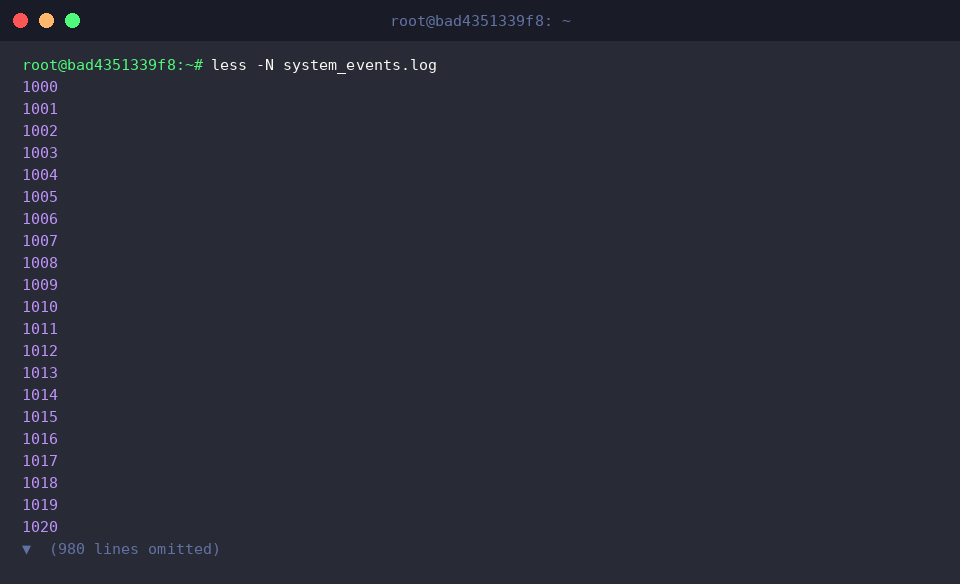
Para praticar com o comando less, crie um arquivo de log de exemplo system_events.log contendo números sequenciais de 1000 a 2000.

Ao executar o comando less -N system_events.log, os números de linha são exibidos no início de cada linha do arquivo, permitindo identificar com precisão a localização no log.
Durante a visualização, a barra de espaço avança uma página para baixo, a tecla Enter avança uma linha para baixo, a tecla g vai para a primeira linha no topo do arquivo e a tecla G vai imediatamente para a última linha no final do arquivo, permitindo navegar por logs grandes de forma eficiente e sem travamentos.
3. Pesquisa direta e reversa de palavras-chave específicas em logs grandes
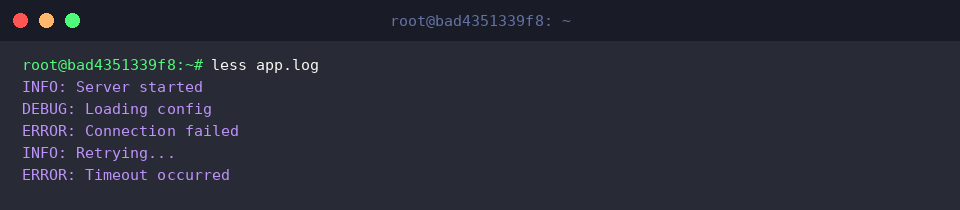
Para praticar a busca de palavras-chave direta e reversa com o comando less, crie um arquivo de exemplo app.log com vários logs de status.

Execute o comando less app.log para verificar o conteúdo do arquivo de log gerado.
Na tela do visualizador de log, pressionar a tecla / permite realizar uma busca direta (para baixo) por palavras-chave, enquanto a tecla ? permite realizar uma busca reversa (para cima).
Após digitar o termo de busca, você pode pressionar a tecla n para ir para a próxima correspondência ou a tecla N para ir para a correspondência anterior, permitindo localizar rapidamente os logs desejados, como ERROR.
4. Busca sem distinção de maiúsculas/minúsculas e integração com rastreamento de logs em tempo real
Para praticar a busca sem distinção de maiúsculas e minúsculas com o comando less, crie um arquivo de exemplo service.log contendo níveis de log em maiúsculas e minúsculas misturados.
![echo -e ‘2026-08-29 [INFO] Process started\n2026-08-29 [error] Database connection error\n2026-08-29 [ERROR] Retry limit exceeded’ > service.log](/ubuntu/20260829_071913_4_less_less/captures/s04_c01_echo_-e__2026-08-29__INFO__Process_started_n2026-0.png)
Ao executar o comando less -i service.log, o arquivo é aberto com a opção -i aplicada, permitindo pesquisar palavras-chave sem diferenciar maiúsculas de minúsculas.
Na tela de visualização, se você pesquisar digitando a palavra-chave /error, tanto o error em minúsculo quanto o ERROR em maiúsculo serão localizados, permitindo realizar a análise de forma rápida e conveniente sem perder nenhum log.

Até aqui, resumimos brevemente os principais usos do comando less para verificar grandes arquivos de log rapidamente e sem travamentos.
Esperamos que você aproveite os diversos atalhos e dicas apresentados hoje para analisar logs na prática de forma muito mais conveniente e eficiente.