
Visão Geral
Este guia abrange desde o básico até as aplicações práticas do comando cat, um dos mais utilizados nos terminais Linux e Ubuntu. Além de simplesmente exibir o conteúdo de arquivos, apresentamos com exemplos como exibir números de linha, visualizar espaços em branco, mesclar arquivos e criar arquivos utilizando EOF (Heredoc).
1. Uso Básico do Comando cat e Verificação Imediata do Conteúdo de Arquivos de Texto
Para criar um arquivo de texto de exemplo para a prática do comando cat, execute o comando echo "Hello Ubuntu 24.04 LTS World!" > sample.txt.

O comando cat exibe todo o conteúdo do arquivo de texto especificado na tela do terminal.
Ao executar o comando cat sample.txt, o conteúdo gravado no arquivo será exibido imediatamente na tela.
⚙️ [Principais Opções]
-n : Exibe números de linha em todas as linhas de saída.-b : Exibe números de linha apenas nas linhas que não estão em branco.-s : Comprime várias linhas em branco consecutivas em uma única linha em branco.-E : Exibe o caractere $ no final de cada linha para visualizar as quebras de linha.-T : Converte caracteres de tabulação (TAB) em ^I para exibição.-A : Visualiza todos os elementos internos do arquivo, incluindo tabulações, quebras de linha e caracteres de controle.

2. Como Usar as Opções de Exibição de Números de Linha (-n) e Visualização de Caracteres Especiais (-A)
Para preparar um arquivo de exemplo para praticar as opções do comando cat, execute o comando echo -e "First Line\nSecond Line\n\nFourth Line\tTabbed" > options_demo.txt.

Ao executar o comando cat -n options_demo.txt, todas as linhas do arquivo, incluindo as linhas em branco, serão exibidas com seus respectivos números de linha.
Isso é útil para identificar rapidamente a posição exata das linhas ao navegar por códigos ou arquivos de configuração.

Ao executar o comando cat -A options_demo.txt, todos os caracteres de controle invisíveis, como tabulações e quebras de linha, são visualizados.
O caractere $ é adicionado ao final de cada linha e os espaços de tabulação (TAB) aparecem como ^I, permitindo identificar claramente caracteres especiais ou erros de formatação dentro do arquivo.

3. Mesclando Vários Arquivos de Texto (Concatenate) e Salvando em um Novo Arquivo
Para criar part1.txt, o primeiro arquivo de configuração a ser usado na prática de mesclagem de arquivos com o comando cat, execute o comando echo "[Server Config]" > part1.txt.
![echo “[Server Config]” > part1.txt](/ubuntu/20260829_071443_3_cat_cat/captures/s03_c01_echo___Server_Config_____part1_txt.png)
Em seguida, para criar part2.txt, o segundo arquivo de configuração a ser mesclado, execute o comando echo "Port=8080" > part2.txt.

Execute o comando cat part1.txt part2.txt > combined_config.txt para mesclar o conteúdo dos dois arquivos em sequência.
Ao usar o símbolo de redirecionamento (>), o resultado da mesclagem é salvo diretamente em um novo arquivo chamado combined_config.txt, em vez de ser exibido no terminal.

Execute o comando cat combined_config.txt para verificar todo o conteúdo do arquivo mesclado.
Você poderá ver que o conteúdo [Server Config] do part1.txt e Port=8080 do part2.txt foram combinados em ordem e salvos no arquivo.

4. Criando Arquivos de Várias Linhas no Terminal sem um Editor (Heredoc / EOF)
Execute o comando cat << 'EOF' > heredoc_demo.txt para criar o arquivo heredoc_demo.txt com várias linhas de texto diretamente no terminal, sem abrir um editor de texto separado.
Ao utilizar a sintaxe Heredoc (<< 'EOF') juntamente com o símbolo de redirecionamento (>), você pode salvar instantaneamente em um arquivo o texto digitado até que o símbolo EOF seja inserido.

Execute o comando cat heredoc_demo.txt para verificar o conteúdo completo do arquivo criado anteriormente com o Heredoc.
Você verá que as linhas digitadas (Line 1: Server Setup e Line 2: Firewall Config) foram salvas corretamente no arquivo e são exibidas na tela.

5. Limitações do cat ao Lidar com Arquivos Grandes e Integração via Pipe com Comandos Alternativos (head, tail)
Para criar um arquivo de log de exemplo para a prática de navegação em arquivos grandes, execute o comando seq 1 100 > large_log.txt.

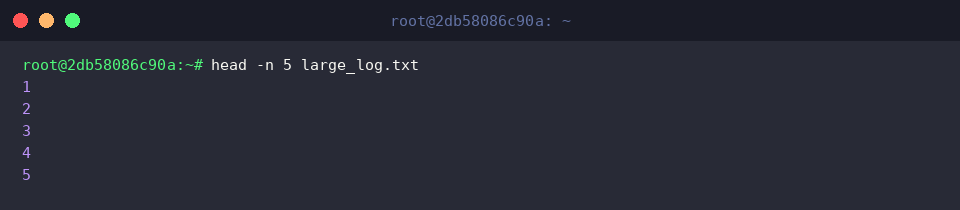
Ao executar o comando head -n 5 large_log.txt, apenas as 5 primeiras linhas do arquivo especificado serão exibidas na tela do terminal.
Diferente do comando cat, isso é útil para verificar rapidamente a formatação superior ou o início de um arquivo grande sem imprimir todo o seu conteúdo.
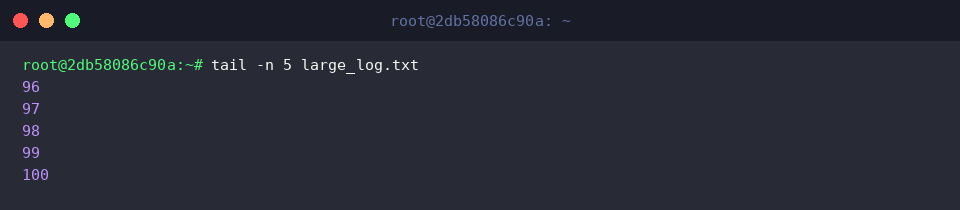
Ao executar o comando tail -n 5 large_log.txt, apenas as 5 últimas linhas do final do arquivo especificado serão exibidas.
Isso permite acompanhar com eficiência os logs atualizados recentemente ou os registros finais, sem a necessidade de abrir o arquivo inteiro.
Execute o comando cat large_log.txt | grep -E "(10|50|100)" para filtrar e exibir apenas as linhas do arquivo que contêm os padrões especificados (10, 50, 100).
Ao conectar o resultado da saída do terminal obtido pelo cat ao comando grep utilizando o símbolo de pipe (|), você pode pesquisar rapidamente apenas as linhas que contêm as palavras-chave desejadas em arquivos grandes.

Neste artigo, analisamos resumidamente o uso do comando cat no Linux, desde a visualização de arquivos até dicas úteis de mesclagem e criação.
Consulte as diversas formas de uso apresentadas para tornar seu ambiente de terminal Linux ainda mais eficiente.