
Visão Geral
Apresentamos as principais opções e formas de uso do comando ls, que é o mais básico no ambiente Linux e Ubuntu. Indo além da simples listagem de nomes de arquivos, abordamos técnicas práticas para organizar arquivos que podem ser aplicadas imediatamente no dia a dia, incluindo informações detalhadas dos arquivos, leitura em unidades de tamanho legíveis por humanos, visualização de arquivos ocultos e técnicas de ordenação.
1. Listagem Básica de Arquivos, Arquivos Ocultos e Permissões Detalhadas (ls -l, ls -al)
Para preparar a prática do comando ls, crie e acesse um diretório dedicado e prepare arquivos normais e ocultos executando o comando mkdir -p ~/ls_demo && cd ~/ls_demo && touch file1.txt file2.log .hidden_config.

O comando ls -l exibe em formato de lista informações detalhadas como permissões, proprietário, grupo, tamanho do arquivo e data de modificação dos arquivos dentro do diretório.
⚙️ [Principais Opções]
-a : Exibe todos os itens, incluindo arquivos e diretórios ocultos cujos nomes começam com um ponto.-l : Mostra informações detalhadas, como permissões do arquivo, proprietário e tamanho do arquivo.-h : Exibe o tamanho dos arquivos em unidades fáceis de ler para humanos (KB, MB, GB).-t : Ordena e exibe os arquivos por ordem cronológica, a partir do mais recentemente modificado.-S : Exibe a lista ordenada do maior para o menor tamanho de arquivo.
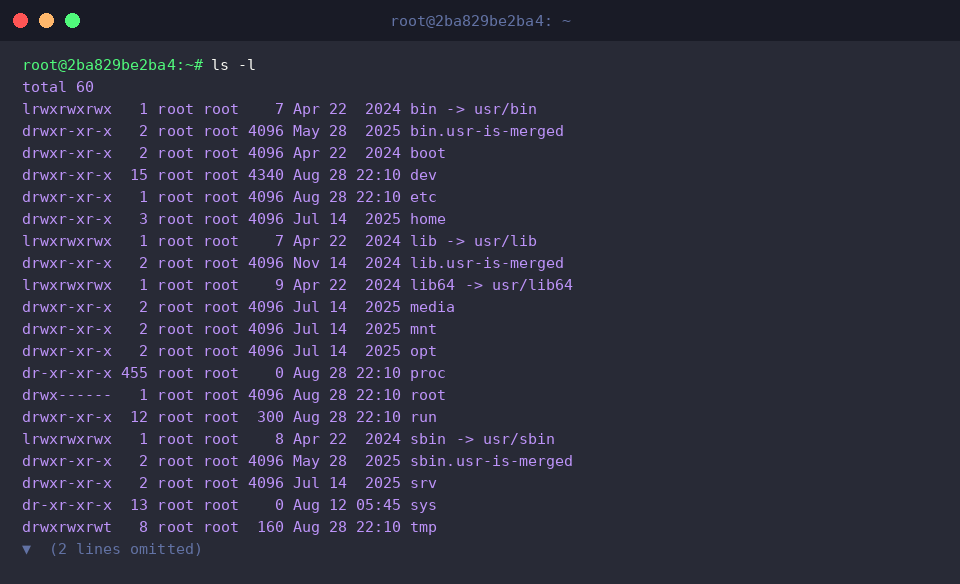
O comando ls -al combina as opções -a e -l para exibir informações detalhadas de todos os itens, incluindo arquivos ocultos.
Com isso, é possível verificar de relance as permissões e informações do proprietário do arquivo .hidden_config, que não eram exibidas na listagem padrão.
2. Exibição de Tamanho em Unidades Legíveis por Humanos e Ordenação por Tamanho de Arquivo (ls -lh, ls -lhS)
Para praticar a comparação e ordenação do tamanho de arquivos, execute o comando truncate -s 1M ~/ls_demo/sample_1m.bin && truncate -s 5M ~/ls_demo/sample_5m.bin para criar arquivos de amostra com tamanhos de 1MB e 5MB.

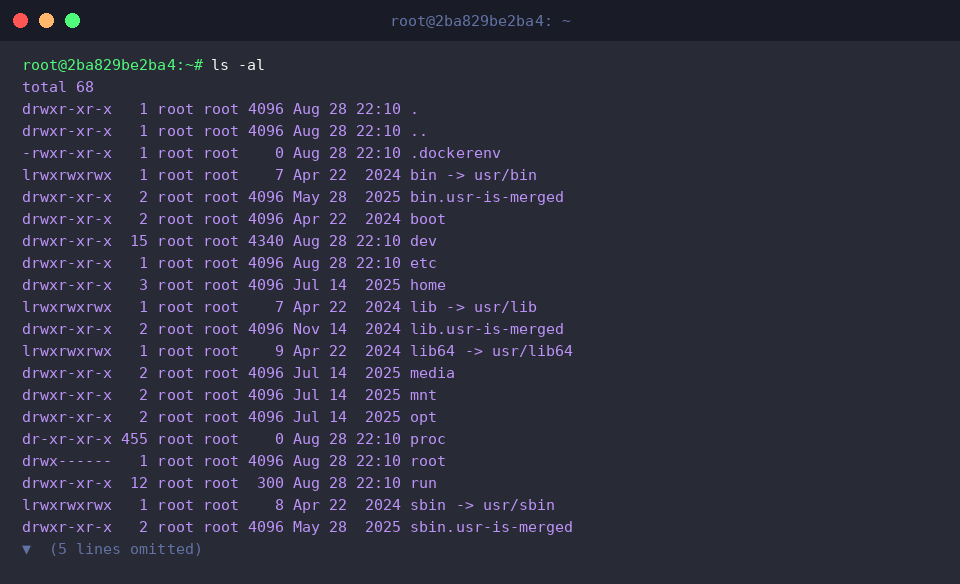
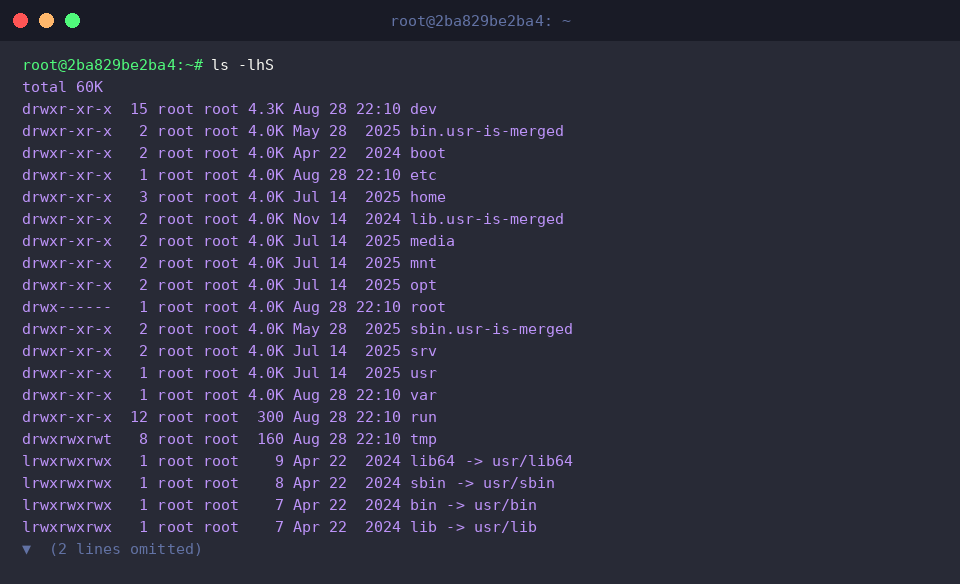
O comando ls -lh exibe uma lista detalhada convertendo a capacidade do arquivo em unidades fáceis de ler para humanos, como KB e MB.
Através do resultado exibido, é possível confirmar que os tamanhos dos arquivos são mostrados de forma intuitiva como 1M e 5M em vez de bytes.
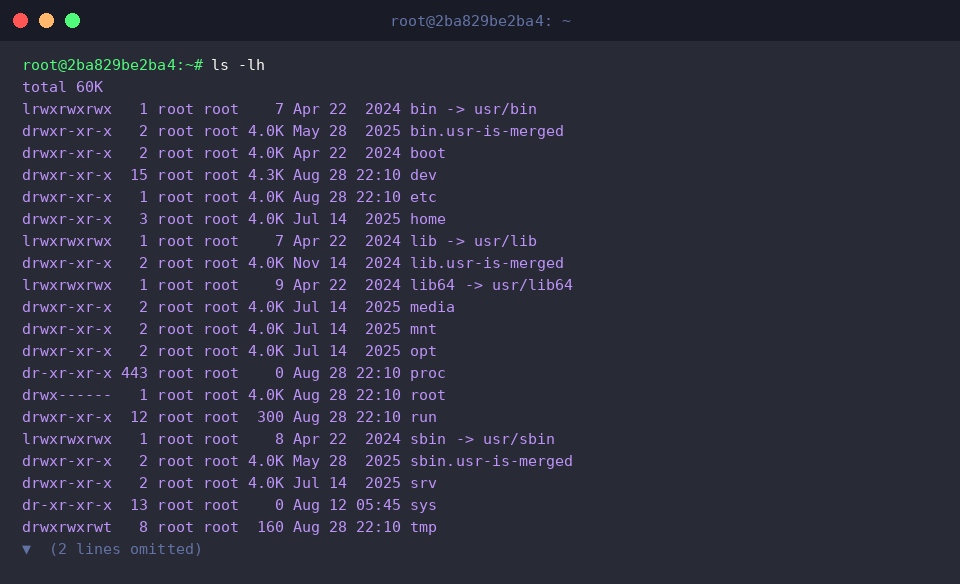
O comando ls -lhS exibe o tamanho em unidades legíveis e, ao mesmo tempo, ordena e exibe a lista a partir do maior arquivo.
Isso permite identificar facilmente os maiores arquivos dentro do diretório em ordem decrescente de tamanho.
3. Ordenação por Horário de Modificação Mais Recente e Indicadores de Tipo de Diretório (ls -F, ls -ltr)
Para praticar a exibição de indicadores de diretório e a ordenação por arquivos mais recentes, execute o comando mkdir -p ~/ls_demo/sub_dir && touch ~/ls_demo/latest_file.txt para criar um subdiretório e um novo arquivo.

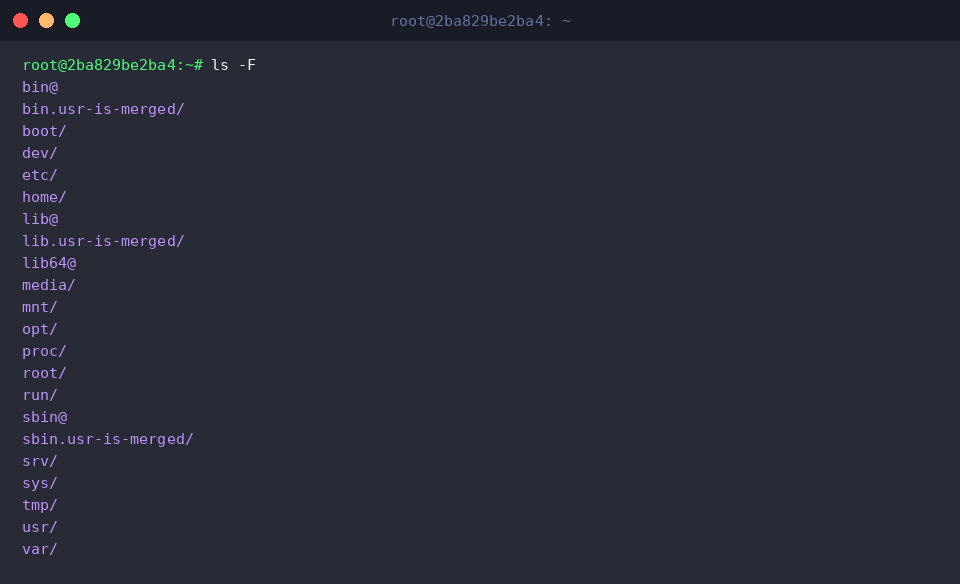
O comando ls -F adiciona caracteres especiais após os nomes de arquivos e diretórios para distinguir visualmente o tipo de cada item na saída.
Através do resultado, é possível identificar rapidamente o tipo de cada arquivo, pois os diretórios são acompanhados do símbolo / e os links simbólicos do símbolo @.
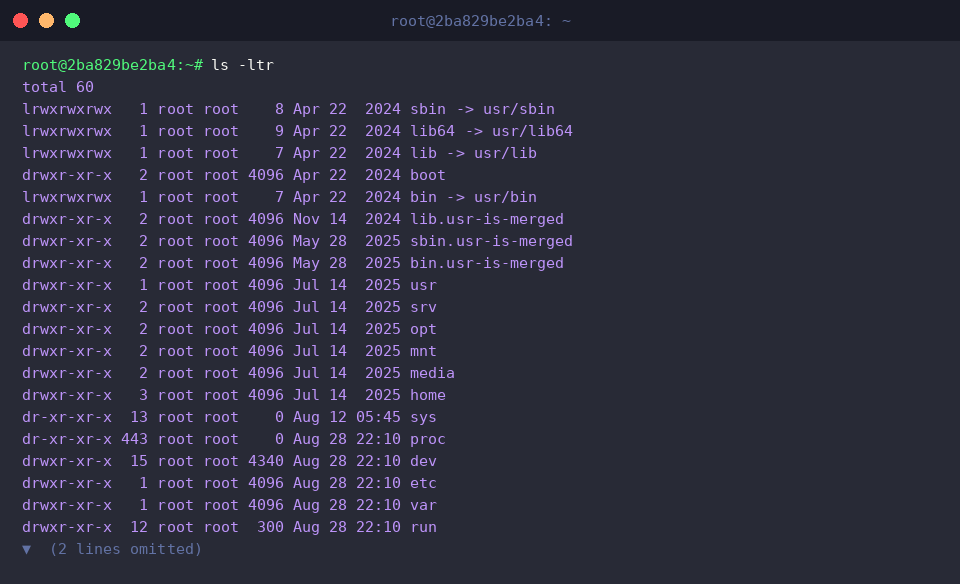
O comando ls -ltr combina as opções de exibição detalhada (-l), ordenação por horário de modificação (-t) e ordenação inversa (-r) para listar os itens em ordem, começando pelos mais antigos.
Como os arquivos modificados ou criados recentemente aparecem na parte inferior da lista, você pode identificar rapidamente o arquivo mais recente na tela do terminal.
4. Listagem Recursiva de Subdiretórios e Visualização em Árvore (ls -R, tree)
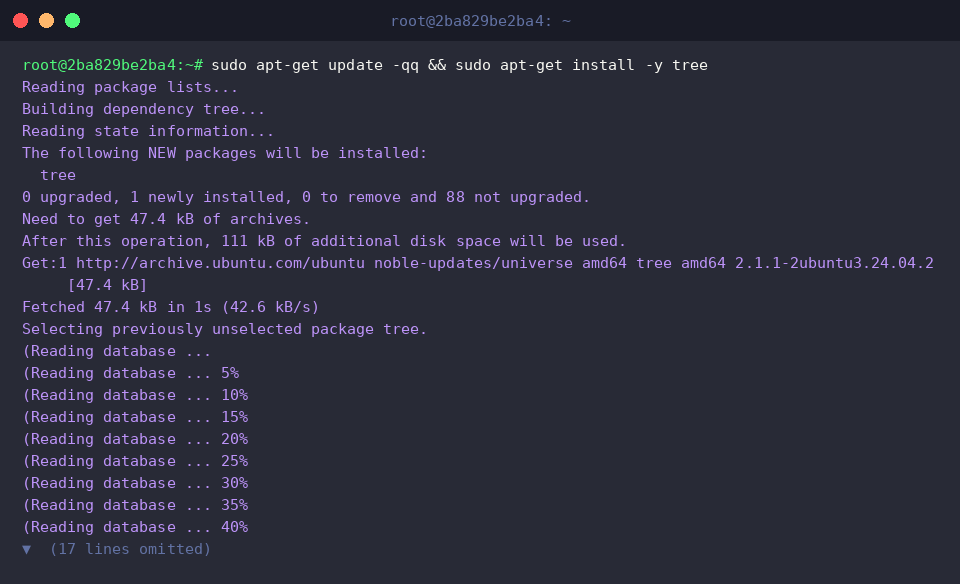
Para prosseguir com a prática do comando tree, instale o pacote correspondente com o comando sudo apt-get update -qq && sudo apt-get install -y tree.
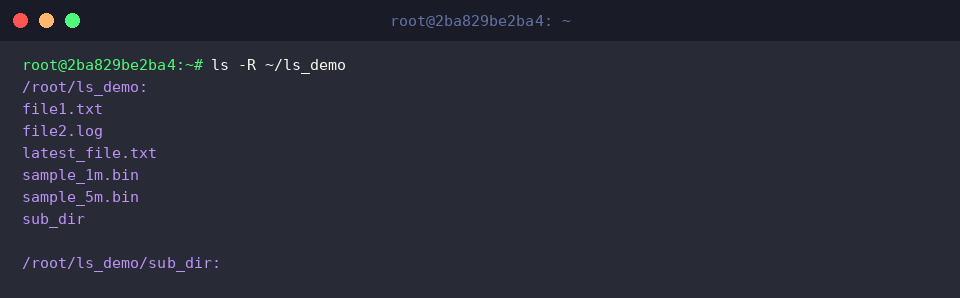
O comando ls -R explora e exibe recursivamente a lista de arquivos do diretório especificado e de todos os seus subdiretórios.
Pelo resultado da saída, confirma-se que não apenas o diretório ~/ls_demo, mas também o conteúdo do subdiretório sub_dir é exibido sequencialmente.
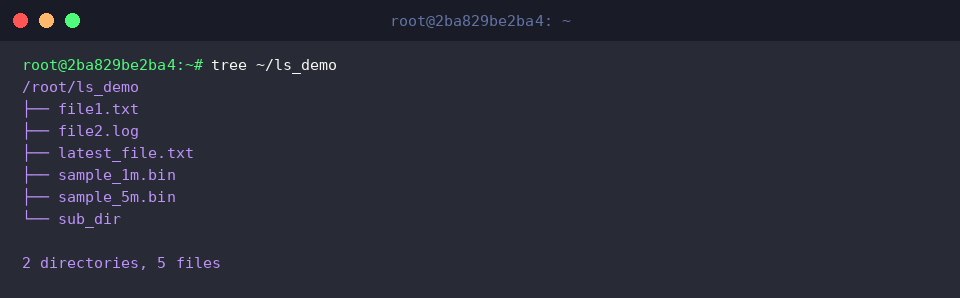
O comando tree visualiza e exibe a estrutura de diretórios e arquivos em uma forma hierárquica de árvore.
Com o resultado exibido, é possível entender de relance as relações de inclusão entre diretórios e a estrutura de arquivos através de ramificações intuitivas.
Até aqui, vimos resumidamente as principais opções do comando ls no Ubuntu e 5 dicas essenciais para organizar as listas de arquivos de forma legível.
Aproveite as opções apresentadas hoje durante o seu trabalho no terminal para criar um ambiente Linux mais inteligente e eficiente.