
Visão Geral
No ambiente de terminal do Linux e do Ubuntu, o comando mais básico e importante é o ls, que é usado para listar arquivos e diretórios. Neste artigo, abordaremos em detalhes como usar a opção ls -al para verificar permissões de arquivos, proprietários e até mesmo arquivos ocultos que começam com um ponto (.), juntamente com exemplos práticos.
1. Uso Básico do ls e Verificação de Informações Detalhadas de Arquivos (ls, ls -l)
Execute o comando mkdir -p ~/ls_demo && cd ~/ls_demo para criar e navegar até um diretório dedicado à prática do comando ls.

Execute o comando touch file1.txt file2.txt para criar arquivos vazios de exemplo necessários para a prática.

O comando ls exibe a lista de arquivos e diretórios no diretório atual.
⚙️ [Principais Opções]
-a : Exibe todos os itens, incluindo arquivos e diretórios ocultos que começam com um ponto (.).-l : Exibe informações detalhadas, como permissões de arquivo, proprietário e tamanho do arquivo.-h : Exibe o tamanho do arquivo em unidades legíveis para humanos (KB, MB, GB).-t : Ordena e exibe por hora de modificação, a partir do arquivo modificado mais recentemente.-S : Ordena e exibe a lista pelo tamanho do arquivo, do maior para o menor.
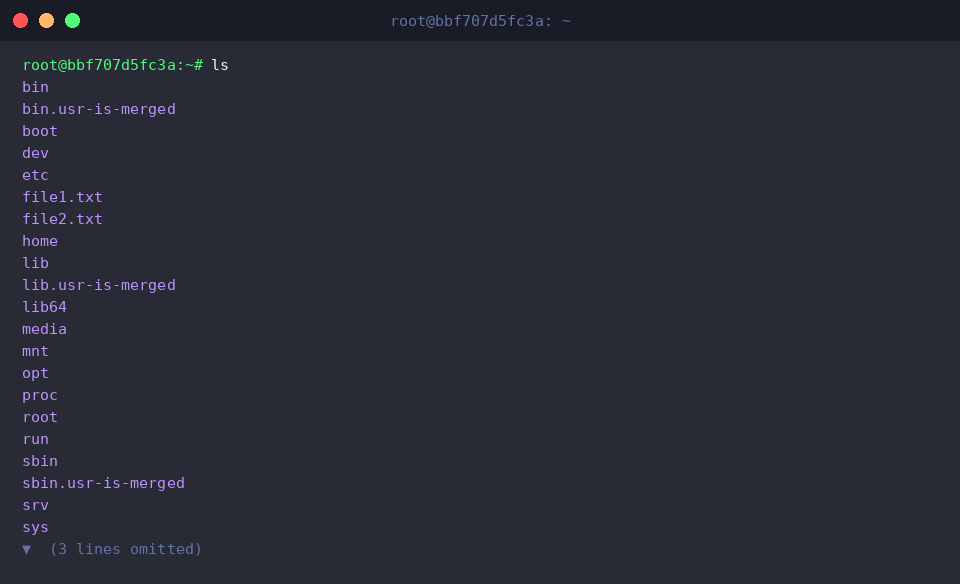
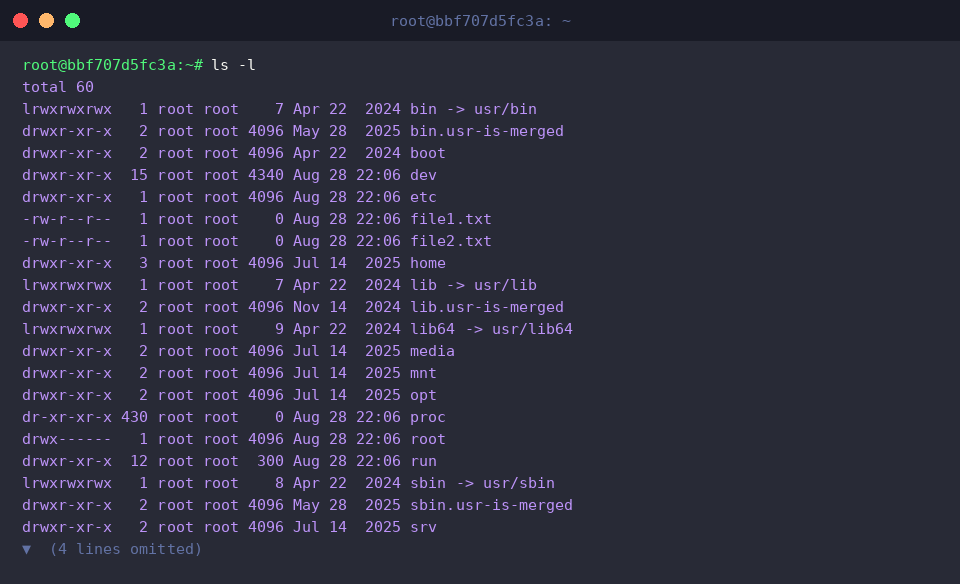
O comando ls -l exibe as informações detalhadas de cada item, como permissões de arquivo, proprietário, tamanho e hora de modificação, em formato de lista.
2. Visualização Completa Incluindo Arquivos e Diretórios Ocultos (ls -a, ls -al)
Execute o comando touch ~/ls_demo/.hidden_file para criar um arquivo vazio .hidden_file com um ponto (.) no início do nome do arquivo para praticar com arquivos ocultos.

Execute o comando mkdir -p ~/ls_demo/.config_dir para criar um diretório .config_dir com um ponto (.) no início do nome para praticar com diretórios ocultos.

O comando ls -a ~/ls_demo exibe todos os itens, incluindo arquivos e diretórios ocultos que começam com um ponto (.).
Como resultado da execução, você pode confirmar que o diretório atual (.) e o diretório pai (..), juntamente com o diretório .config_dir e o arquivo .hidden_file criados anteriormente, são exibidos na lista.

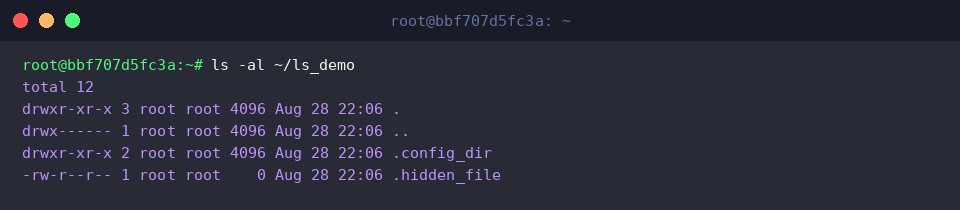
O comando ls -al ~/ls_demo exibe informações detalhadas de todos os arquivos e diretórios, incluindo itens ocultos, em formato de lista.
Como resultado da execução, você pode verificar que as permissões de acesso, proprietário, tamanho do arquivo, hora de modificação e outros detalhes de cada arquivo e diretório, incluindo itens ocultos, são exibidos detalhadamente.
3. Exibição de Tamanho Legível para Humanos e Ordenação de Arquivos (ls -lh, ls -lt, ls -lS)
Execute o comando head -c 5M /dev/urandom > ~/ls_demo/bigfile.bin para criar um arquivo bigfile.bin de 5 MB a fim de preparar os arquivos de exemplo necessários para a prática de exibição de tamanho e ordenação.

O comando ls -lh ~/ls_demo exibe a lista de informações detalhadas convertendo os tamanhos dos arquivos em unidades legíveis para humanos (KB, MB, etc.) em vez de bytes.
Como resultado da execução, você pode confirmar que o tamanho do arquivo bigfile.bin é exibido intuitivamente como 5.0M em vez de bytes.

O comando ls -lt ~/ls_demo exibe informações detalhadas ordenando a lista de arquivos e diretórios pela hora de modificação mais recente.
Como resultado da execução, você pode verificar que os itens criados ou modificados recentemente são listados prioritariamente no topo.

O comando ls -lS ~/ls_demo exibe informações detalhadas ordenando a lista pelo tamanho do arquivo do maior para o menor.
Como resultado da execução, você pode confirmar que os arquivos são listados em ordem, começando pelo maior arquivo do diretório.

4. Visualização da Estrutura Hierárquica de Diretórios (Uso do comando tree)
Execute o comando mkdir -p ~/ls_demo/subdir1/nested para criar um diretório com estrutura hierárquica para a prática de visualização de subdiretórios.

Execute o comando touch ~/ls_demo/subdir1/nested/file3.txt para adicionar um arquivo de exemplo dentro do diretório aninhado criado.

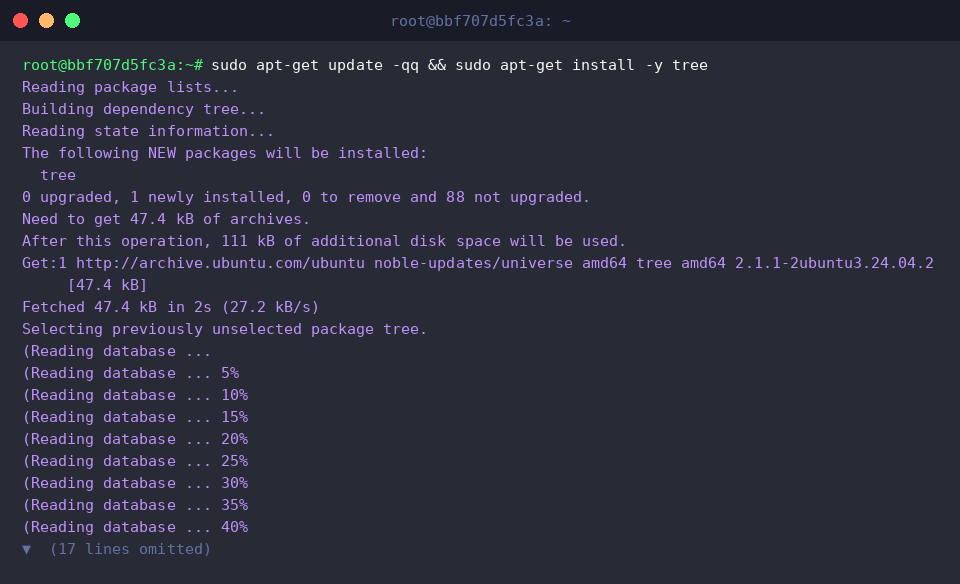
Execute o comando sudo apt-get update -qq && sudo apt-get install -y tree para instalar o pacote necessário para a prática de visualização com o comando tree.
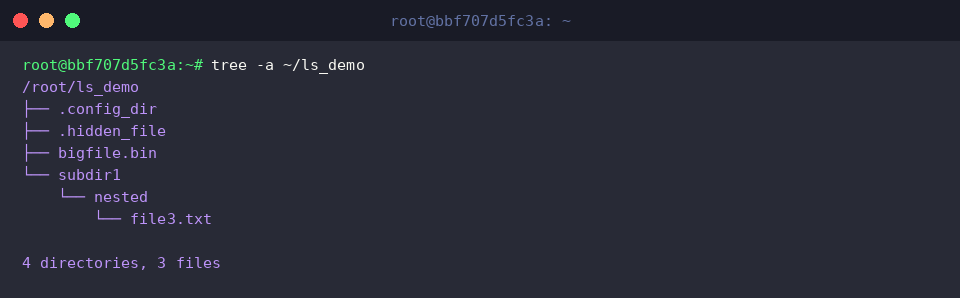
O comando tree -a ~/ls_demo exibe e visualiza a estrutura hierárquica completa do diretório especificado em formato de árvore, incluindo arquivos e diretórios ocultos.
Como resultado da execução, você pode verificar que as relações de inclusão entre diretórios e arquivos, desde itens ocultos como .config_dir e .hidden_file até o subitem subdir1/nested/file3.txt, são exibidas de forma clara e intuitiva.
Até aqui, abordamos de forma simples a verificação de arquivos ocultos e a estrutura de permissões de arquivos no Linux utilizando o comando essencial do Ubuntu ls -al.
Com base no conteúdo aprendido hoje, construa um ambiente Linux ainda mais seguro e eficiente.