
概要
Linux ターミナルで大容量テキストファイルやログを確認する際によく使用される more と less コマンドの主な違いを把握します。両コマンドの動作方式とナビゲーション機能を比較し、実務環境に合わせた最適なファイル閲覧方法を解説します。
1. more コマンドの基本:ページ単位のテキスト閲覧
more コマンドの実習に使用するテスト用データファイルを生成するため、seq 1 50 > sample_more.txt コマンドを実行します。

more コマンドは、大容量テキストファイルの内容を一度にすべて出力せず、画面単位に分けて順方向に閲覧する際に使用します。more sample_more.txt コマンドを実行すると、sample_more.txt ファイルの最初のページ分のテキストが画面に出力されます。
⚙️ [主なオプション]
-d : 誤ったキー入力時に画面下部に案内テキストとヘルプを表示します。-s : 連続して表示される複数の空行を1つの空行に圧縮して表示します。-c : 画面をスクロールせず、上部から1行ずつ更新しながらテキストを出力します。-p : 画面スクロールなしで全画面を消去してからテキスト出力を開始します。+n : ファイルの1行目ではなく、指定した n 行目からテキストの閲覧を開始します。

2. less コマンド의 基本:双方向の自由なナビゲーションと大容量ファイル処理
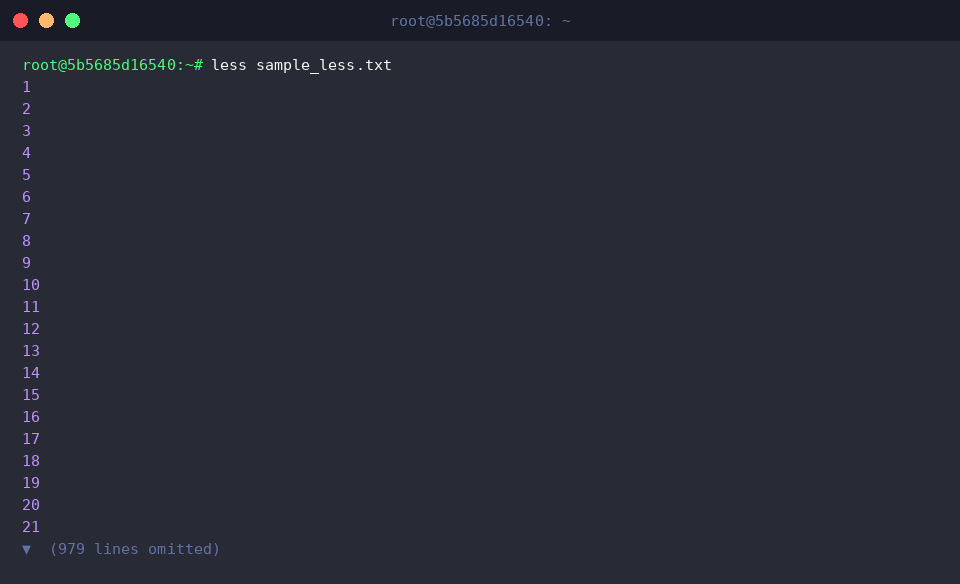
less コマンドの実習に使用する大容量テスト用データファイルを生成するため、seq 1 1000 > sample_less.txt コ마ンドを実行します。

less sample_less.txt コマンドを実行すると、sample_less.txt ファイルの最初のページ分のテキストが出力され、キーボードの矢印キーを使用して上下双方向に自由にテキストを移動・閲覧できます。less コマンドはファイル全体をメモリに読み込まず、画面に必要な部分だけを順次読み込むため、システムリソースを節約し、大容量ファイルもフリーズすることなく高速に閲覧できます。
3. more vs less の主な機能および操作方法の比較
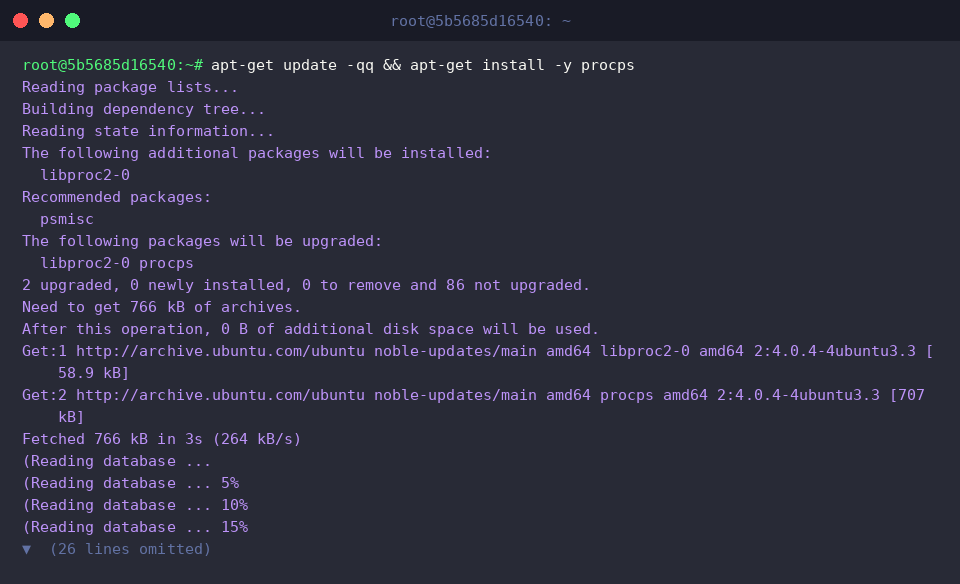
ps コマンドを活用したパイプ演算子の実習を行うため、apt-get update -qq && apt-get install -y procps コマンドで関連パッケージをインストールします。
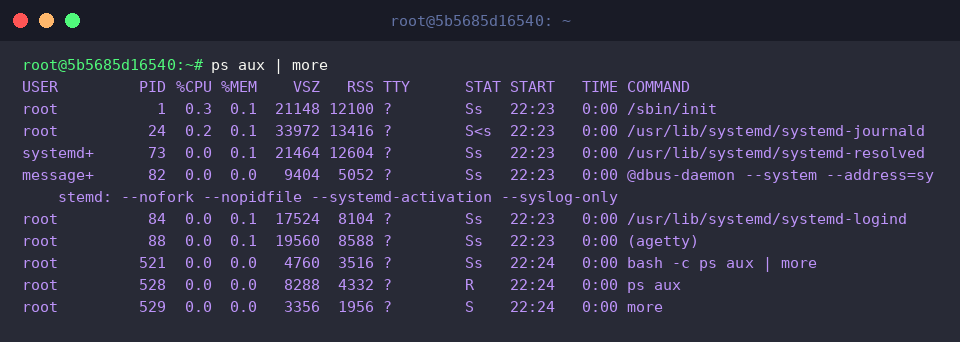
ps aux コマンドの実行結果をパイプ演算子(|)で more コマンドに渡すと、全プロセス一覧を画面単位で順方向に閲覧できます。
ターミナルのスクロールが一気に通り過ぎるのを防ぎ、スペースキーを押して次の画面に移動しながらプロセス情報を確認できます。
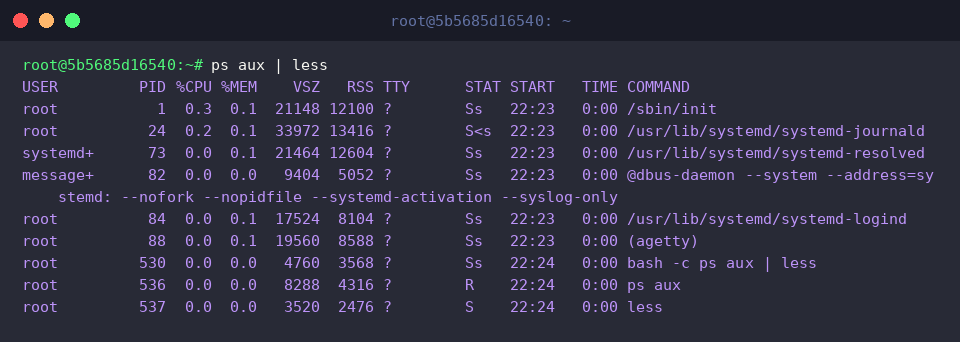
ps aux コマンドの実行結果をパイプ演算子(|)で less コマンドに渡すと、プロセス一覧を上下双方向に自由に移動しながら確認できます。
キーボードの矢印キーおよび Page Up、Page Down キーを使って制限なく画面を移動でき、/ キーを活用して特定のプロセス名を素早く検索できます。
4. less コマンドの実務検索およびモニタリングのコツ
less コマンドの実務検索機能の実習に使用するテスト用ログファイルを生成するため、echo -e '2026-08-29 INFO System Start\n2026-08-29 ERROR Connection Failed\n2026-08-29 INFO Retrying...' > app.log コマンドを実行します。

less +/ERROR app.log コマンドを実行すると、app.log ファイルを開いてすぐに ERROR 文字列が登場する位置へ移動し、テキストを出力します。
大容量ログファイル内で特定のエラーや文字列パターンが発生する開始地点を素早く検索・確認する際に便利に活用できます。

ここまで Linux の大容量ファイル閲覧に向けた more と less コマンドの主な違いと実務活用法を簡単にまとめました。
各コマンドの特徴をよく理解し、状況に合わせて適切に活用して作業効率を高めてみてください。