
概要
Linux環境で数百メガバイトの大容量ファイルやログを cat コマンドで開くと、メモリ過負荷やターミナルのラグが発生することがあります。less コマンドを活用すれば、ファイル全体をメモリにロードせずにページ単位で高速にテキストを閲覧し、効率的に探索することができます。本記事では、Ubuntuターミナルで less コマンドを活用して長いファイルを閲覧し、キーワードを検索する実践的なTipsを紹介します。
1. less コマンドの概要と実習用テストファイルの作成
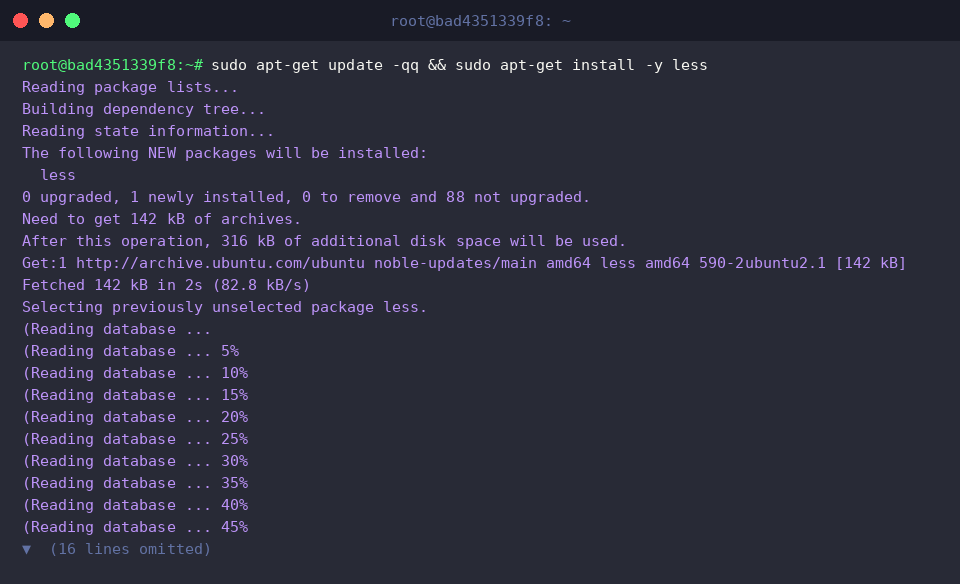
less コマンドの実習を行うため、パッケージリストを最新に更新し、less パッケージをインストールします。
less コマンドによる閲覧を実習するため、1から500までの数字が入力された500行分の sample_log.txt テストファイルを生成します。

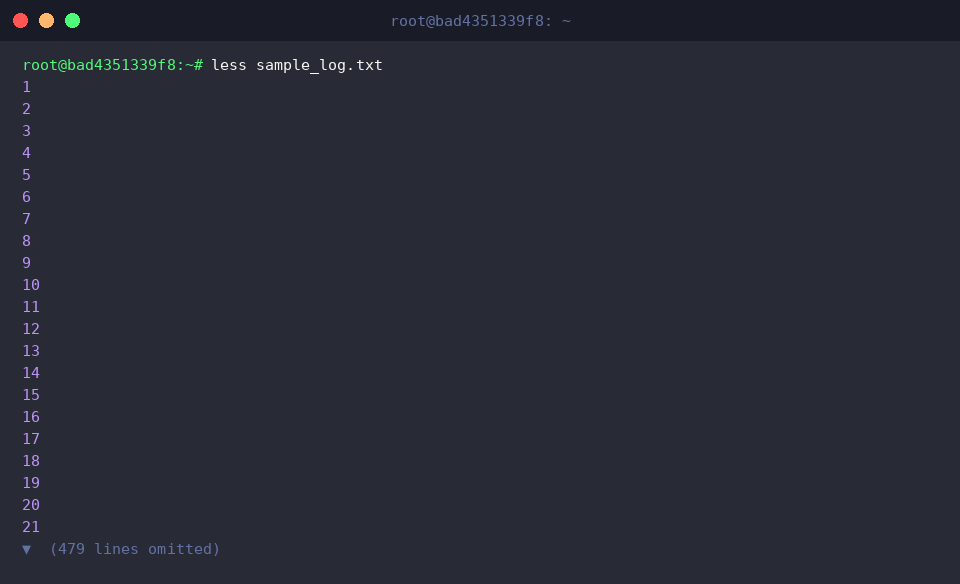
less コマンドは、大容量テキストファイルをメモリに一度にロードせず、ページ単位で効率的に閲覧できるビューアです。less sample_log.txt コマンドを実行すると、作成した500行のファイル内容をターミナルの画面サイズに合わせてすっきりと確認できます。
⚙️ [主要オプション]
-N : 各行の行頭に行番号を表示します。-S : 長い文章を自動折り返しせず、水平方向に切り詰めて表示し、左右の矢印キーで移動できます。-i : 検索語を入力して閲覧する際、大文字と小文字を区別せずに検索します。-X : less の終了後も、画面にファイルの閲覧内容をそのまま保持します。-F : ファイルの全体内容が1画面に収まる場合、less を起動せずにそのまま内容を出力して終了します。
2. 行番号表示オプションと効率的なページ移動ショートカット
less コマンドの実習のため、1000から2000までの連続した数字が含まれる system_events.log サンプルログファイルを生成します。

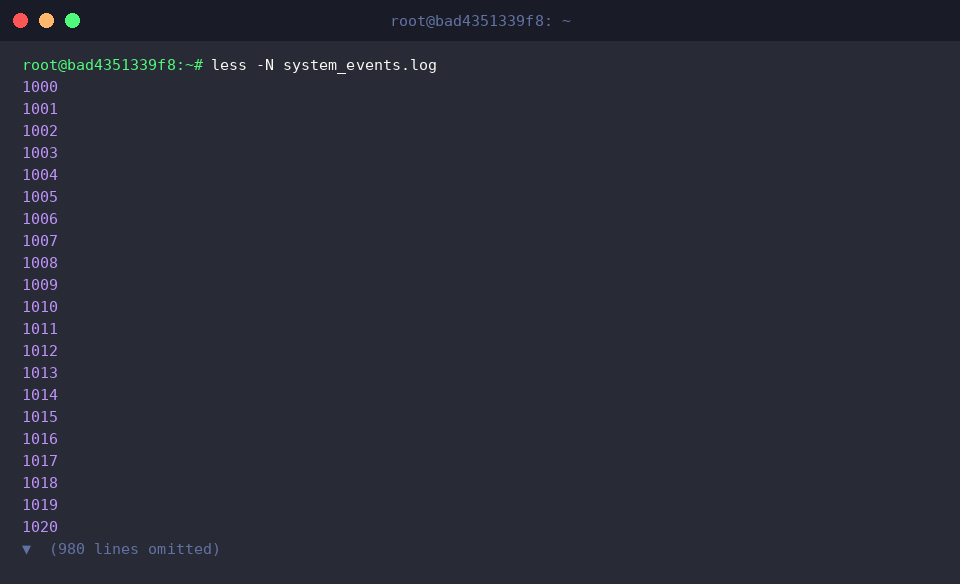
less -N system_events.log コマンドを実行すると、ファイルの各行の行頭に行番号が表示され、ログ内の位置を正確に把握できます。
閲覧中、スペースキーで1ページ下へ移動、Enter キーで1行下へ移動、g キーでファイルの最上部(最初の行)へ移動、G キーでファイルの最下部(最後の行)へ即座に移動でき、大容量ログもラグなしで効率的に探索できます。
3. 大容量ログ内の特定キーワード順方向・逆方向検索
less コマンドの順方向および逆方向のキーワード検索実習のため、さまざまなステータスログが記録された app.log サンプルファイルを生成します。

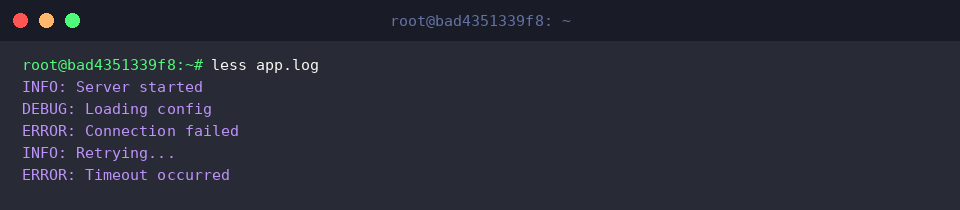
less app.log コマンドを実行して、生成されたログファイルの内容を確認します。
ログビューア画面で / キーを入力すると下方向に向かってキーワードを順方向検索でき、? 키を入力すると上方向に向かって逆方向検索を行えます。
検索語の入力後、n キーを押して次の該当項目へ移動したり、N キーを押して前の項目へ移動したりしながら、ERROR などの目的のログを迅速に検索できます。
4. 大文字・小文字を無視した検索とリアルタイムログ追跡の連携
less コマンドの大文字・小文字を無視した検索の実習のため、小文字と大文字のログレベルが混在している service.log サンプルファイルを生成します。
![echo -e ‘2026-08-29 [INFO] Process started\n2026-08-29 [error] Database connection error\n2026-08-29 [ERROR] Retry limit exceeded’ > service.log](/ubuntu/20260829_071913_4_less_less/captures/s04_c01_echo_-e__2026-08-29__INFO__Process_started_n2026-0.png)
less -i service.log コマンドを実行すると、大文字・小文字を区別せずにキーワードを検索できる -i オプションが適用された状態でファイルが開きます。
閲覧画面で /error キーワードを入力して検索を行うと、小文字の error と大文字の ERROR が両方検出されるため、見落としなく迅速かつ便利に分析を進めることができます。

これまで、大容量ログファイルをラグなしで迅速に確認できる less コマンドのコアな活用法を簡単にまとめてみました。
本日紹介したさまざまなショートカットキーやTipsを活用し、実務でより快適かつ効率的にログを分析してみてください。