
概要
LinuxおよびUbuntu環境において最も基本となる ls コマンドの核心オプションと活用法をご紹介します。単にファイル名を列挙するにとどまらず、ファイルの詳細情報、容量単位での表示、非表示ファイル(ドットファイル)の確認、並び替えテクニックまで、実務で即座に活用できるファイル整理のノウハウを解説します。
1. 基本的なファイル一覧の表示と非表示ファイルおよび詳細権限の確認 (ls -l, ls -al)
ls コマンドの実習を行う専用スペースを作成して移動し、通常ファイルと非表示ファイルを準備するために mkdir -p ~/ls_demo && cd ~/ls_demo && touch file1.txt file2.log .hidden_config コマンドを実行します。

ls -l コマンドは、ディレクトリ内のファイル権限、所有者、グループ、ファイルサイズ、更新日時などの詳細情報をリスト形式で出力します。
⚙️ [主要オプション]
-a : 名前がドットで始まる非表示ファイルやディレクトリを含め、すべての項目を出力します。-l : ファイルのパーミッション、所有者、ファイルサイズなどの詳細情報を表示します。-h : ファイル容量を人が読みやすい単位(KB、MB、GB)で表示します。-t : 最近更新されたファイルから時間順に並べ替えて出力します。-S : ファイルサイズが大きい順に並べ替えて一覧を表示します。
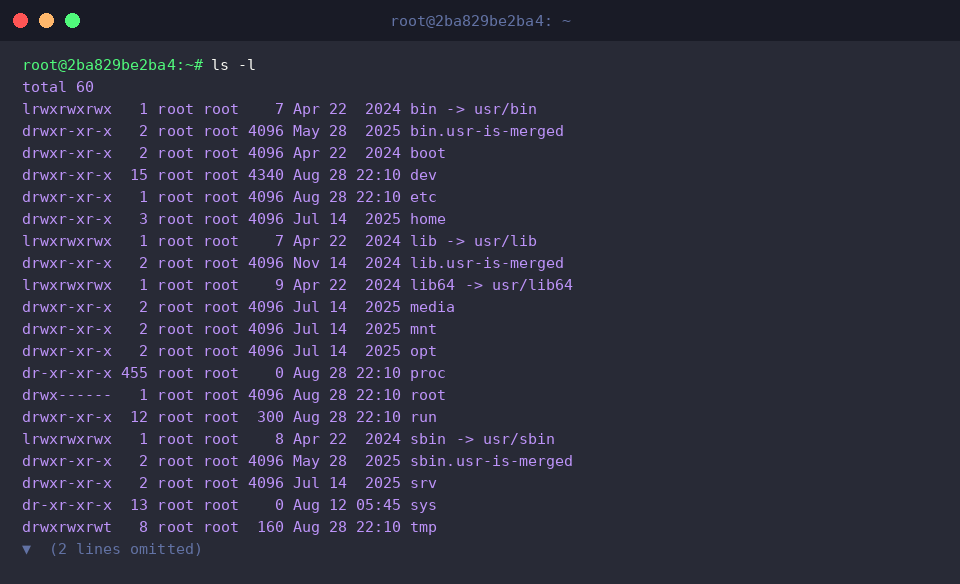
ls -al コマンドは、-a オプションと -l オプションを組み合わせて、非表示ファイルを含むすべての項目の詳細情報を出力します。
これにより、デフォルトの一覧表示では表示されなかった .hidden_config ファイルの権限や所有者情報を一目で確認できます。
2. 人が読みやすい容量単位の表記およびファイルサイズ順の並び替え (ls -lh, ls -lhS)
ファイルサイズの比較および並び替えの実習のため、1MBと5MBの容量のサンプルファイルを生成する truncate -s 1M ~/ls_demo/sample_1m.bin && truncate -s 5M ~/ls_demo/sample_5m.bin コマンドを実行します。

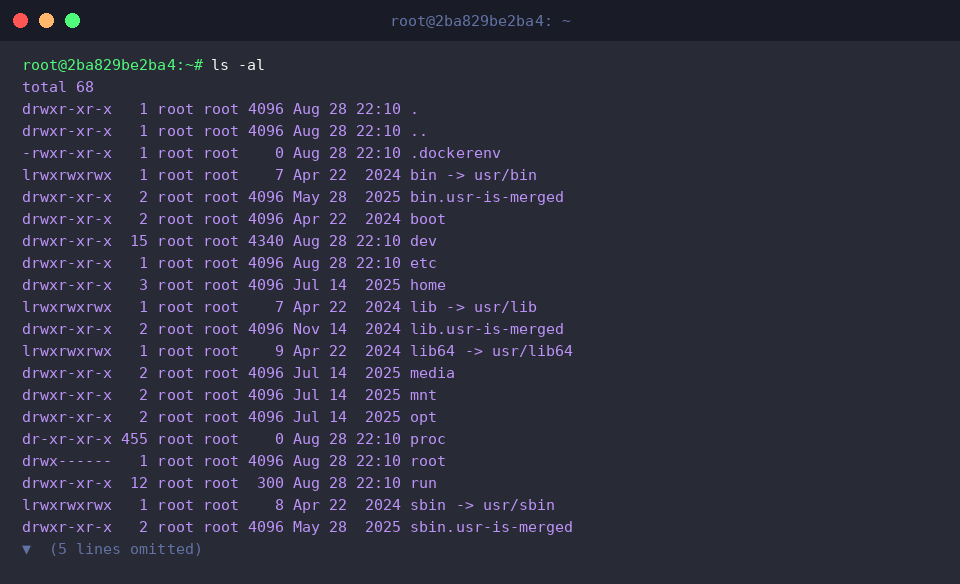
ls -lh コマンドは、ファイル容量を人が読みやすい KB、MB などの単位に変換して詳細一覧を出力します。
出力結果から、ファイルサイズがバイト単位の代わりに 1M、5M の形式で直感的に表示されることが確認できます。
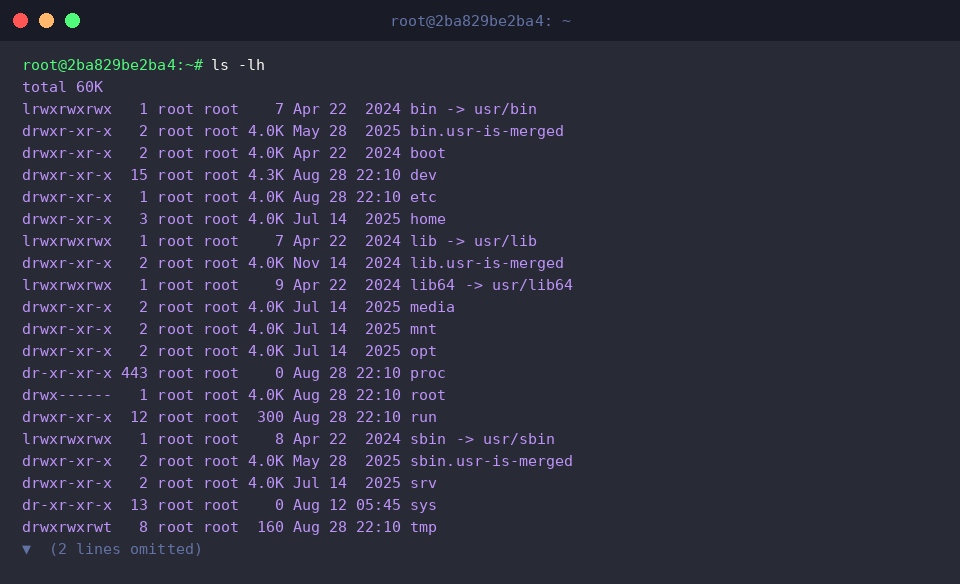
ls -lhS コマンドは、容量を読みやすい単位で表示すると同時に、ファイルサイズが大きい順に一覧を並べ替えて出力します。
これにより、ディレクトリ内で最もサイズの大きいファイルから順に簡単に把握できます。
3. 最新の更新日時基準での並び替えおよびディレクトリ区分表示 (ls -F, ls -ltr)
ディレクトリ区分の表示と最新ファイルの並び替え実習を進めるため、mkdir -p ~/ls_demo/sub_dir && touch ~/ls_demo/latest_file.txt コマンドを実行してサブディレクトリと新しいファイルを生成します。

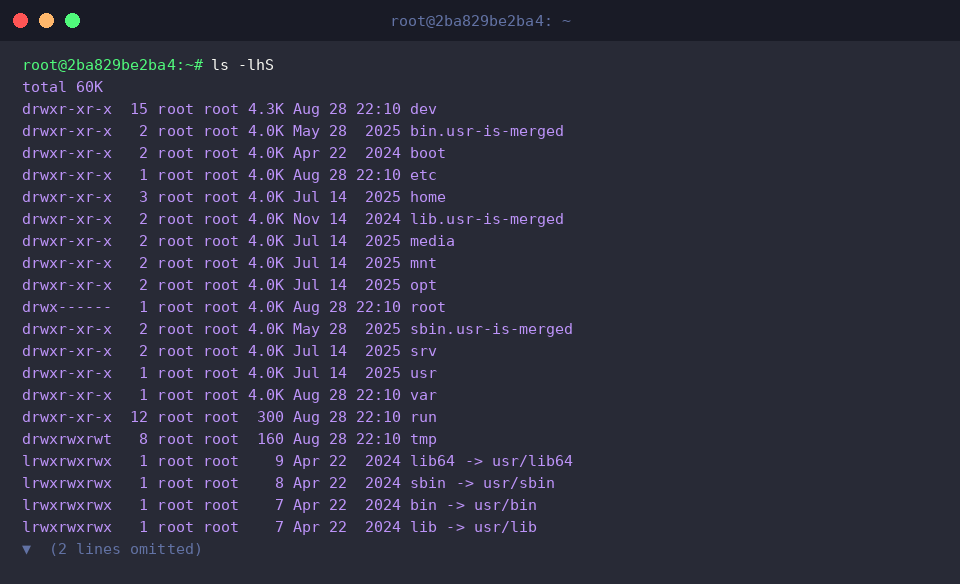
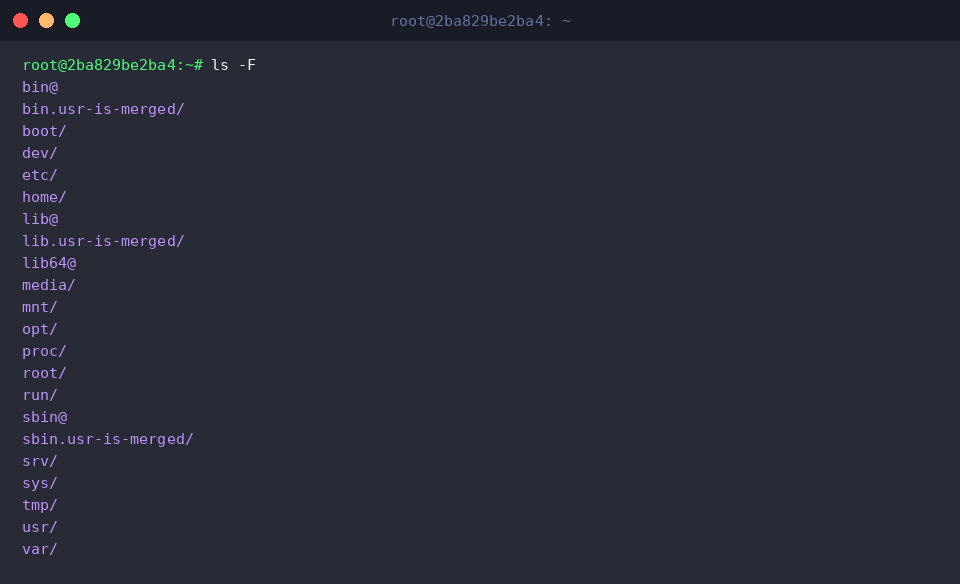
ls -F コマンドは、ファイルやディレクトリ名の後ろに特殊記号を付与し、各項目の種別を視覚的に区分して出力します。
出力結果により、ディレクトリの後ろには /、シンボリックリンクの後ろには @ などの記号が付き、各ファイルのタイプを一目で把握できます。
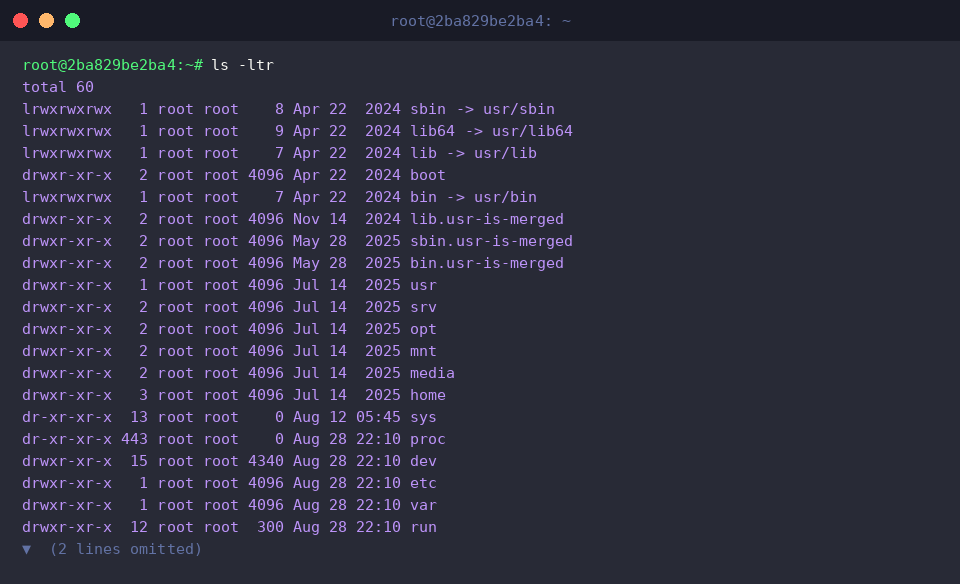
ls -ltr コマンドは、詳細情報の出力(-l)、更新日時順の並び替え(-t)、逆順に並び替え(-r)のオプションを組み合わせ、古い項目から順に出力します。
最近更新または作成されたファイルが一覧の最下部に表示されるため、ターミナル画面で最も新しいファイルを素早く確認できます。
4. サブディレクトリの再帰的表示およびツリー構造による視覚化 (ls -R, tree)
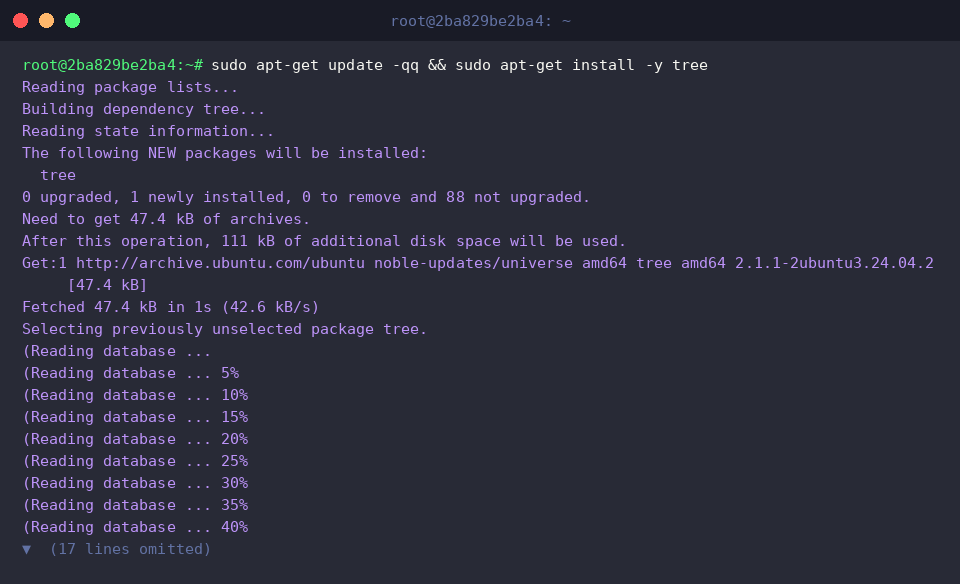
tree コマンドの実習を進めるため、sudo apt-get update -qq && sudo apt-get install -y tree コマンドで関連パッケージをインストールします。
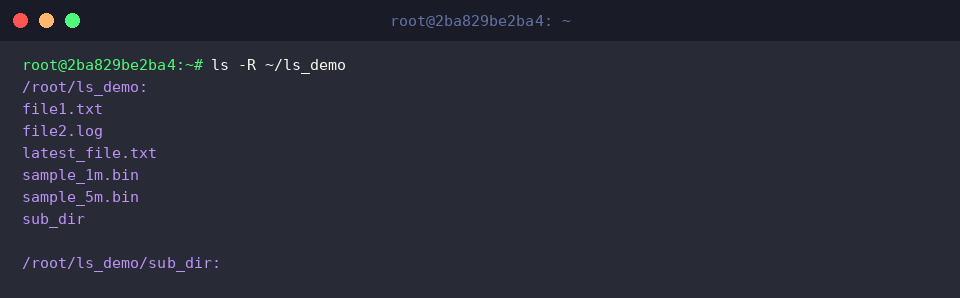
ls -R コマンドは、指定したディレクトリとその配下に存在するすべてのディレクトリのファイル一覧を再帰的に探索して出力します。
出力結果から、~/ls_demo ディレクトリだけでなく、サブディレクトリである sub_dir 内部のコンテンツまで順次表示されることが確認できます。
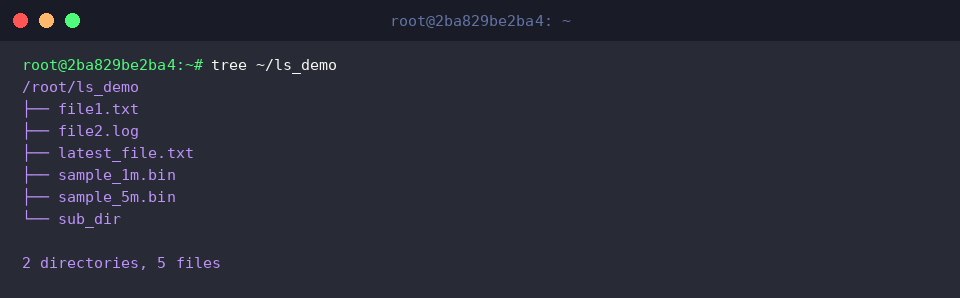
tree コマンドは、ディレクトリとファイルの構造を階層的なツリー形式で視覚化して出力します。
出力結果により、ディレクトリ間の包含関係とファイル構成を直感的なツリー構造で一目で把握できます。
ここまで、Ubuntu の ls コマンドの核心オプションと、ファイル一覧を見やすく整理する必須テクニック 5選を簡単にご紹介しました。
本日ご紹介したオプションをターミナル作業で積極的に活用し、よりスマートで効率的な Linux 環境を構築してみてください。