
概要
LinuxおよびUbuntuのターミナル環境において、最も基本でありながら重要なコマンドは、ファイルやディレクトリを一覧表示する ls です。本記事では、ls -al オプションを活用して、ファイルの権限、所有者、그리고ドット(.)で始まる隠しファイルまで一目で確認する方法を、実践的な例とともに詳しく解説します。
1. ls の基本使用法および詳細情報の確認 (ls, ls -l)
ls コマンドの実習用ディレクトリを作成して移動するために、mkdir -p ~/ls_demo && cd ~/ls_demo コマンドを実行します。

実習に必要なサンプルファイルを準備するために、touch file1.txt file2.txt コマンドで空のファイルを作成します。

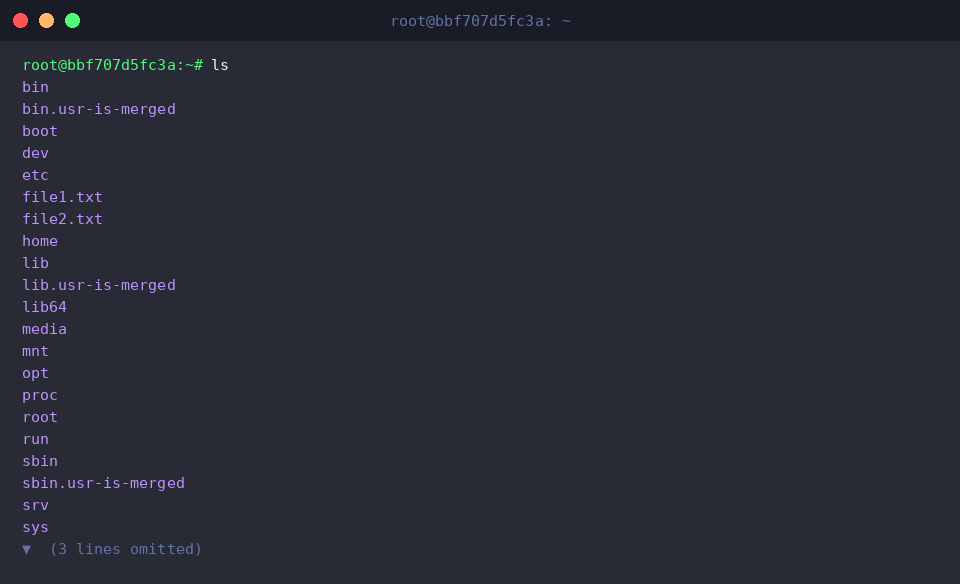
ls コマンドは、カレントディレクトリのファイルおよびディレクトリの一覧を表示します。
⚙️ [主なオプション]
-a : ドット(.)で始まる隠しファイルやディレクトリを含め、すべての項目を表示します。-l : ファイルの権限、所有者、ファイルサイズなどの詳細情報を表示します。-h : ファイルサイズを人が読みやすい単位(KB、MB、GB)で表示します。-t : 最近変更されたファイルから時間順にソートして表示します。-S : ファイルサイズが大きい順にソートして一覧を表示します。
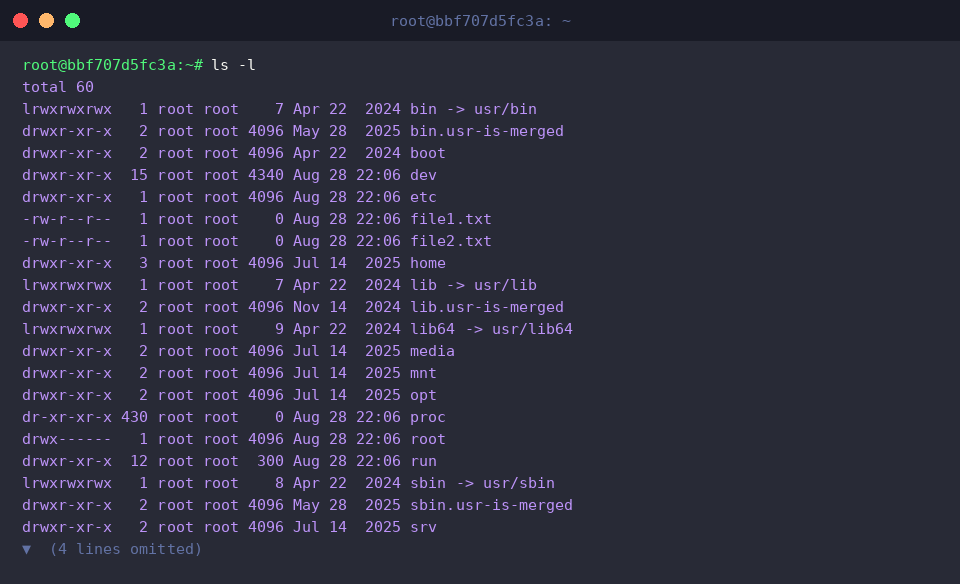
ls -l コマンドは、ファイルの権限、所有者、サイズ、変更日時など、各項目の詳細情報をリスト形式で表示します。
2. 隠しファイルと隠しディレクトリを含む全体の表示 (ls -a, ls -al)
隠しファイルの実習を行うため、ファイル名の先頭にドット(.)が付いた .hidden_file という空のファイルを作成する touch ~/ls_demo/.hidden_file コマンドを実行します。

隠しディレクトリの実習を行うため、ディレクトリ名の先頭にドット(.)が付いた .config_dir ディレクトリを作成する mkdir -p ~/ls_demo/.config_dir コマンドを実行します。

ls -a ~/ls_demo コマンドは、ドット(.)で始まる隠しファイルや隠しディレクトリを含むすべての項目を表示します。
実行の結果、カレントディレクトリ(.)および親ディレクトリ(..)を含め、先ほど作成した .config_dir ディレクトリと .hidden_file ファイルが一覧に表示されていることが確認できます。

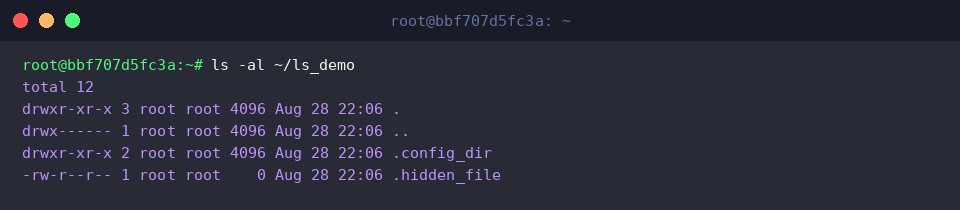
ls -al ~/ls_demo コマンドは、隠し項目を含むすべてのファイルおよびディレクトリの詳細情報をリスト形式で表示します。
実行の結果、隠し項目を含めて各ファイルやディレクトリのアクセス権限、所有者、ファイルサイズ、変更日時などが詳細に表示されていることが確認できます。
3. 読みやすいファイルサイズの表示とファイルのソート (ls -lh, ls -lt, ls -lS)
サイズ表示およびソートの実習に必要なサンプルファイルを準備するため、5MBのサイズの bigfile.bin ファイルを作成する head -c 5M /dev/urandom > ~/ls_demo/bigfile.bin コマンドを実行します。

ls -lh ~/ls_demo コマンドは、ファイルサイズをバイト単位ではなく人が読みやすい単位(KB、MBなど)に変換して詳細情報の一覧を表示します。
実行の結果、bigfile.bin ファイルのサイズがバイト単位ではなく 5.0M という形式で直感的に表示されていることが確認できます。

ls -lt ~/ls_demo コマンドは、ファイルおよびディレクトリの一覧を最近変更された日時の順にソートして詳細情報を表示します。
実行の結果、最近作成または変更された項目が一覧の上部に優先して表示されていることが確認できます。

ls -lS ~/ls_demo コマンドは、ファイルサイズが大きい順に一覧をソートして詳細情報を表示します。
実行 modern/実行の結果、ディレクトリ内で最もサイズの大きいファイルから順番に一覧表示されていることが確認できます。

4. 階層的なディレクトリ構造の可視化 (tree コマンドの活用)
サブディレクトリ構造の可視化実習を行うため、階層構造を持つディレクトリを作成する mkdir -p ~/ls_demo/subdir1/nested コマンドを実行します。

作成したネストディレクトリ内にサンプルファイルを追加するため、touch ~/ls_demo/subdir1/nested/file3.txt コマンドを実行します。

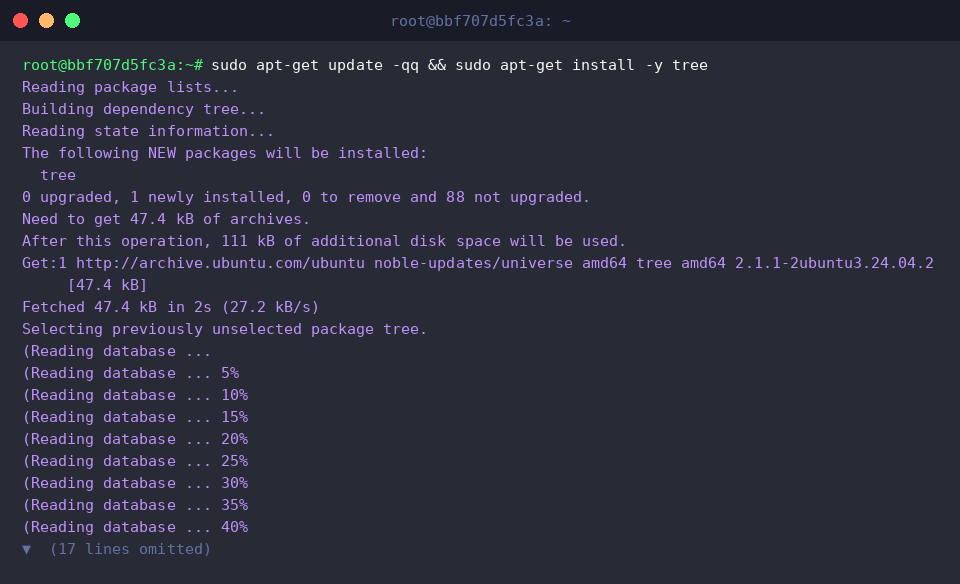
tree コマンドによる可視化実習を進めるため、関連パッケージをインストールする sudo apt-get update -qq && sudo apt-get install -y tree コマンドを実行します。
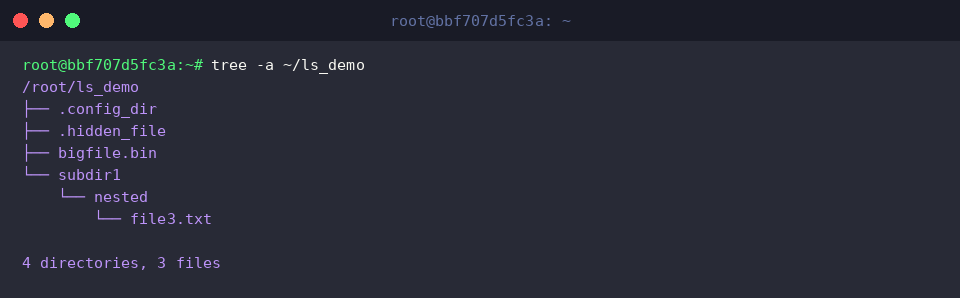
tree -a ~/ls_demo コマンドは、隠しファイルや隠しディレクトリを含む指定ディレクトリの全階層構造をツリー形式で可視化して表示します。
実行 Result / 実行の結果、.config_dir や .hidden_file のような隠し項目から、配下の subdir1/nested/file3.txt まで、ディレクトリとファイルの包含関係が一目で直感的に表示されていることが確認できます。
ここまで、Ubuntuの必須コマンド ls -al を活用して、隠しファイルの確認およびLinuxのファイル権限構造について簡単に確認してきました。
本日学んだ内容をもとに、より安全で効率的なLinux環境を構築してみてください。