
Gambaran Umum
Kami merangkum secara lengkap mulai dari dasar hingga aplikasi praktis dari perintah cat, yang paling banyak digunakan di terminal Linux dan Ubuntu. Selain fungsi sederhana untuk menampilkan isi file, kami juga menyajikan contoh penggunaan termasuk menampilkan nomor baris, memvisualisasikan spasi, menggabungkan file, dan membuat file menggunakan EOF (Heredoc).
1. Penggunaan Dasar Perintah cat dan Memeriksa Isi File Teks Secara Langsung
Untuk membuat file teks sampel yang akan digunakan dalam latihan perintah cat, jalankan perintah echo "Hello Ubuntu 24.04 LTS World!" > sample.txt.

Perintah cat menampilkan seluruh isi file teks yang ditentukan ke layar terminal.
Saat Anda menjalankan perintah cat sample.txt, isi yang tertulis di dalam file akan langsung ditampilkan di layar.
⚙️ [Opsi Utama]
-n : Menampilkan nomor baris pada semua baris output.-b : Menampilkan nomor baris hanya pada baris yang tidak kosong.-s : Menggabungkan beberapa baris kosong yang berurutan menjadi satu baris kosong saat ditampilkan.-E : Menampilkan karakter $ di akhir setiap baris untuk memvisualisasikan posisi ganti baris.-T : Mengubah karakter tab (TAB) menjadi ^I untuk ditampilkan.-A : Memvisualisasikan semua elemen di dalam file, termasuk tab, ganti baris, dan karakter kontrol.

2. Cara Menggunakan Opsi Menampilkan Nomor Baris (-n) dan Visualisasi Karakter Khusus (-A)
Untuk menyiapkan file sampel latihan opsi perintah cat, jalankan perintah echo -e "First Line\nSecond Line\n\nFourth Line\tTabbed" > options_demo.txt.

Saat Anda menjalankan perintah cat -n options_demo.txt, semua baris file termasuk baris kosong akan ditampilkan dengan nomor baris.
Hal ini memudahkan untuk memahami posisi baris secara akurat dalam sekilas saat menelusuri kode atau file konfigurasi.

Saat Anda menjalankan perintah cat -A options_demo.txt, semua karakter kontrol yang tidak terlihat seperti tab dan ganti baris akan divisualisasikan.
Karakter $ akan ditambahkan di akhir setiap baris dan karakter ^I muncul di tempat tab (TAB), sehingga Anda dapat memeriksa karakter khusus atau kesalahan format dalam file dengan jelas.

3. Menggabungkan Beberapa File Teks (Concatenate) dan Menyimpan ke File Baru
Untuk membuat part1.txt, file konfigurasi pertama yang akan digunakan dalam latihan penggabungan file dengan perintah cat, jalankan perintah echo "[Server Config]" > part1.txt.
![echo “[Server Config]” > part1.txt](/ubuntu/20260829_071443_3_cat_cat/captures/s03_c01_echo___Server_Config_____part1_txt.png)
Selanjutnya, untuk membuat file konfigurasi kedua yang akan digabungkan, yaitu part2.txt, jalankan perintah echo "Port=8080" > part2.txt.

Jalankan perintah cat part1.txt part2.txt > combined_config.txt untuk menggabungkan isi kedua file secara berurutan.
Menggunakan simbol pengalihan (>) memungkinkan hasil penggabungan langsung disimpan ke file baru bernama combined_config.txt alih-alih ditampilkan di terminal.

Jalankan perintah cat combined_config.txt untuk memeriksa seluruh isi file setelah selesai digabungkan.
Anda dapat melihat bahwa isi [Server Config] dari part1.txt dan Port=8080 dari part2.txt telah digabungkan secara berurutan dan disimpan di dalam file.

4. Membuat File Multi-Baris Tanpa Editor di Terminal (Heredoc / EOF)
Jalankan perintah cat << 'EOF' > heredoc_demo.txt untuk membuat file heredoc_demo.txt yang berisi beberapa baris teks langsung di terminal tanpa membuka editor terpisah.
Menggunakan sintaks Heredoc (<< 'EOF') bersama simbol pengalihan (>) memungkinkan teks yang Anda tulis langsung disimpan ke file hingga simbol EOF dimasukkan.

Jalankan perintah cat heredoc_demo.txt untuk memeriksa seluruh isi file yang baru saja dibuat dengan Heredoc.
Anda dapat melihat bahwa isi Line 1: Server Setup dan Line 2: Firewall Config yang telah dimasukkan tersimpan dengan benar di dalam file dan langsung ditampilkan di layar.

5. Keterbatasan cat Saat Menangani File Besar dan Kombinasi Pipa dengan Perintah Alternatif (head, tail)
Jalankan perintah seq 1 100 > large_log.txt untuk membuat file log sampel yang akan digunakan dalam latihan penelusuran file besar.

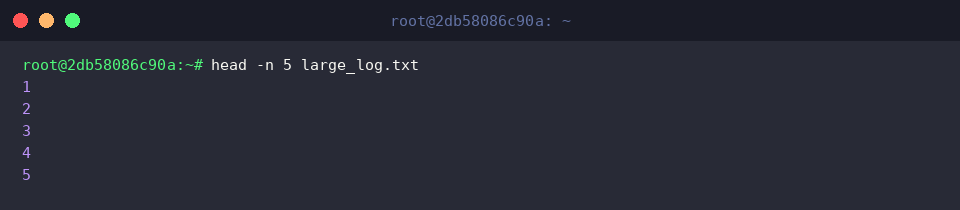
Saat Anda menjalankan perintah head -n 5 large_log.txt, hanya 5 baris pertama dari awal file yang ditentukan yang akan ditampilkan di layar terminal.
Berbeda dengan perintah cat, ini sangat berguna saat ingin memeriksa format bagian atas atau awal file secara cepat tanpa mencetak seluruh isi file berukuran besar.
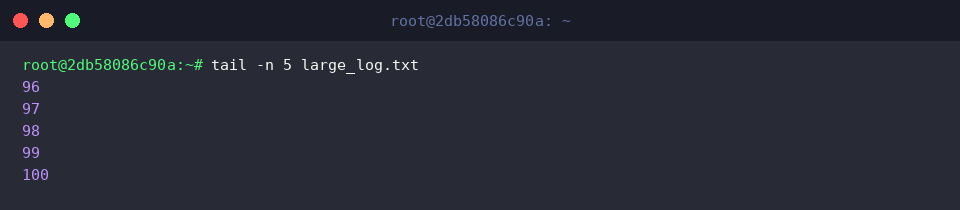
Saat Anda menjalankan perintah tail -n 5 large_log.txt, hanya 5 baris terakhir dari bagian bawah file yang akan dipilih dan ditampilkan.
Anda dapat memahami log yang baru diperbarui atau catatan bagian bawah secara efisien tanpa perlu membuka seluruh file.
Jalankan perintah cat large_log.txt | grep -E "(10|50|100)" untuk menyaring dan menampilkan hanya baris yang berisi pola 10, 50, dan 100 dari isi file.
Menghubungkan hasil output terminal yang dipanggil oleh cat dengan perintah grep menggunakan simbol pipa (|) memungkinkan Anda mencari baris yang berisi kata kunci yang diinginkan dalam file besar dengan cepat.

Sejauh ini, kita telah mempelajari secara singkat mulai dari melihat file menggunakan perintah cat Linux hingga tip penggabungan dan pembuatannya.
Semoga berbagai metode penggunaan yang dijelaskan ini dapat menjadi acuan bagi Anda untuk menciptakan lingkungan terminal Linux yang lebih efisien.