
Ikhtisar
Kami menyajikan opsi utama dan penggunaan perintah ls, yang merupakan perintah paling mendasar dalam lingkungan Linux dan Ubuntu. Lebih dari sekadar mendaftar nama file, panduan ini mencakup keahlian pengaturan file yang dapat langsung diterapkan dalam praktik kerja, mulai dari informasi detail file, pembacaan ukuran file yang mudah dibaca, melihat file tersembunyi, hingga teknik pengurutan.
1. Menampilkan Daftar File Dasar, File Tersembunyi, dan Izin Detail (ls -l, ls -al)
Untuk menyiapkan file biasa dan file tersembunyi setelah membuat dan berpindah ke direktori khusus praktik perintah ls, jalankan perintah mkdir -p ~/ls_demo && cd ~/ls_demo && touch file1.txt file2.log .hidden_config.

Perintah ls -l menampilkan informasi detail seperti izin, pemilik, grup, ukuran file, dan tanggal modifikasi dari file-file di dalam direktori dalam bentuk daftar.
⚙️ [Opsi Utama]
-a : Menampilkan semua item, termasuk file dan direktori tersembunyi yang diawali dengan titik.-l : Menampilkan informasi detail seperti izin file, pemilik, ukuran file, dll.-h : Menampilkan ukuran file dalam unit yang mudah dibaca manusia (KB, MB, GB).-t : Mengurutkan dan menampilkan file berdasarkan waktu modifikasi terbaru.-S : Mengurutkan dan menampilkan daftar berdasarkan ukuran file terbesar.
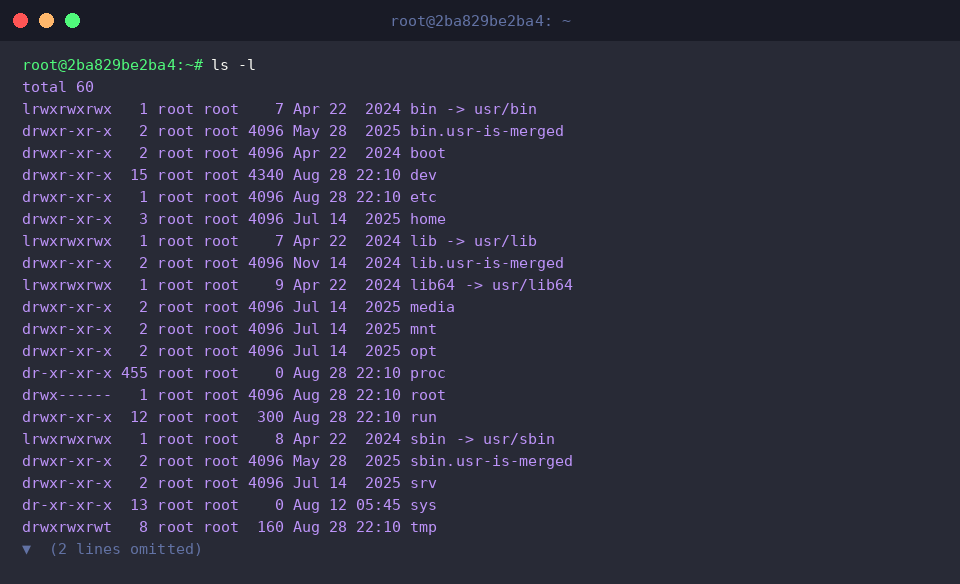
Perintah ls -al menggabungkan opsi -a dan -l untuk menampilkan informasi detail dari seluruh item, termasuk file tersembunyi.
Dengan ini, Anda dapat melihat informasi izin dan pemilik dari file .hidden_config yang tidak ditampilkan pada output daftar standar secara sekilas.
2. Menampilkan Ukuran File yang Mudah Dibaca Manusia dan Mengurutkan Berdasarkan Ukuran File (ls -lh, ls -lhS)
Untuk melatih perbandingan dan pengurutan ukuran file, jalankan perintah truncate -s 1M ~/ls_demo/sample_1m.bin && truncate -s 5M ~/ls_demo/sample_5m.bin yang membuat file sampel berukuran 1MB dan 5MB.

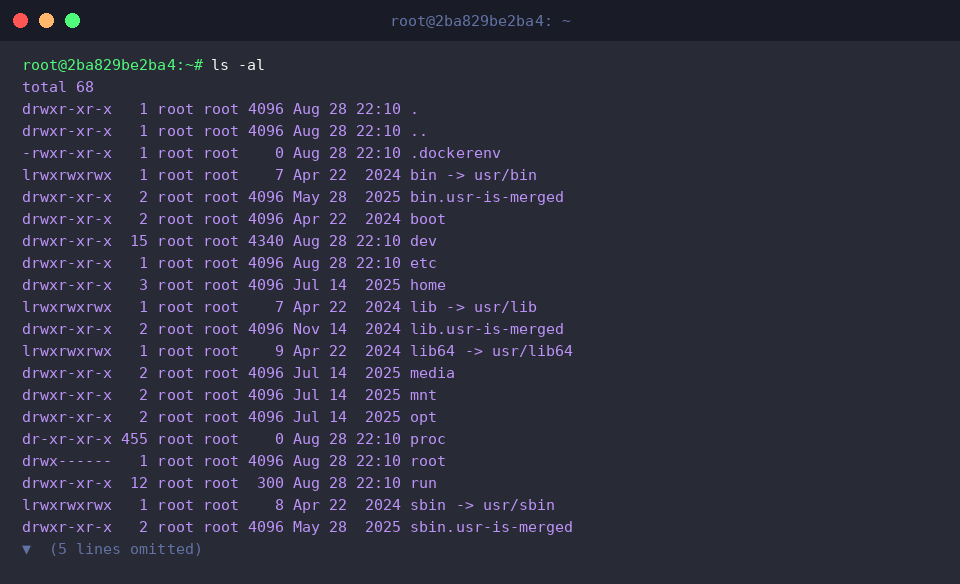
Perintah ls -lh mengonversi ukuran file ke dalam unit yang mudah dibaca manusia seperti KB, MB, dll., lalu menampilkan daftar detailnya.
Melalui hasil output, Anda dapat melihat bahwa ukuran file ditampilkan secara intuitif dalam bentuk 1M, 5M alih-alih dalam unit byte.
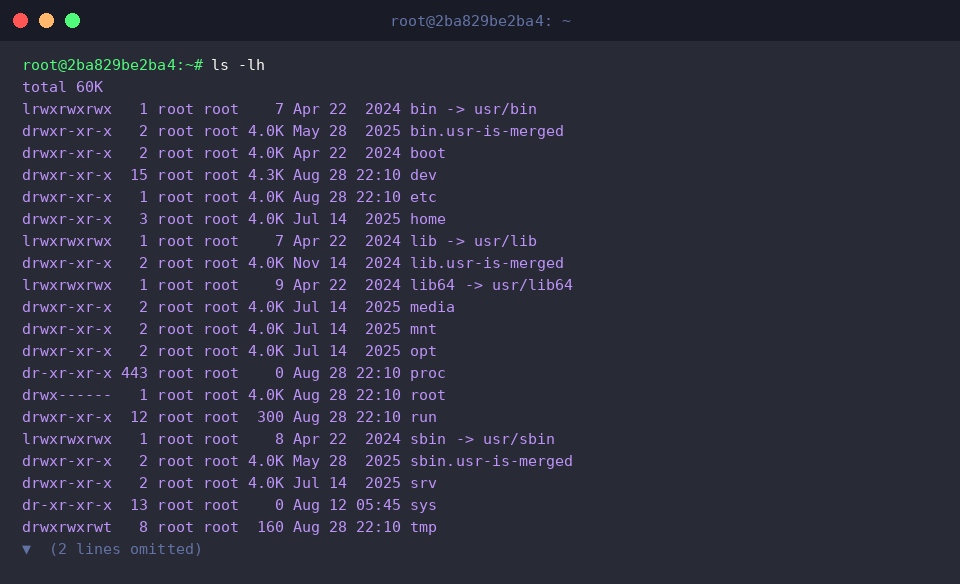
Perintah ls -lhS menampilkan ukuran file dalam unit yang mudah dibaca sekaligus mengurutkan daftar berdasarkan ukuran file terbesar.
Dengan ini, Anda dapat dengan mudah mengetahui file berukuran paling besar di dalam direktori secara berurutan.
3. Mengurutkan Berdasarkan Waktu Modifikasi Terbaru dan Menampilkan Indikator Tipe Direktori (ls -F, ls -ltr)
Untuk melatih penandaan jenis direktori dan pengurutan file terbaru, jalankan perintah mkdir -p ~/ls_demo/sub_dir && touch ~/ls_demo/latest_file.txt untuk membuat sub-direktori dan file baru.

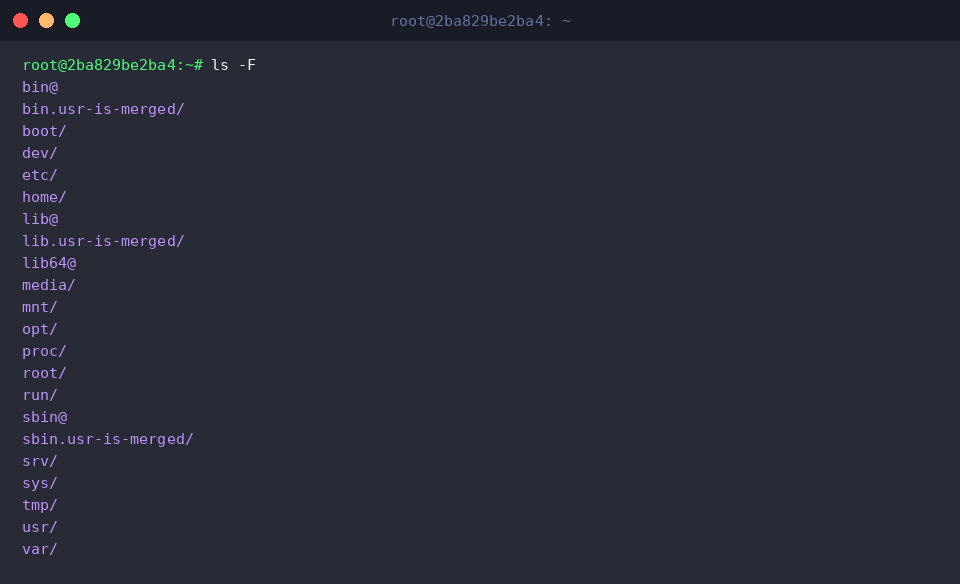
Perintah ls -F menambahkan simbol khusus di akhir nama file dan direktori untuk membedakan format setiap item secara visual saat ditampilkan.
Melalui hasil output, simbol / ditambahkan di belakang direktori dan @ di belakang tautan simbolis (symbolic link), sehingga Anda dapat memahami tipe setiap file secara sekilas.
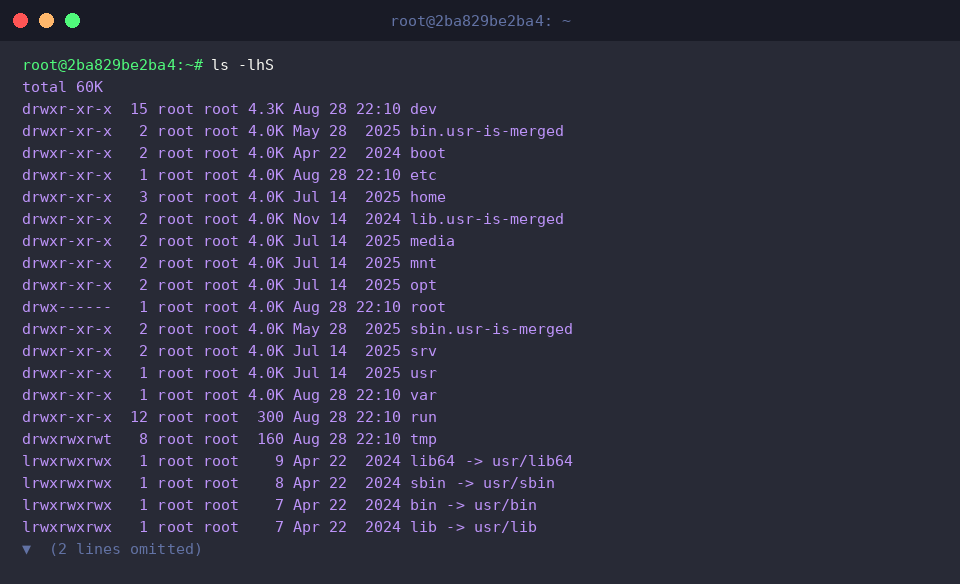
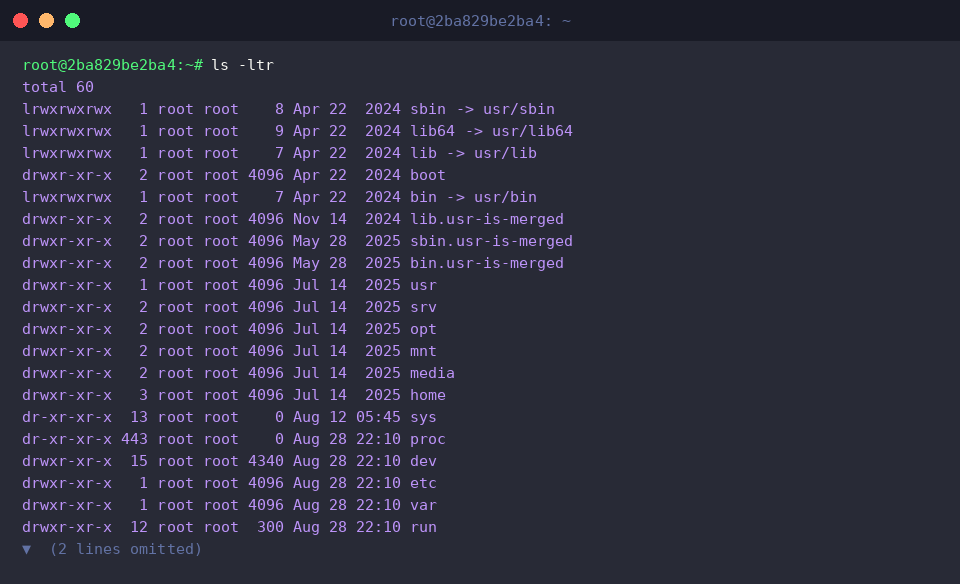
Perintah ls -ltr menggabungkan opsi tampilan detail (-l), pengurutan berdasarkan waktu modifikasi (-t), dan pengurutan terbalik (-r) untuk menampilkan item dari yang paling lama secara berurutan.
File yang paling baru dimodifikasi atau dibuat akan ditampilkan di bagian paling bawah daftar, sehingga Anda dapat dengan cepat memeriksa file terbaru pada layar terminal.
4. Menelusuri Sub-direktori secara Rekursif dan Visualisasi Bentuk Pohon (ls -R, tree)
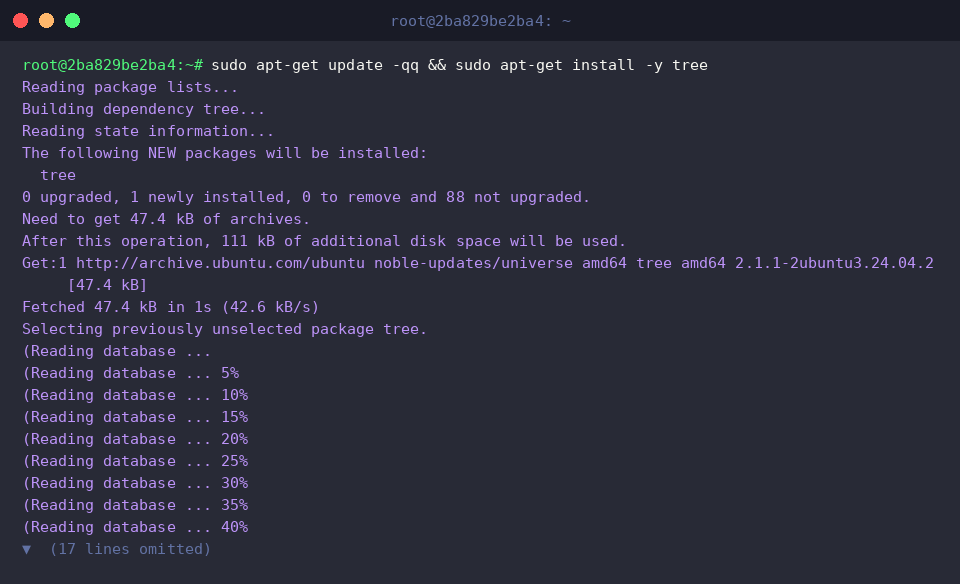
Untuk melanjutkan praktik perintah tree, jalankan perintah sudo apt-get update -qq && sudo apt-get install -y tree untuk menginstal paket yang diperlukan.
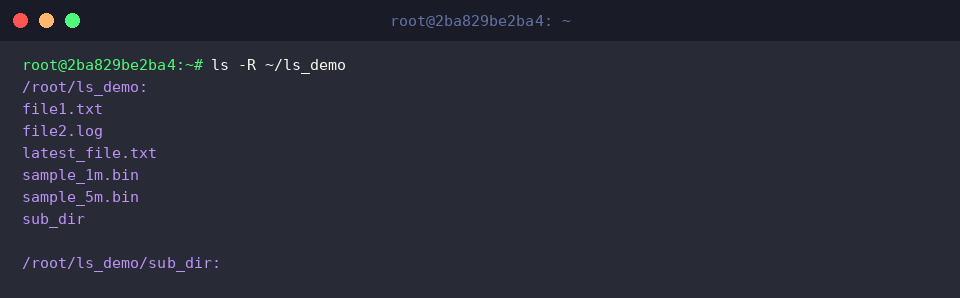
Perintah ls -R menjelajahi dan menampilkan daftar file di direktori yang ditentukan serta semua direktori di bawahnya secara rekursif.
Melalui hasil output, Anda dapat melihat bahwa isi di dalam sub-direktori sub_dir juga ditampilkan secara berurutan selain direktori ~/ls_demo.
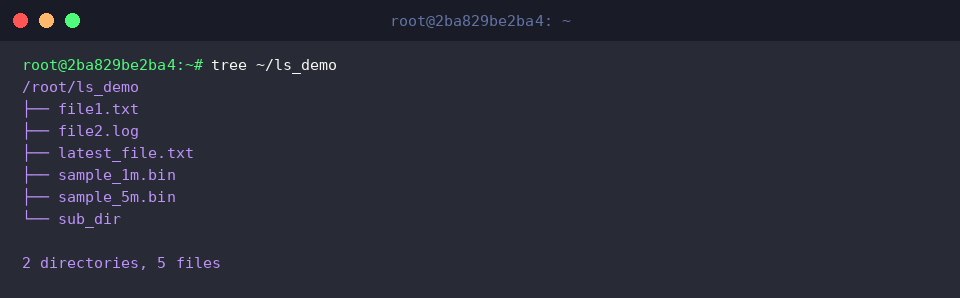
Perintah tree me-visualisasikan struktur direktori dan file dalam bentuk pohon hierarki.
Melalui hasil output, Anda dapat memahami hubungan hierarki antar direktori dan komposisi file secara langsung dengan bentuk cabang yang intuitif.
Sejauh ini, kita telah mempelajari 5 tips wajib untuk merapikan tampilan daftar file beserta opsi utama dari perintah ls di Ubuntu.
Gunakan opsi-opsi yang diperkenalkan hari ini secara aktif saat bekerja di terminal untuk menciptakan lingkungan Linux yang lebih cerdas dan efisien.