
Ikhtisar
Dalam lingkungan terminal Linux dan Ubuntu, salah satu perintah paling dasar namun paling penting adalah ls, yang digunakan untuk melihat daftar file dan direktori. Dalam artikel ini, kita akan mempelajari secara terperinci cara menggunakan opsi ls -al untuk memeriksa izin file, pemilik file, dan file tersembunyi yang dimulai dengan titik (.) secara sepintas beserta contoh praktisnya.
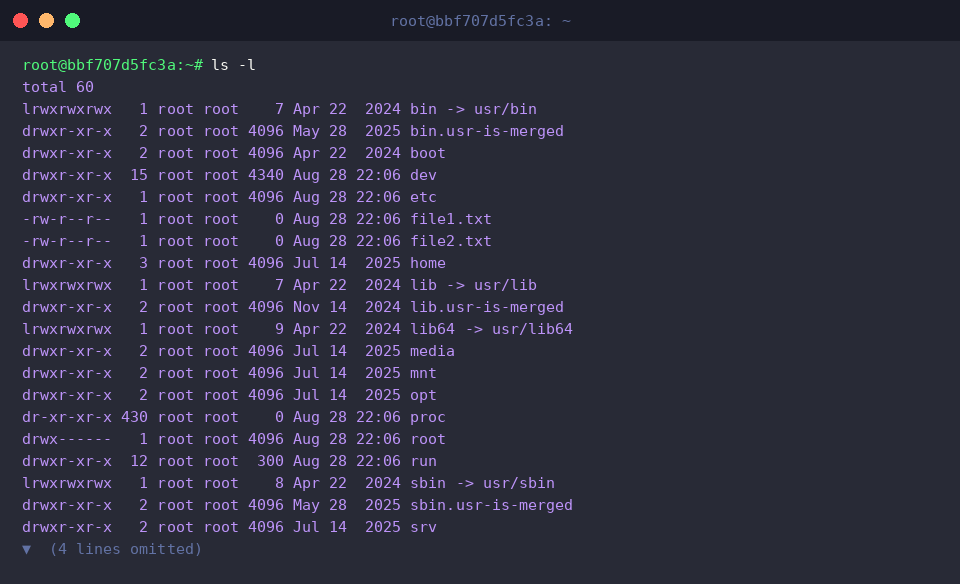
1. Penggunaan Dasar ls dan Memeriksa Informasi Detail File (ls, ls -l)
Untuk membuat dan berpindah ke ruang khusus praktik perintah ls, jalankan perintah mkdir -p ~/ls_demo && cd ~/ls_demo.

Untuk menyiapkan file contoh yang diperlukan dalam praktik, buat file kosong menggunakan perintah touch file1.txt file2.txt.

Perintah ls menampilkan daftar file dan direktori di direktori saat ini.
⚙️ [Opsi Utama]
-a : Menampilkan semua item termasuk file dan direktori tersembunyi yang dimulai dengan titik (.).-l : Menampilkan informasi detail seperti izin file, pemilik, ukuran file, dll.-h : Menampilkan ukuran file dalam unit yang mudah dibaca manusia (KB, MB, GB).-t : Mengurutkan dan menampilkan berdasarkan urutan waktu, dimulai dari file yang paling baru diubah.-S : Mengurutkan dan menampilkan daftar berdasarkan ukuran file dari yang terbesar.
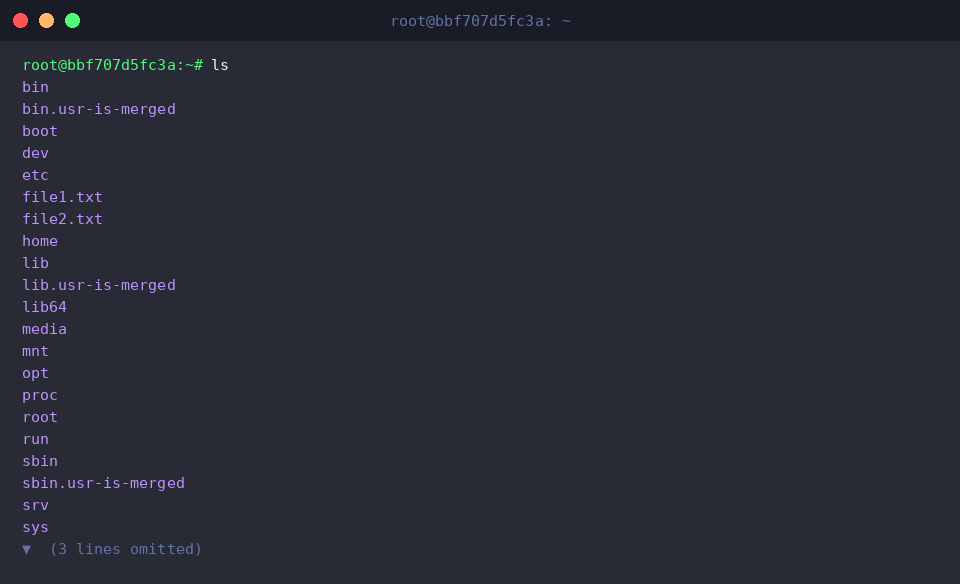
Perintah ls -l menampilkan informasi detail untuk setiap item, seperti izin file, pemilik, ukuran, dan waktu modifikasi dalam bentuk daftar.
2. Melihat Seluruh Isi Termasuk File Tersembunyi dan Direktori Tersembunyi (ls -a, ls -al)
Untuk melanjutkan praktik file tersembunyi, jalankan perintah touch ~/ls_demo/.hidden_file untuk membuat file kosong .hidden_file yang diawali dengan titik (.) pada nama filenya.

Untuk melanjutkan praktik direktori tersembunyi, jalankan perintah mkdir -p ~/ls_demo/.config_dir untuk membuat direktori .config_dir yang diawali dengan titik (.) pada nama direktorinya.

Perintah ls -a ~/ls_demo menampilkan semua item termasuk file tersembunyi dan direktori tersembunyi yang dimulai dengan titik (.).
Dapat dilihat dari hasil eksekusi bahwa direktori saat ini (.) dan direktori induk (..), serta direktori .config_dir dan file .hidden_file yang dibuat sebelumnya, ikut ditampilkan dalam daftar.

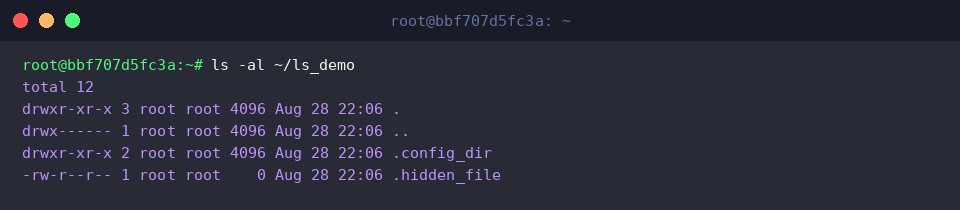
Perintah ls -al ~/ls_demo menampilkan informasi detail tentang semua file dan direktori, termasuk item tersembunyi, dalam bentuk daftar.
Dapat dilihat dari hasil eksekusi bahwa izin akses, pemilik, ukuran file, waktu modifikasi, dan detail lainnya untuk setiap file dan direktori, termasuk item tersembunyi, ditampilkan secara terperinci.
3. Menampilkan Ukuran yang Mudah Dibaca Manusia dan Mengurutkan File (ls -lh, ls -lt, ls -lS)
Untuk menyiapkan file contoh yang diperlukan dalam praktik tampilan ukuran dan pengurutan, jalankan perintah head -c 5M /dev/urandom > ~/ls_demo/bigfile.bin untuk membuat file bigfile.bin berukuran 5MB.

Perintah ls -lh ~/ls_demo mengonversi ukuran file ke dalam unit yang mudah dibaca manusia (KB, MB, dll.) alih-alih unit byte, lalu menampilkan daftar informasi detailnya.
Dapat dilihat dari hasil eksekusi bahwa ukuran file bigfile.bin ditampilkan secara intuitif dalam format 5.0M, bukan dalam unit byte.

Perintah ls -lt ~/ls_demo mengurutkan daftar file dan direktori berdasarkan waktu modifikasi terbaru dan menampilkan informasi detailnya.
Dapat dilihat dari hasil eksekusi bahwa item yang baru dibuat atau diubah ditampilkan secara prioritas di bagian atas daftar.

Perintah ls -lS ~/ls_demo mengurutkan daftar berdasarkan ukuran file dari yang terbesar dan menampilkan informasi detailnya.
Dapat dilihat dari hasil eksekusi bahwa file dengan ukuran terbesar di dalam direktori ditampilkan secara berurutan di dalam daftar.

4. Memvisualisasikan Struktur Direktori Berhierarki (Menggunakan Perintah tree)
Untuk praktik visualisasi struktur subdirektori, jalankan perintah mkdir -p ~/ls_demo/subdir1/nested untuk membuat direktori dengan struktur berhierarki.

Untuk menambahkan file contoh ke dalam direktori bertingkat yang baru dibuat, jalankan perintah touch ~/ls_demo/subdir1/nested/file3.txt.

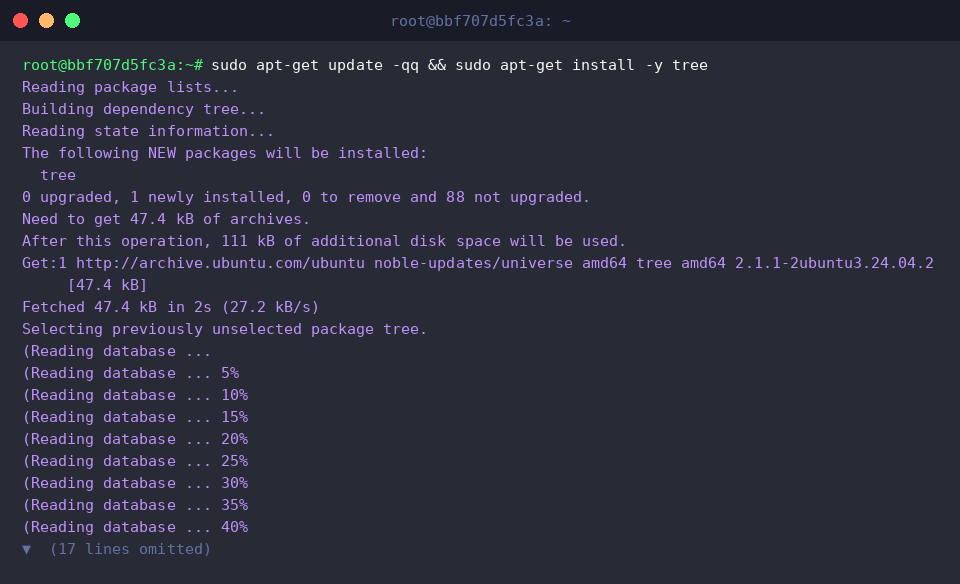
Untuk melanjutkan praktik visualisasi perintah tree, jalankan perintah sudo apt-get update -qq && sudo apt-get install -y tree untuk menginstal paket terkait.
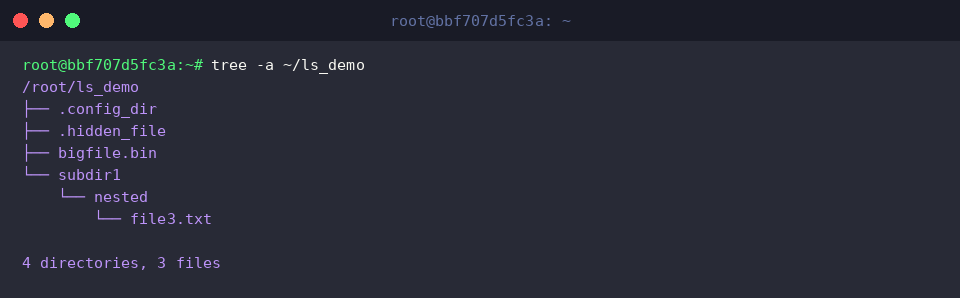
Perintah tree -a ~/ls_demo memvisualisasikan dan menampilkan seluruh struktur hirarki dari direktori yang ditentukan dalam bentuk pohon, termasuk file tersembunyi dan direktori tersembunyi.
Dapat dilihat dari hasil eksekusi bahwa hubungan hirarki antara direktori dan file, mulai dari item tersembunyi seperti .config_dir dan .hidden_file hingga subdir1/nested/file3.txt di tingkat bawah, ditampilkan secara intuitif dalam sekilas pandang.
Sejauh ini, kita telah mempelajari cara memeriksa file tersembunyi dan struktur izin file Linux menggunakan perintah wajib Ubuntu ls -al.
Berdasarkan materi yang telah dipelajari hari ini, bangunlah lingkungan Linux yang lebih aman dan efisien.