
अवलोकन
लिनक्स टर्मिनल में बड़ी टेक्स्ट फ़ाइलों या लॉग को देखते समय अक्सर उपयोग किए जाने वाले more और less कमांड के मुख्य अंतरों को समझते हैं। दोनों कमांड के काम करने के तरीके और नेविगेशन फ़ीचर्स की तुलना करके व्यावहारिक वातावरण के लिए सबसे उपयुक्त फ़ाइल देखने का तरीका प्रस्तुत किया गया है।
1. more कमांड की मूल बातें: पेज के अनुसार टेक्स्ट देखना
more कमांड के अभ्यास के लिए एक परीक्षण डेटा फ़ाइल बनाने हेतु seq 1 50 > sample_more.txt कमांड चलाएं।

more कमांड का उपयोग बड़ी टेक्स्ट फ़ाइलों की सामग्री को एक ही बार में पूरा प्रिंट करने के बजाय स्क्रीन-दर-स्क्रीन विभाजित करके आगे की दिशा में देखने के लिए किया जाता है।more sample_more.txt कमांड चलाने पर यह sample_more.txt फ़ाइल के पहले पेज के बराबर टेक्स्ट को स्क्रीन पर दिखाता है।
⚙️ [मुख्य विकल्प]
-d : गलत की (key) दबाने पर स्क्रीन के नीचे एक प्रॉम्प्ट और सहायता संदेश प्रदर्शित करता है।-s : लगातार आने वाली कई खाली पंक्तियों को एक खाली पंक्ति में संक्षिप्त करके दिखाता है।-c : स्क्रीन को स्क्रॉल किए बिना शीर्ष (top) से एक-एक पंक्ति रीफ़्रेश करते हुए टेक्स्ट प्रदर्शित करता है।-p : बिना स्क्रीन स्क्रॉल किए, पूरी स्क्रीन को साफ़ (clear) करके टेक्स्ट प्रदर्शित करना शुरू करता है।+n : फ़ाइल की पहली पंक्ति के बजाय निर्दिष्ट n-वीं पंक्ति से टेक्स्ट देखना शुरू करता है।

2. less कमांड की मूल बातें: दोनों दिशाओं में नेविगेशन और बड़ी फ़ाइलों की हैंडलिंग
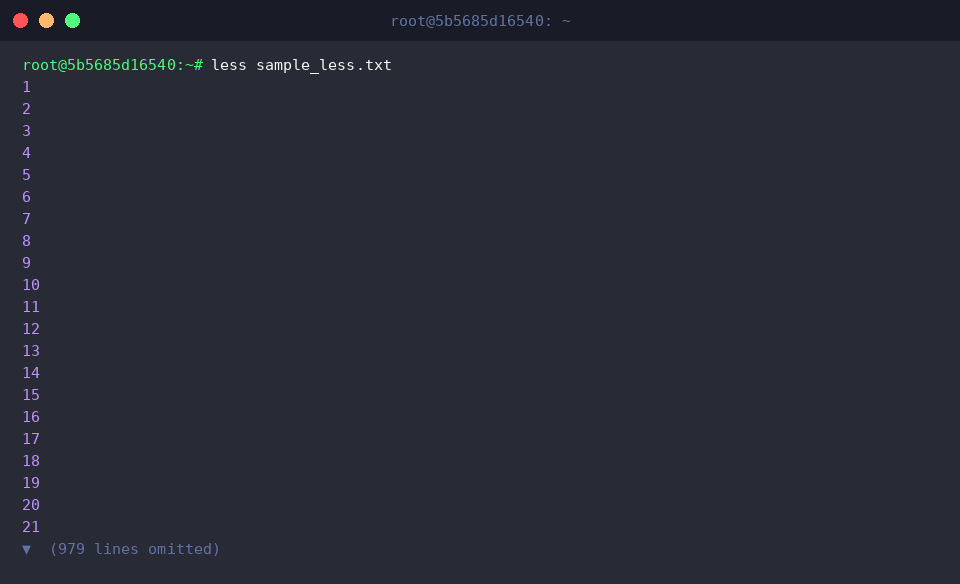
less कमांड के अभ्यास के लिए एक बड़ी परीक्षण डेटा फ़ाइल बनाने हेतु seq 1 1000 > sample_less.txt कमांड चलाएं।

less sample_less.txt कमांड चलाने पर यह sample_less.txt फ़ाइल के पहले पेज का टेक्स्ट प्रदर्शित करता है, और आप कीबोर्ड की ऐरो कीज़ का उपयोग करके ऊपर और नीचे दोनों दिशाओं में आसानी से नेविगेट कर सकते हैं।less कमांड पूरी फ़ाइल को मेमोरी में लोड करने के बजाय केवल स्क्रीन पर आवश्यक हिस्से को क्रमिक रूप से लोड करता है, जिससे सिस्टम रिसोर्स बचते हैं और बड़ी फ़ाइलों को भी बिना रुके तेज़ी से देखा जा सकता है।
3. more बनाम less की मुख्य विशेषताओं और नियंत्रण विधियों की तुलना
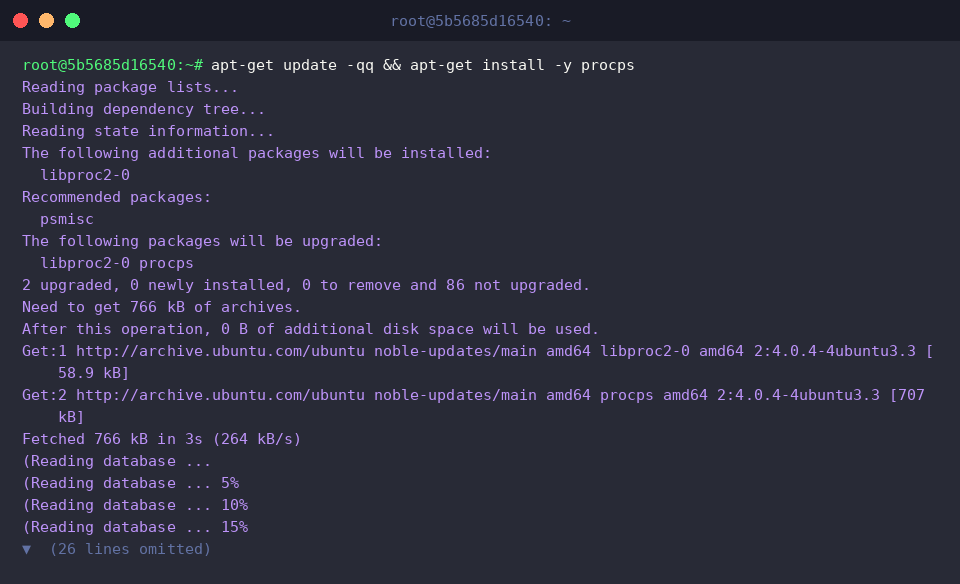
ps कमांड और पाइप ऑपरेटर (|) के अभ्यास के लिए apt-get update -qq && apt-get install -y procps कमांड चलाकर संबंधित पैकेज इंस्टॉल करें।
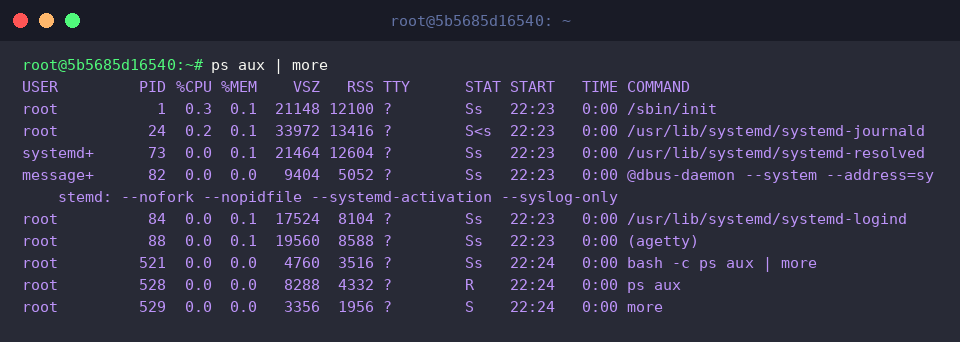
ps aux कमांड के आउटपुट को पाइप ऑपरेटर (|) का उपयोग करके more कमांड से जोड़ने पर, आप संपूर्ण प्रोसेस सूची को स्क्रीन-दर-स्क्रीन आगे की दिशा में देख सकते हैं।
यह टर्मिनल स्क्रॉल को एक ही बार में आगे निकल जाने से रोकता है और आप स्पेसबार दबाकर अगली स्क्रीन पर जा सकते हैं और प्रोसेस जानकारी देख सकते हैं।
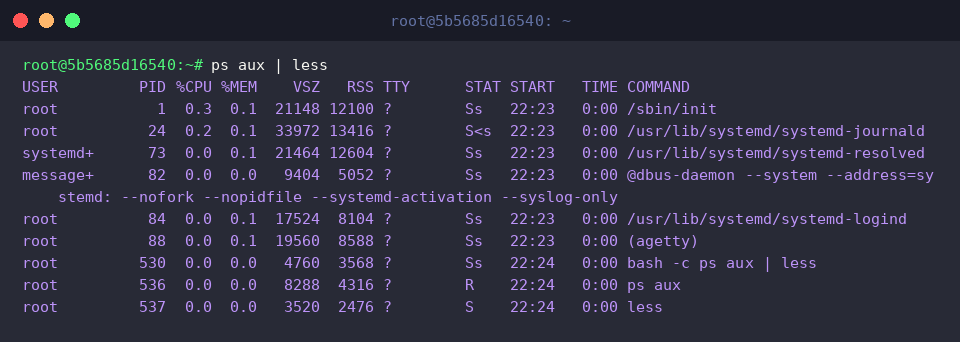
ps aux कमांड के आउटपुट को पाइप ऑपरेटर (|) का उपयोग करके less कमांड से जोड़ने पर, आप प्रोसेस सूची में ऊपर और नीचे दोनों दिशाओं में स्वतंत्र रूप से नेविगेट कर सकते हैं।
आप कीबोर्ड की ऐरो कीज़ तथा Page Up, Page Down कीज़ का उपयोग करके बिना किसी सीमा के स्क्रीन को नेविगेट कर सकते हैं, और / की का उपयोग करके किसी विशिष्ट प्रोसेस नाम को तेज़ी से खोज सकते हैं।
4. less कमांड की व्यावहारिक खोज और मॉनिटरिंग टिप्स
less कमांड की व्यावहारिक खोज सुविधा का अभ्यास करने के लिए एक परीक्षण लॉग फ़ाइल बनाने हेतु echo -e '2026-08-29 INFO System Start\n2026-08-29 ERROR Connection Failed\n2026-08-29 INFO Retrying...' > app.log कमांड चलाएं।

less +/ERROR app.log कमांड चलाने पर यह app.log फ़ाइल खोलते ही सीधे उस स्थान पर चला जाता है जहाँ ERROR स्ट्रिंग दिखाई देती है और टेक्स्ट प्रदर्शित करता है।
यह बड़ी लॉग फ़ाइलों के भीतर किसी विशिष्ट त्रुटि या स्ट्रिंग पैटर्न के शुरुआती बिंदु को तेज़ी से खोजने के लिए बहुत उपयोगी है।

अब तक हमने लिनक्स में बड़ी फ़ाइलों को देखने के लिए more और less कमांड के मुख्य अंतरों और व्यावहारिक उपयोग के तरीकों का संक्षेप में विवरण प्रस्तुत किया है।
प्रत्येक कमांड की विशेषताओं को समझकर और स्थिति के अनुसार इनका सही उपयोग करके अपनी कार्यकुशलता को बढ़ाएं।