
अवलोकन
लिनक्स वातावरण में cat कमांड से सैकड़ों मेगाबाइट की बड़ी फाइलों या लॉग को खोलने पर मेमोरी ओवरलोड और टर्मिनल लैग की समस्या हो सकती है। less कमांड का उपयोग करके पूरी फाइल को मेमोरी में लोड किए बिना पेज-दर-पेज टेक्स्ट को तेज़ी से देखा और कुशलतापूर्वक नेविगेट किया जा सकता है। इस लेख में, हम उबंटू टर्मिनल में less कमांड का उपयोग करके लंबी फाइलों को देखने और कीवर्ड खोजने के लिए व्यावहारिक टिप्स प्रस्तुत करते हैं।
1. less कमांड का अवलोकन और अभ्यास के लिए टेस्ट फाइल बनाना
less कमांड का अभ्यास करने के लिए, पैकेज सूची को नवीनतम स्थिति में अपडेट करें और less पैकेज इंस्टॉल करें।
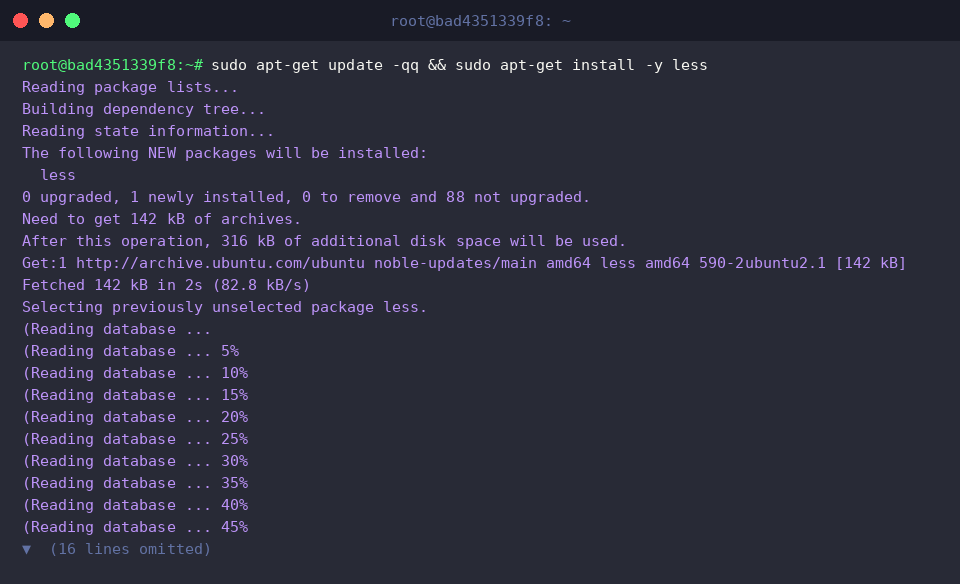
less कमांड से फाइल देखने का अभ्यास करने के लिए, 1 से 500 तक की संख्याओं वाली 500 लाइनों की sample_log.txt टेस्ट फाइल बनाएं।

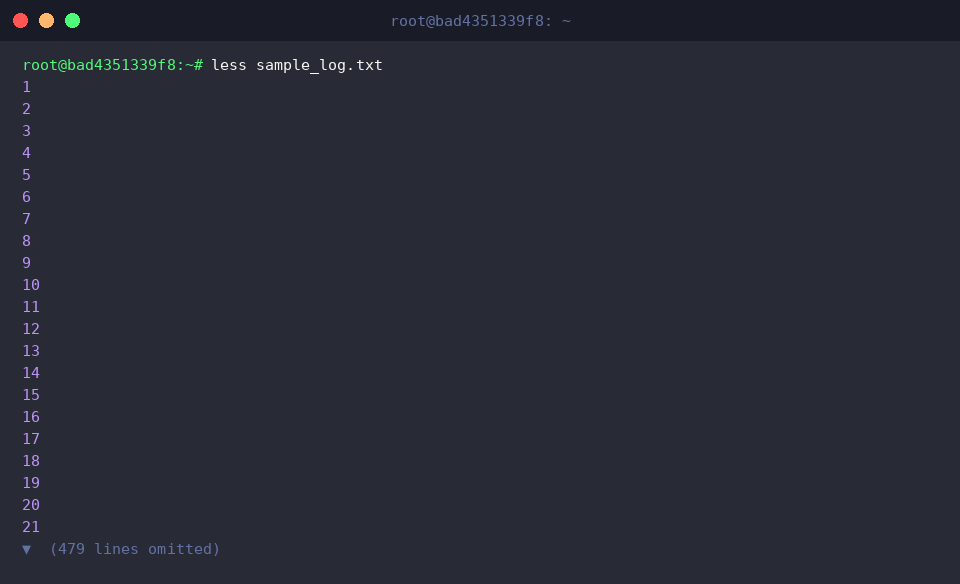
less कमांड एक व्यूअर है जो मेमोरी में एक ही बार में बड़ी टेक्स्ट फाइल को लोड किए बिना पेज-दर-पेज कुशलतापूर्वक देखने की सुविधा देता है।less sample_log.txt कमांड चलाने पर आप बनाई गई 500 लाइनों की फाइल की सामग्री को टर्मिनल स्क्रीन के आकार के अनुसार साफ-सुथरे ढंग से देख सकते हैं।
⚙️ [मुख्य विकल्प]
-N : प्रत्येक लाइन के शुरुआत में लाइन नंबर प्रदर्शित करता है।-S : लंबी पंक्तियों को स्वचालित रूप से लपेटने के बजाय क्षैतिज रूप से काटता है और दाएं-बाएं तीर कुंजियों से नेविगेट करने की अनुमति देता है।-i : खोज शब्द दर्ज करते समय केस-इनसेंसिटिव (case-insensitive) खोज करता है।-X : less से बाहर निकलने के बाद भी स्क्रीन पर फाइल की सामग्री को बनाए रखता है।-F : यदि फाइल की पूरी सामग्री एक ही स्क्रीन में समा जाती है, तो less चलाए बिना सामग्री को तुरंत आउटपुट करके समाप्त हो जाता है।
2. लाइन नंबर प्रदर्शन विकल्प और कुशल पेज नेविगेशन शॉर्टकट
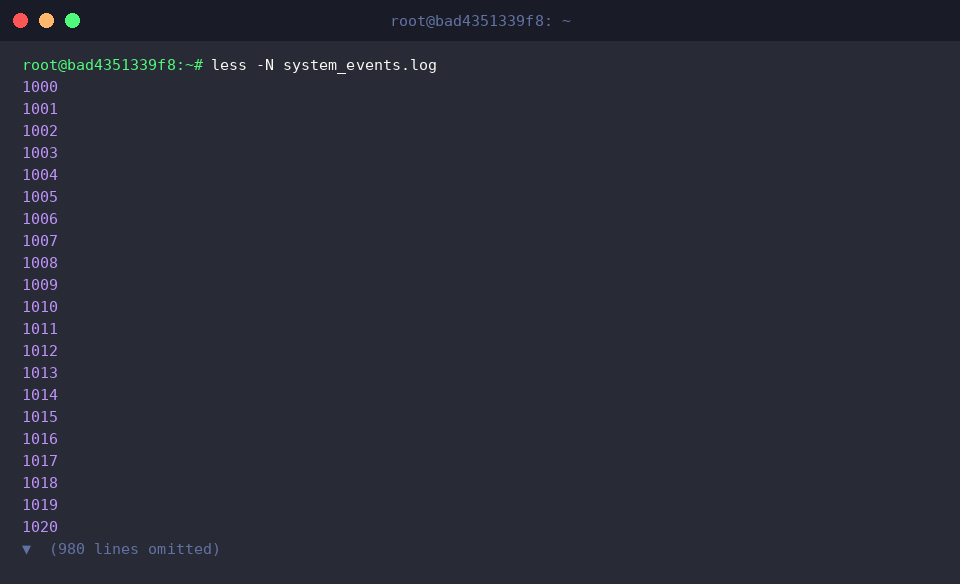
less कमांड के अभ्यास के लिए, 1000 से 2000 तक की क्रमिक संख्याओं वाला system_events.log सैंपल लॉग फाइल बनाएं।

less -N system_events.log कमांड चलाने पर फाइल की प्रत्येक लाइन के शुरुआत में लाइन नंबर प्रदर्शित होता है, जिससे आप लॉग में सटीक स्थिति को आसानी से समझ सकते हैं।
फाइल देखते समय स्पेसबार दबाने पर एक पेज नीचे, Enter कुंजी दबाने पर एक लाइन नीचे, g कुंजी दबाने पर फाइल की सबसे पहली लाइन पर, और G कुंजी दबाने पर फाइल की अंतिम लाइन पर तुरंत पहुंचा जा सकता है, जिससे बड़े लॉग को भी बिना किसी लैग के कुशलतापूर्वक नेविगेट किया जा सकता है।
3. बड़े लॉग में विशिष्ट कीवर्ड की फॉरवर्ड और बैकवर्ड खोज
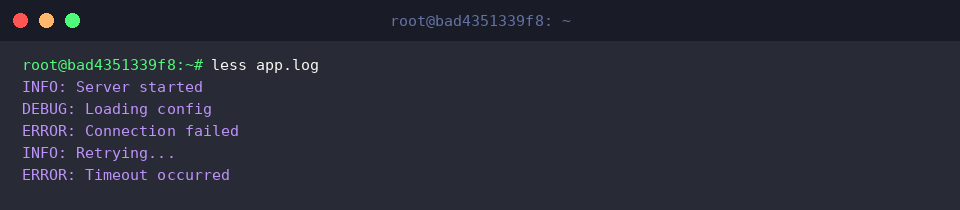
less कमांड में फॉरवर्ड और बैकवर्ड कीवर्ड खोज का अभ्यास करने के लिए, विभिन्न स्टेटस लॉग के साथ एक app.log सैंपल फाइल बनाएं।

less app.log कमांड चलाकर बनाई गई लॉग फाइल की सामग्री देखें।
लॉग व्यूअर स्क्रीन में / कुंजी दबाकर नीचे की दिशा में फॉरवर्ड खोज की जा सकती है, और ? कुंजी दबाकर ऊपर की दिशा में बैकवर्ड खोज की जा सकती है।
खोज शब्द दर्ज करने के बाद n कुंजी दबाकर अगले मैच पर या N कुंजी दबाकर पिछले मैच पर जाकर ERROR जैसे वांछित लॉग को तेज़ी से खोजा जा सकता है।
4. केस-इनसेंसिटिव खोज और रियल-टाइम लॉग ट्रैकिंग इंटीग्रेशन
less कमांड में केस-इनसेंसिटिव खोज का अभ्यास करने के लिए, लोअरकेस और अपर케स लॉग स्तरों के मिश्रण वाली service.log 샘플 फाइल बनाएं।
![echo -e ‘2026-08-29 [INFO] Process started\n2026-08-29 [error] Database connection error\n2026-08-29 [ERROR] Retry limit exceeded’ > service.log](/ubuntu/20260829_071913_4_less_less/captures/s04_c01_echo_-e__2026-08-29__INFO__Process_started_n2026-0.png)
less -i service.log कमांड चलाने पर फाइल -i विकल्प के साथ खुलती है, जो केस को अनदेखा करते हुए कीवर्ड खोजने की अनुमति देता है।
व्यूअर स्क्रीन में /error कीवर्ड दर्ज करके खोज करने पर लोअरकेस error और अपर케स ERROR दोनों शामिल होकर खोजे जाते हैं, जिससे बिना किसी लॉग को मिस किए तेज़ी से और आसानी से विश्लेषण किया जा सकता है।

अब तक, हमने बड़ी लॉग फाइलों को बिना किसी लै그 के तेज़ी से जांचने के लिए less कमांड के मुख्य उपयोगों का संक्षेप में वर्णन किया है।
आज हमने जिन विभिन्न शॉर्टकट और टिप्स पर चर्चा की है, उनका उपयोग करके आप अपने दैनिक कार्य में लॉग का अधिक आसानी और कुशलता से विश्लेषण कर सकते हैं।