
अवलोकन
ल인क्स और उबंटू टर्मिनल में सबसे व्यापक रूप से उपयोग किए जाने वाले cat कमांड के मूलभूत सिद्धांतों से लेकर व्यावहारिक अनुप्रयोगों तक की पूरी जानकारी यहाँ दी गई है। केवल फ़ाइल सामग्री को प्रदर्शित करने के अलावा, लाइन नंबर दिखाना, खाली स्थानों को विज़ुअलाइज़ करना, फ़ाइलों का विलय (merge) करना और EOF(Heredoc) का उपयोग करके फ़ाइलें बनाना उदाहरणों के साथ प्रस्तुत किया गया है।
1. cat 명령 का बुनियादी उपयोग और टेक्स्ट फ़ाइल सामग्री की तुरंत जाँच
cat कमांड के अभ्यास के लिए एक सैंपल टेक्स्ट फ़ाइल बनाने हेतु echo "Hello Ubuntu 24.04 LTS World!" > sample.txt कमांड चलाएँ।

cat कमांड निर्दिष्ट टेक्स्ट फ़ाइल की पूरी सामग्री को टर्मिनल स्क्रीन पर आउटपुट करता है।cat sample.txt कमांड चलाने पर फ़ाइल में लिखी गई सामग्री स्क्रीन पर तुरंत दिखाई देती है।
⚙️ [मुख्य विकल्प]
-n : सभी आउटपुट लाइनों पर लाइन नंबर जोड़कर प्रदर्शित करता है।-b : केवल गैर-खाली लाइनों पर ही लाइन नंबर जोड़कर प्रदर्शित करता है।-s : लगातार आने वाली खाली लाइनों को एक खाली लाइन में छोटा करके आउटपुट करता है।-E : प्रत्येक लाइन के अंत में $ वर्ण प्रदर्शित करके लाइन ब्रेक की स्थिति को विज़ुअलाइज़ करता है।-T : टैब (TAB) वर्णों को ^I में बदलकर प्रदर्शित करता है।-A : टैब, लाइन ब्रेक और कंट्रोल कैरेक्टर सहित फ़ाइल के भीतर के सभी तत्वों को विज़ुअलाइज़ करता है।

2. लाइन नंबर प्रदर्शित करने (-n) और विशेष वर्णों को विज़ुअलाइज़ करने (-A) के विकल्पों का उपयोग
cat कमांड के विकल्पों के अभ्यास के लिए एक सैंपल फ़ाइल तैयार करने हेतु echo -e "First Line\nSecond Line\n\nFourth Line\tTabbed" > options_demo.txt कमांड चलाएँ।

cat -n options_demo.txt कमांड चलाने पर खाली लाइनों सहित फ़ाइल की सभी लाइनों पर लाइन नंबर के साथ आउटपुट दिखाई देता है।
कोड या कॉन्फ़िगरेशन फ़ाइलों को नेविगेट करते समय आप एक नज़र में सटीक लाइन स्थिति को समझ सकते हैं।

cat -A options_demo.txt कमांड चलाने पर टैब और लाइन ब्रेक जैसे अदृश्य कंट्रोल कैरेक्टर सभी विज़ुअलाइज़ होकर प्रदर्शित होते हैं।
प्रत्येक लाइन के अंत में $ वर्ण जुड़ता है और टैब (TAB) की जगह पर ^I वर्ण दिखाई देता है, जिससे फ़ाइल के अंदर विशेष वर्णों या फ़ॉर्मेटिंग त्रुटियों की स्पष्ट रूप से जाँच की जा सकती है।

3. अनेक टेक्स्ट फ़ाइलों को जोड़ना (Concatenate) और नई फ़ाइल में सहेजना
cat कमांड से फ़ाइलों को मर्ज करने के अभ्यास में उपयोग की जाने वाली पहली कॉन्फ़िगरेशन फ़ाइल part1.txt बनाने के लिए echo "[Server Config]" > part1.txt कमांड चलाएँ।
![echo “[Server Config]” > part1.txt](/ubuntu/20260829_071443_3_cat_cat/captures/s03_c01_echo___Server_Config_____part1_txt.png)
इसके बाद, मर्ज की जाने वाली दूसरी कॉन्फ़िगरेशन फ़ाइल part2.txt बनाने के लिए echo "Port=8080" > part2.txt कमांड चलाएँ।

दोनों फ़ाइलों की सामग्री को क्रम से मर्ज करने के लिए cat part1.txt part2.txt > combined_config.txt कमांड चलाएँ।
रीडायरेक्शन प्रतीक (>) का उपयोग करने पर, टर्मिनल आउटपुट के बजाय मर्ज किया गया परिणाम सीधे combined_config.txt नामक नई फ़ाइल में सहेज लिया जाता है।

मर्ज की गई फ़ाइल की पूरी सामग्री जाँचने के लिए cat combined_config.txt कमांड चलाएँ।
आप देख सकते हैं कि part1.txt की [Server Config] और part2.txt की Port=8080 सामग्री क्रम से जुड़कर फ़ाइल में सहेजी गई है।

4. टर्मिनल में बिना एडिटर के बहु-पंक्ति फ़ाइल बनाना (Heredoc / EOF)
अलग से किसी एडिटर को खोले बिना सीधे टर्मिनल में बहु-पंक्ति टेक्स्ट वाली heredoc_demo.txt फ़ाइल बनाने के लिए cat << 'EOF' > heredoc_demo.txt कमांड चलाएँ।
Heredoc (<< 'EOF') सिंटैक्स और रीडायरेक्शन (>) प्रतीक का एक साथ उपयोग करके, आप EOF प्रतीक दर्ज होने तक लिखे गए टेक्स्ट को तुरंत फ़ाइल में सहेज सकते हैं।

Heredoc के साथ तुरंत बनाई गई फ़ाइल की पूरी सामग्री देखने के लिए cat heredoc_demo.txt कमांड चलाएँ।
आप देख सकते हैं कि दर्ज की गई Line 1: Server Setup और Line 2: Firewall Config सामग्री फ़ाइल में सफलतापूर्वक सहेजी गई है और स्क्रीन पर तुरंत प्रदर्शित होती है।

5. बड़ी फ़ाइलों को संभालते समय cat की सीमाएँ और वैकल्पिक कमांड (head, tail) के साथ पाइप एकीकरण
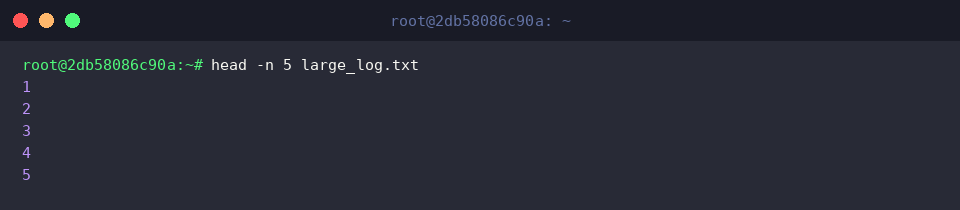
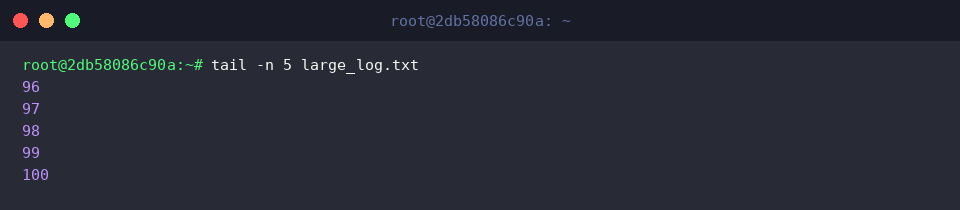
बड़ी फ़ाइलों को नेविगेट करने के अभ्यास के लिए एक सैंपल लॉग फ़ाइल बनाने हेतु seq 1 100 > large_log.txt कमांड चलाएँ।

head -n 5 large_log.txt कमांड चलाने पर निर्दिष्ट फ़ाइल की पहली लाइन से लेकर केवल शीर्ष 5 लाइनों की सामग्री ही टर्मिनल स्क्रीन पर प्रदर्शित होती है।cat कमांड के विपरीत, बड़ी फ़ाइलों की पूरी सामग्री को प्रिंट किए बिना फ़ाइल के ऊपरी हिस्से के फ़ॉर्मेट या शुरुआती भाग को तुरंत जाँचने के लिए यह बहुत उपयोगी है।
tail -n 5 large_log.txt कमांड चलाने पर निर्दिष्ट फ़ाइल के अंतिम भाग से केवल निचली 5 लाइनों की सामग्री चुनकर प्रदर्शित होती है।
पूरी फ़ाइल को खोले बिना नवीनतम अपडेट किए गए लॉग या निचले रिकॉर्ड को कुशलता से जांचा जा सकता है।
फ़ाइल सामग्री में से केवल उन लाइनों को फ़िल्टर करके प्रदर्शित करने के लिए cat large_log.txt | grep -E "(10|50|100)" कमांड चलाएँ जिनमें निर्दिष्ट पैटर्न 10, 50, 100 शामिल हैं।cat द्वारा लोड किए गए टर्मिनल आउटपुट को पाइप (|) प्रतीक के माध्यम से grep कमांड के साथ जोड़कर, आप बड़ी फ़ाइलों के भीतर केवल वांछित कीवर्ड वाली पंक्तियों को तेज़ी से खोज सकते हैं।

अब तक हमने लिनक्स cat कमांड का उपयोग करके फ़ाइल देखने से लेकर मर्ज करने और बनाने की उपयोगी टिप्स तक का संक्षेप में अवलोकन किया है।
दी गई विभिन्न उपयोग विधियों का संदर्भ लेकर अपने लिनक्स टर्मिनल वातावरण को और अधिक कुशल बनाएँ।