
Aperçu
Découvrez les différences clés entre les commandes more et less, fréquemment utilisées pour consulter des fichiers texte volumineux ou des journaux dans le terminal Linux. En comparant leur fonctionnement et leurs fonctionnalités de navigation, cet article présente la méthode idéale de lecture de fichiers adaptée à votre environnement de travail.
1. Bases de la commande more : lecture de texte page par page
Pour créer un fichier de données de test à utiliser lors de la pratique de la commande more, exécutez la commande seq 1 50 > sample_more.txt.

La commande more est utilisée pour afficher le contenu de fichiers texte volumineux page par page vers l’avant, plutôt que d’afficher l’intégralité du fichier d’un seul coup.
L’exécution de la commande more sample_more.txt affiche à l’écran la quantité de texte correspondant à la première page du fichier sample_more.txt.
⚙️ [Options principales]
-d : affiche des messages de guidage et de l’aide en bas de l’écran en cas de saisie d’une touche incorrecte.-s : comprime plusieurs lignes vides consécutives en une seule ligne vide.-c : affiche le texte en rafraîchissant ligne par ligne depuis le haut sans faire défiler l’écran.-p : efface tout l’écran avant de commencer l’affichage du texte, sans défilement.+n : commence la lecture du texte à partir de la n-ième ligne spécifiée au lieu de la première ligne du fichier.

2. Bases de la commande less : navigation bidirectionnelle libre et traitement de fichiers volumineux
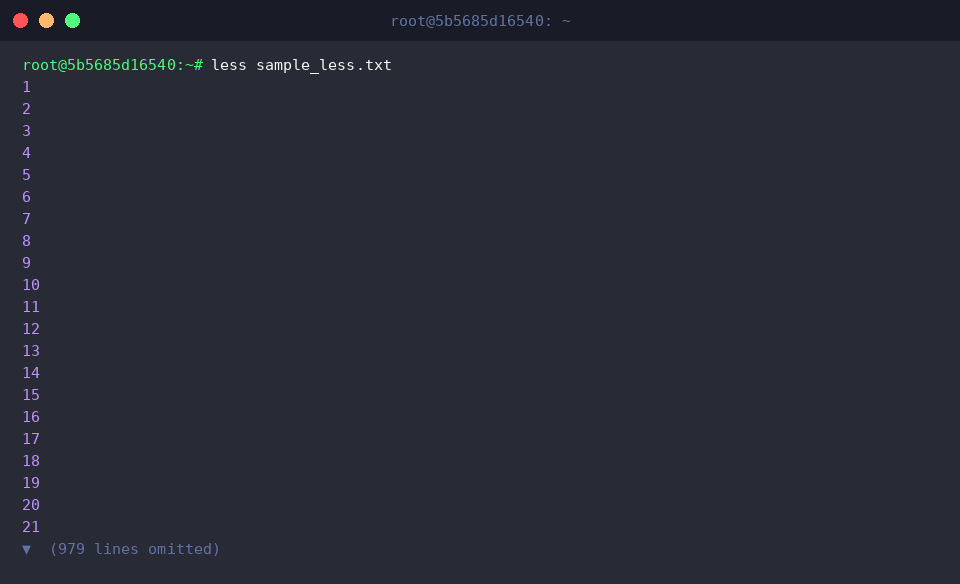
Pour créer un fichier de données de test volumineux à utiliser lors de la pratique de la commande less, exécutez la commande seq 1 1000 > sample_less.txt.

Lorsque vous exécutez la commande less sample_less.txt, elle affiche la première page de texte du fichier sample_less.txt et vous permet de naviguer librement de haut en bas dans le texte à l’aide des touches fléchées du clavier.
Comme la commande less ne charge pas l’intégralité du fichier en mémoire mais charge séquentiellement uniquement la partie nécessaire à l’écran, elle économise les ressources système et permet de consulter rapidement même des fichiers volumineux sans ralentissement.
3. Comparaison des fonctionnalités clés et des commandes entre more et less
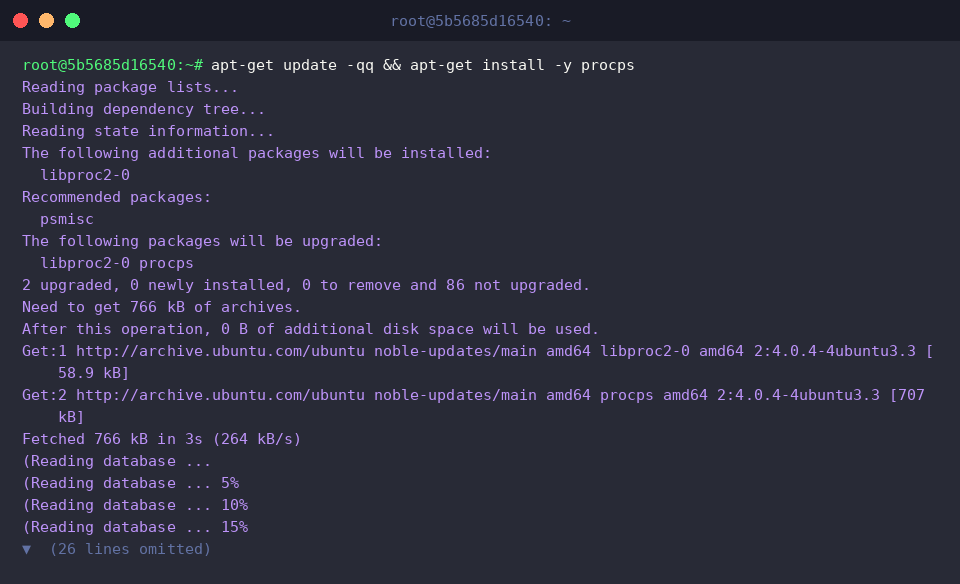
Pour effectuer un exercice pratique d’utilisation de l’opérateur de redirection (pipe) avec la commande ps, installez le paquet correspondant à l’aide de la commande apt-get update -qq && apt-get install -y procps.
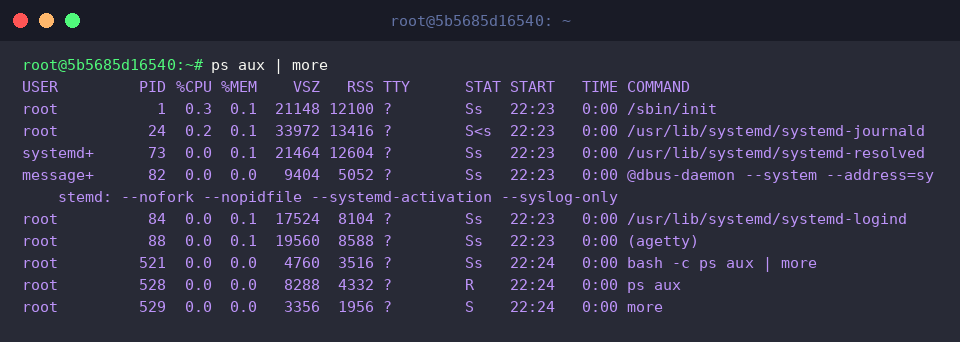
En reliant le résultat d’exécution de la commande ps aux à la commande more à l’aide de l’opérateur pipe (|), vous pouvez consulter la liste complète des processus page par page vers l’avant.
Cela évite que le défilement du terminal ne passe trop vite tout à la fois, et vous pouvez vérifier les informations sur les processus en appuyant sur la barre d’espace pour passer à l’écran suivant.
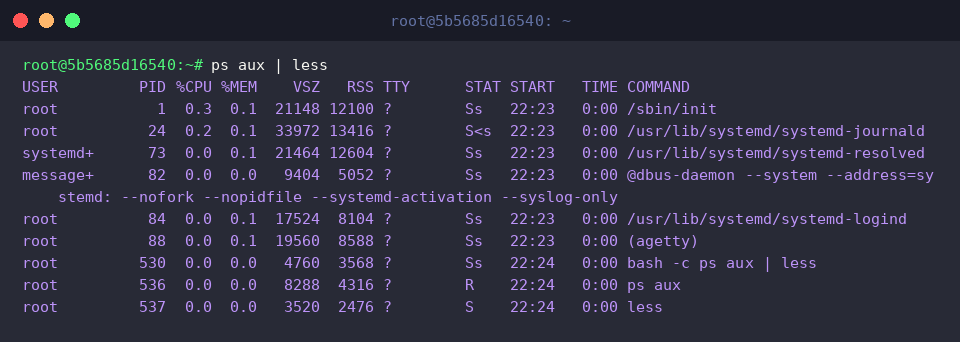
En reliant le résultat d’exécution de la commande ps aux à la commande less avec l’opérateur pipe (|), vous pouvez naviguer librement vers le haut et vers le bas dans la liste des processus.
Vous pouvez explorer l’écran sans restriction à l’aide des touches fléchées du clavier ainsi que des touches Page Up et Page Down, et utiliser la touche / pour rechercher rapidement un nom de processus spécifique.
4. Astuces pratiques de recherche et de surveillance avec la commande less
Pour créer un fichier journal de test à utiliser lors de la pratique de la fonction de recherche pratique de la commande less, exécutez la commande echo -e '2026-08-29 INFO System Start\n2026-08-29 ERROR Connection Failed\n2026-08-29 INFO Retrying...' > app.log.

En exécutant la commande less +/ERROR app.log, le fichier app.log s’ouvre et se déplace immédiatement à l’emplacement où apparaît la chaîne ERROR pour afficher le texte.
Cette astuce est très utile pour repérer rapidement le point de départ d’une erreur spécifique ou d’un motif de chaîne de caractères dans un fichier journal volumineux.

Dans cet article, nous avons résumé les principales différences entre les commandes more et less pour la consultation de fichiers volumineux sous Linux, ainsi que leurs usages pratiques.
Nous vous encourageons à bien comprendre les caractéristiques de chaque commande et à les utiliser de manière appropriée selon la situation afin d’améliorer l’efficacité de votre travail.