
Aperçu
Dans un environnement Linux, ouvrir un fichier volumineux ou des journaux de plusieurs centaines de mégaoctets avec la commande cat peut entraîner une surcharge de la mémoire et des ralentissements du terminal. L’utilisation de la commande less vous permet de consulter rapidement et d’explorer efficacement le texte page par page sans charger l’intégralité du fichier en mémoire. Cet article présente des astuces pratiques pour consulter de longs fichiers et rechercher des mots-clés dans le terminal Ubuntu à l’aide de la commande less.
1. Aperçu de la commande less et création d’un fichier de test pour la pratique
Pour réaliser les exercices pratiques avec la commande less, mettez à jour la liste des paquets vers la dernière version et installez le paquet less.
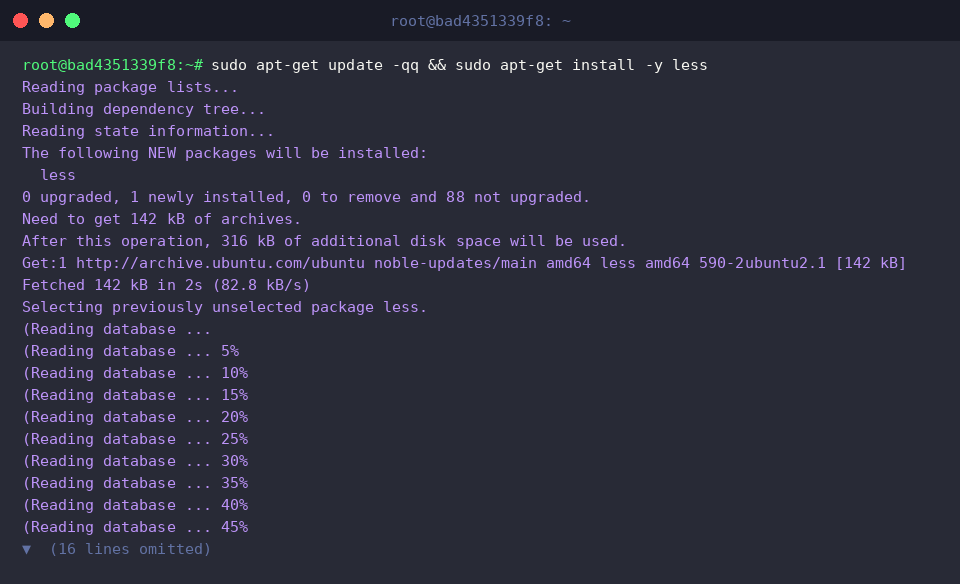
Afin de s’entraîner à la consultation avec la commande less, créez un fichier de test sample_log.txt de 500 lignes contenant des nombres allant de 1 à 500.

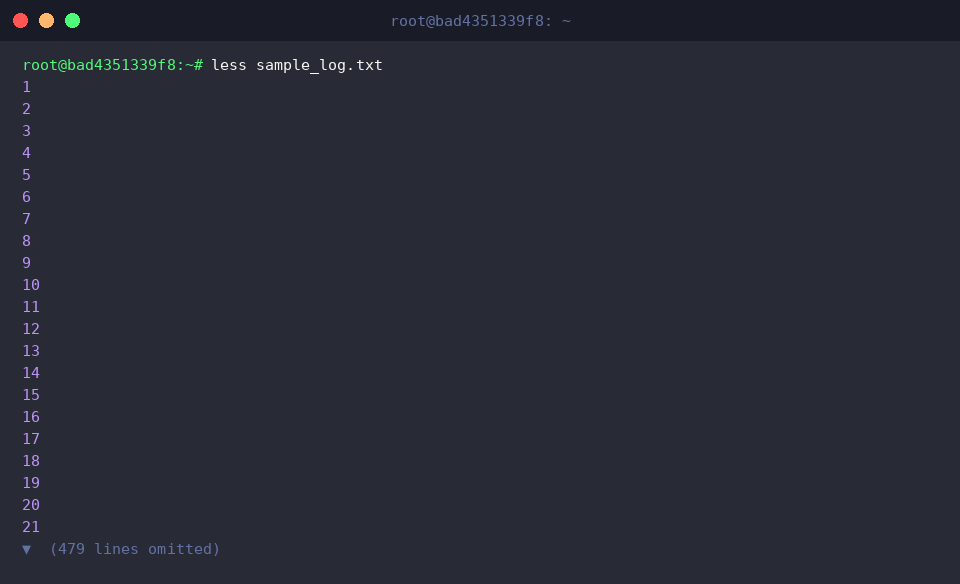
La commande less est un afficheur qui permet de consulter efficacement de grands fichiers texte page par page, sans les charger intégralement en mémoire.
En exécutant la commande less sample_log.txt, vous pouvez consulter clairement le contenu des 500 lignes du fichier créé, ajusté à la taille de votre écran de terminal.
⚙️ [Options principales]
-N : Affiche les numéros de ligne au début de chaque ligne.-S : Coupe horizontalement les lignes longues sans retour automatique à la ligne et permet de naviguer à l’aide des flèches gauche et droite.-i : Effectue des recherches insensibles à la casse lors de la saisie d’un terme de recherche.-X : Conserve le contenu consulté à l’écran même après avoir quitté less.-F : Si l’ensemble du contenu du fichier tient sur un seul écran, affiche directement le contenu et quitte sans exécuter less.
2. Option d’affichage des numéros de ligne et raccourcis de navigation efficaces
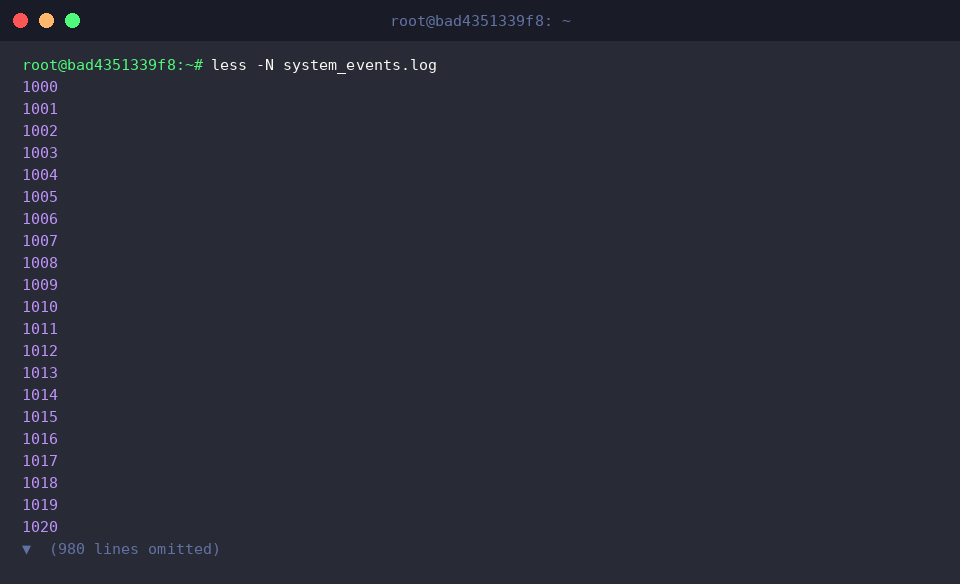
Pour la pratique de la commande less, créez un fichier journal d’exemple system_events.log contenant des nombres séquentiels de 1000 à 2000.

En exécutant la commande less -N system_events.log, les numéros de ligne s’affichent au début de chaque ligne du fichier, ce qui vous permet de déterminer précisément votre position dans le journal.
Lors de la lecture, la barre d’espace permet de descendre d’une page, la touche Entrée de descendre d’une ligne, la touche g d’aller directement à la toute première ligne en haut du fichier, et la touche G d’aller immédiatement à la toute dernière ligne en bas du fichier, permettant ainsi d’explorer efficacement les journaux volumineux sans aucun ralentissement.
3. Recherche avant et arrière de mots-clés spécifiques dans des journaux volumineux
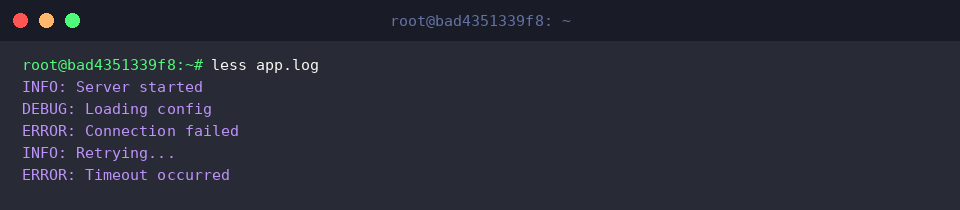
Pour pratiquer la recherche de mots-clés en avant et en arrière avec la commande less, créez un fichier journal d’exemple app.log contenant divers journaux d’état.

Exécutez la commande less app.log pour vérifier le contenu du fichier journal créé.
Dans l’écran de l’afficheur de journaux, vous pouvez appuyer sur la touche / pour effectuer une recherche de mot-clé vers le bas (recherche avant), et appuyer sur la touche ? pour effectuer une recherche vers le haut (recherche arrière).
Après avoir saisi votre terme de recherche, vous pouvez appuyer sur la touche n pour passer à la correspondance suivante ou sur la touche N pour revenir à la correspondance précédente, ce qui vous permet de trouver rapidement les journaux souhaités tels que ERROR.
4. Recherche insensible à la casse et suivi des journaux en temps réel
Pour pratiquer la recherche insensible à la casse avec la commande less, créez un fichier d’exemple service.log où les niveaux de journalisation sont mélangés en minuscules et majuscules.
![echo -e ‘2026-08-29 [INFO] Process started\n2026-08-29 [error] Database connection error\n2026-08-29 [ERROR] Retry limit exceeded’ > service.log](/ubuntu/20260829_071913_4_less_less/captures/s04_c01_echo_-e__2026-08-29__INFO__Process_started_n2026-0.png)
En exécutant la commande less -i service.log, le fichier s’ouvre avec l’option -i appliquée, vous permettant de rechercher des mots-clés sans tenir compte de la casse.
Si vous saisissez le mot-clé /error sur l’écran d’affichage, error en minuscules ainsi que ERROR en majuscules seront tous deux recherchés et mis en évidence, vous permettant ainsi d’effectuer une analyse rapide et pratique sans manquer aucun journal.

Nous avons résumé ici les méthodes clés d’utilisation de la commande less pour consulter rapidement de grands fichiers journaux sans ralentissement.
N’hésitez pas à utiliser les différents raccourcis et astuces présentés aujourd’hui pour analyser vos journaux de manière plus fluide et efficace dans votre travail au quotidien.