
Aperçu
Ce guide résume parfaitement l’utilisation de la commande cat, la plus largement utilisée dans le terminal Linux et Ubuntu, des bases jusqu’aux applications pratiques. En plus d’afficher le contenu d’un fichier, nous présentons avec des exemples l’affichage des numéros de ligne, la visualisation des espaces, la fusion de fichiers et la création de fichiers à l’aide d’EOF (Heredoc).
1. Utilisation de base de la commande cat et vérification immédiate du contenu d’un fichier texte
Pour créer un fichier texte exemple à utiliser pour pratiquer la commande cat, exécutez la commande echo "Hello Ubuntu 24.04 LTS World!" > sample.txt.

La commande cat affiche l’intégralité du contenu du fichier texte spécifié sur l’écran du terminal.
En exécutant la commande cat sample.txt, le contenu écrit dans le fichier s’affiche immédiatement à l’écran.
⚙️ [Options principales]
-n : Affiche les numéros de ligne sur toutes les lignes de la sortie.-b : Affiche les numéros de ligne uniquement sur les lignes non vides.-s : Réduit les lignes vides consécutives en une seule ligne vide.-E : Affiche le caractère $ à la fin de chaque ligne pour visualiser les sauts de ligne.-T : Convertit et affiche les caractères de tabulation (TAB) sous la forme ^I.-A : Visualise tous les éléments à l’intérieur du fichier, y compris les tabulations, les sauts de ligne et les caractères de contrôle.

2. Utilisation des options d’affichage des numéros de ligne (-n) et de visualisation des caractères spéciaux (-A)
Pour préparer un fichier d’exemple afin de pratiquer les options de la commande cat, exécutez la commande echo -e "First Line\nSecond Line\n\nFourth Line\tTabbed" > options_demo.txt.

En exécutant la commande cat -n options_demo.txt, toutes les lignes du fichier, y compris les lignes vides, sont affichées avec un numéro de ligne.
Cela vous permet d’identifier l’emplacement exact des lignes d’un coup d’œil lors de la navigation dans du code ou des fichiers de configuration.

En exécutant la commande cat -A options_demo.txt, les caractères de contrôle invisibles tels que les tabulations et les sauts de ligne sont tous visualisés et affichés.
Le caractère $ est ajouté à la fin de chaque ligne et le caractère ^I apparaît à la place des tabulations (TAB), ce qui permet de vérifier clairement les caractères spéciaux ou les erreurs de formatage dans le fichier.

3. Fusion de plusieurs fichiers texte (Concatenate) et enregistrement dans un nouveau fichier
Pour créer part1.txt, le premier fichier de configuration utilisé pour pratiquer la fusion de fichiers avec la commande cat, exécutez la commande echo "[Server Config]" > part1.txt.
![echo “[Server Config]” > part1.txt](/ubuntu/20260829_071443_3_cat_cat/captures/s03_c01_echo___Server_Config_____part1_txt.png)
Ensuite, pour créer part2.txt, le second fichier de configuration à fusionner, exécutez la commande echo "Port=8080" > part2.txt.

Exécutez la commande cat part1.txt part2.txt > combined_config.txt pour fusionner le contenu des deux fichiers dans l’ordre.
En utilisant le symbole de redirection (>), le résultat de la fusion est directement enregistré dans un nouveau fichier nommé combined_config.txt au lieu d’être affiché dans le terminal.

Exécutez la commande cat combined_config.txt pour vérifier l’intégralité du contenu du fichier fusionné.
Vous pouvez constater que le contenu [Server Config] de part1.txt et Port=8080 de part2.txt sont combinés dans l’ordre et enregistrés dans le fichier.

4. Création d’un fichier multiligne directement dans le terminal sans éditeur (Heredoc / EOF)
Exécutez la commande cat << 'EOF' > heredoc_demo.txt pour créer le fichier heredoc_demo.txt contenant plusieurs lignes de texte directement dans le terminal, sans ouvrir d’éditeur séparé.
En combinant la syntaxe Heredoc (<< 'EOF') avec le symbole de redirection (>), vous pouvez enregistrer immédiatement le texte saisi dans un fichier jusqu’à ce que le symbole EOF soit entré.

Exécutez la commande cat heredoc_demo.txt pour vérifier le contenu complet du fichier créé précédemment avec Heredoc.
Vous pouvez voir que les lignes saisies Line 1: Server Setup et Line 2: Firewall Config sont correctement enregistrées dans le fichier et immédiatement affichées à l’écran.

5. Limites de cat lors de la manipulation de fichiers volumineux et combinaison par tube (pipe) avec les commandes alternatives (head, tail)
Pour créer un fichier journal d’exemple utilisé pour pratiquer l’exploration de gros fichiers, exécutez la commande seq 1 100 > large_log.txt.

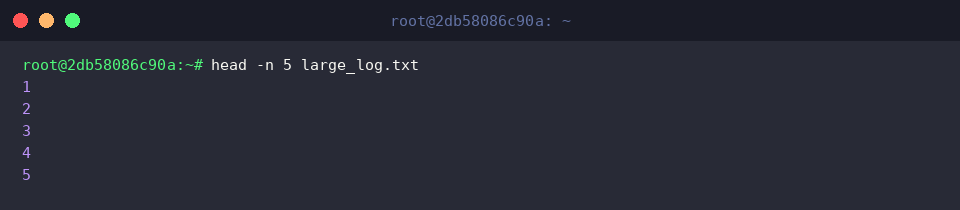
En exécutant la commande head -n 5 large_log.txt, seules les 5 premières lignes du fichier spécifié sont affichées sur l’écran du terminal.
Contrairement à la commande cat, cette méthode est utile pour vérifier rapidement l’en-tête ou le début d’un fichier volumineux sans en afficher tout le contenu.
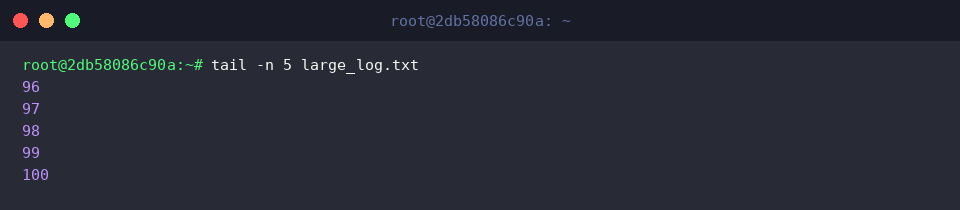
En exécutant la commande tail -n 5 large_log.txt, seules les 5 dernières lignes à partir de la fin du fichier spécifié sont sélectionnées et affichées.
Cela vous permet d’analyser efficacement les derniers journaux mis à jour ou les enregistrements en bas de fichier sans devoir ouvrir l’intégralité du fichier.
Exécutez la commande cat large_log.txt | grep -E "(10|50|100)" pour filtrer et afficher uniquement les lignes contenant les motifs spécifiés 10, 50 et 100 dans le fichier.
En reliant la sortie du terminal obtenue par cat à la commande grep à l’aide du symbole de tube (|), vous pouvez rechercher rapidement les lignes contenant les mots-clés souhaités dans un fichier volumineux.

Jusqu’à présent, nous avons examiné la commande cat sous Linux, de la consultation de fichiers aux astuces de fusion et de création.
N’hésitez pas à vous référer aux diverses méthodes d’utilisation présentées pour rendre votre environnement de terminal Linux encore plus efficace.