
Présentation
Nous présentons les options clés et l’utilisation de la commande ls, qui est la plus fondamentale dans un environnement Linux et Ubuntu. Au-delà de la simple liste des noms de fichiers, nous abordons les détails des fichiers, la lecture des unités de taille, la consultation des fichiers cachés et les techniques de tri, apportant un savoir-faire d’organisation des fichiers immédiatement utilisable en pratique.
1. Affichage de la liste de fichiers de base, fichiers cachés et permissions détaillées (ls -l, ls -al)
Pour créer et vous déplacer dans un espace dédié à la pratique de la commande ls, puis préparer des fichiers ordinaires et un fichier caché, exécutez la commande mkdir -p ~/ls_demo && cd ~/ls_demo && touch file1.txt file2.log .hidden_config.

La commande ls -l affiche sous forme de liste les informations détaillées telles que les permissions, le propriétaire, le groupe, la taille du fichier et la date de modification des fichiers dans le répertoire.
⚙️ [Options principales]
-a : Affiche tous les éléments, y compris les fichiers et répertoires cachés dont le nom commence par un point.-l : Affiche les informations détaillées telles que les permissions, le propriétaire et la taille du fichier.-h : Affiche la taille des fichiers dans un format lisible par l’homme (KB, MB, GB).-t : Trie et affiche les fichiers par ordre chronologique, en commençant par les plus récemment modifiés.-S : Trie et affiche la liste par taille de fichier décroissante.
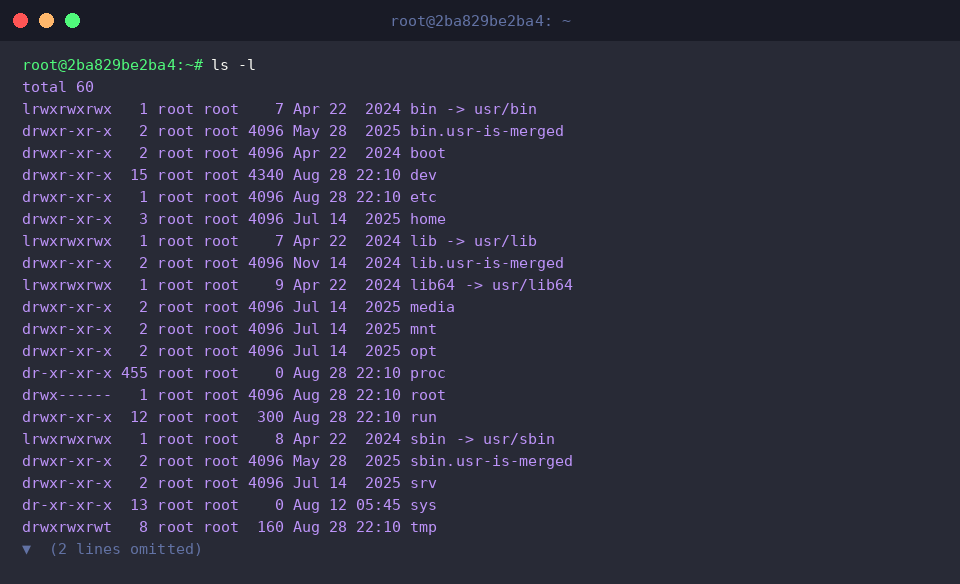
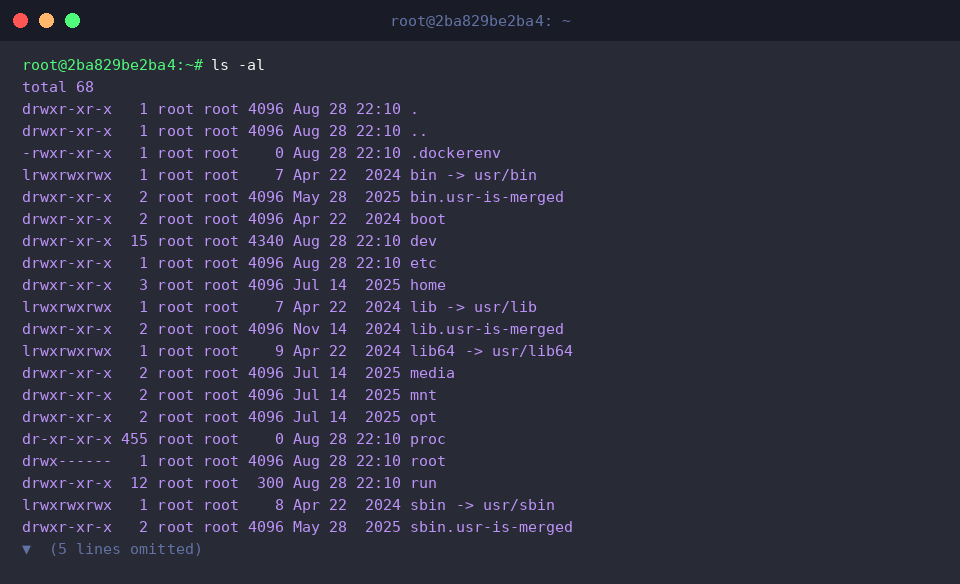
La commande ls -al combine les options -a et -l pour afficher les informations détaillées de tous les éléments, y compris les fichiers cachés.
Cela vous permet de vérifier en un coup d’œil les permissions et les informations de propriétaire du fichier .hidden_config, qui n’étaient pas affichées dans la liste de base.
2. Affichage lisible des tailles de fichiers et tri par taille (ls -lh, ls -lhS)
Pour faire l’exercice de comparaison et de tri des tailles de fichiers, exécutez la commande truncate -s 1M ~/ls_demo/sample_1m.bin && truncate -s 5M ~/ls_demo/sample_5m.bin qui crée des fichiers exemples de 1MB et 5MB.

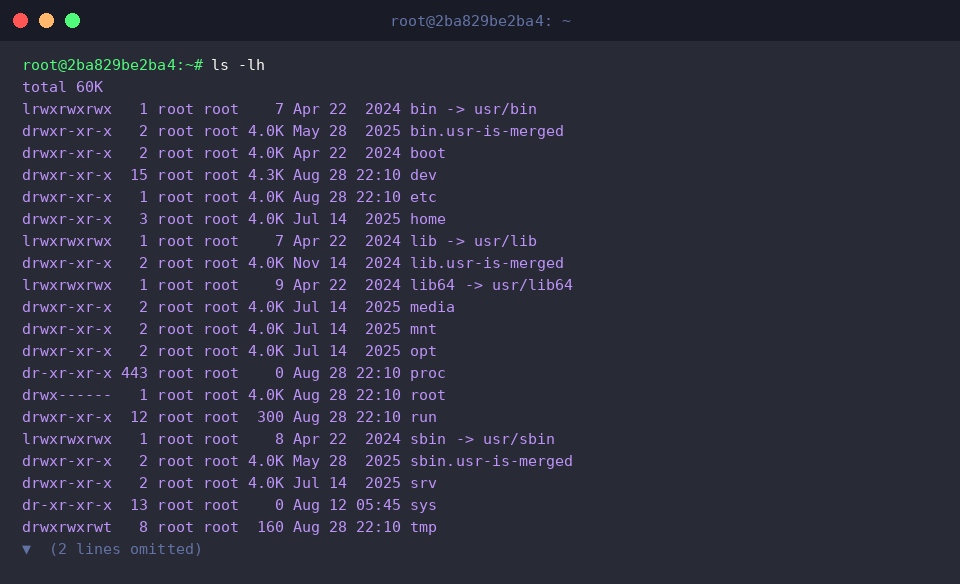
La commande ls -lh affiche une liste détaillée en convertissant la taille des fichiers dans des unités lisibles par l’homme telles que KB, MB, etc.
À travers le résultat affiché, vous pouvez vérifier que la taille du fichier est présentée de manière intuitive sous forme de 1M, 5M au lieu d’octets.
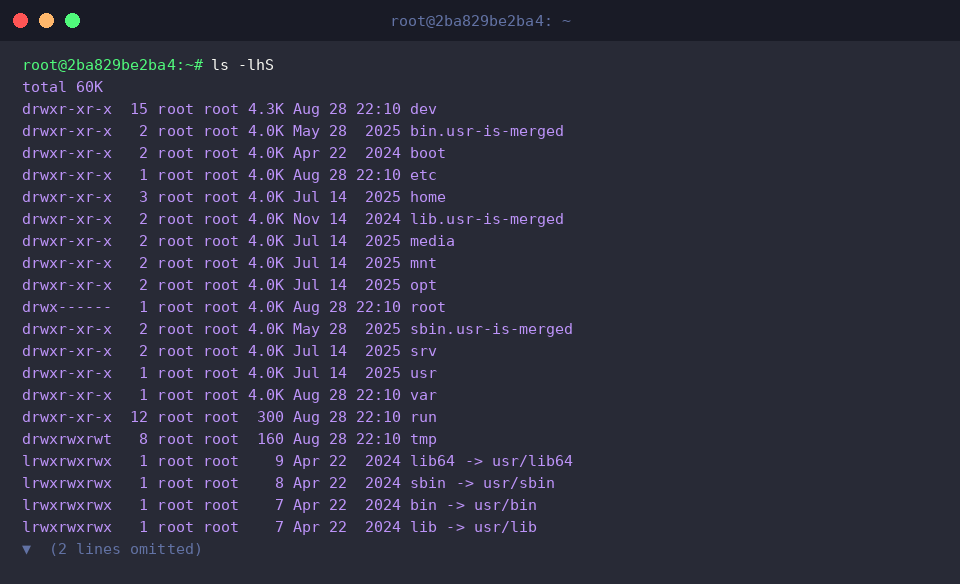
La commande ls -lhS affiche la liste en utilisant des unités de taille lisibles tout en triant les fichiers par taille décroissante.
Cela vous permet d’identifier facilement les fichiers les plus volumineux du répertoire, dans l’ordre.
3. Tri par date de modification récente et distinction des répertoires (ls -F, ls -ltr)
Pour vous exercer à la distinction des répertoires et au tri des fichiers récents, exécutez la commande mkdir -p ~/ls_demo/sub_dir && touch ~/ls_demo/latest_file.txt afin de créer un sous-répertoire et un nouveau fichier.

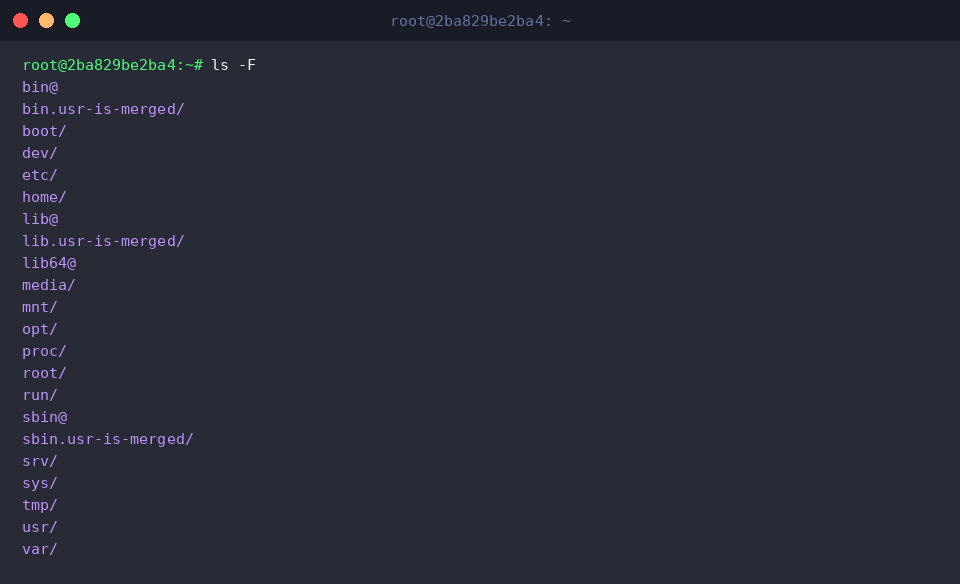
La commande ls -F ajoute des symboles spéciaux à la fin des noms de fichiers et de répertoires afin de distinguer visuellement le type de chaque élément.
Dans le résultat, le symbole / est ajouté après les répertoires et @ après les liens symboliques, ce qui permet de comprendre le type de chaque fichier en un coup d’œil.
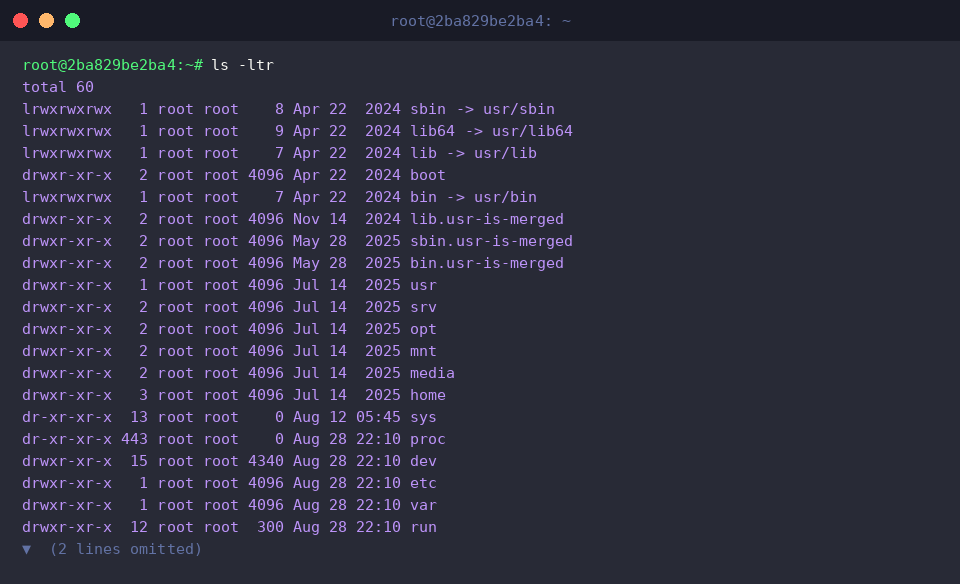
La commande ls -ltr combine les options d’affichage détaillé (-l), de tri par date de modification (-t) et de tri inversé (-r) pour afficher les éléments dans l’ordre du plus ancien au plus récent.
Les fichiers récemment modifiés ou créés s’affichant au bas de la liste, vous pouvez rapidement repérer le fichier le plus récent sur l’écran du terminal.
4. Exploration récursive des sous-répertoires et visualisation en arbre (ls -R, tree)
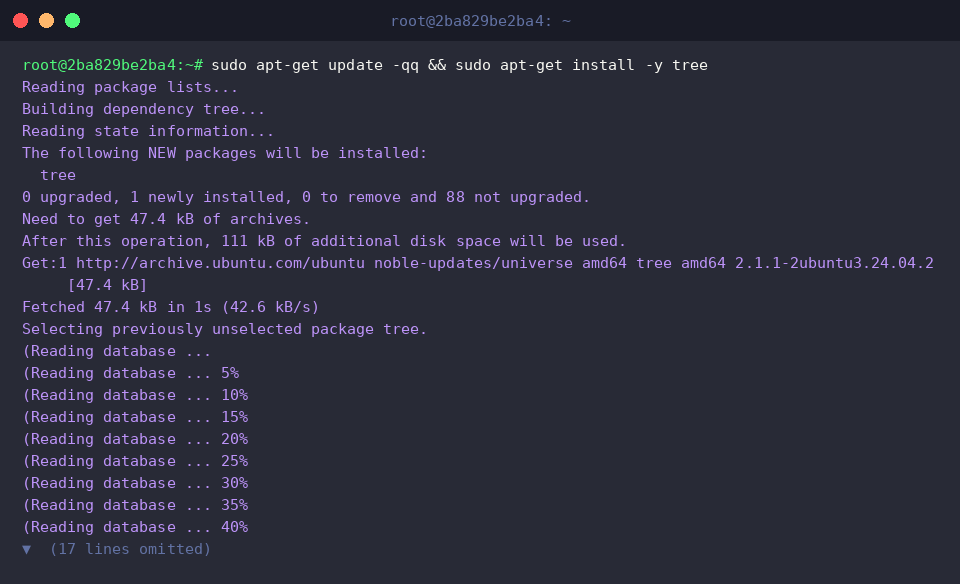
Pour vous exercer avec la commande tree, installez le paquet correspondant à l’aide de la commande sudo apt-get update -qq && sudo apt-get install -y tree.
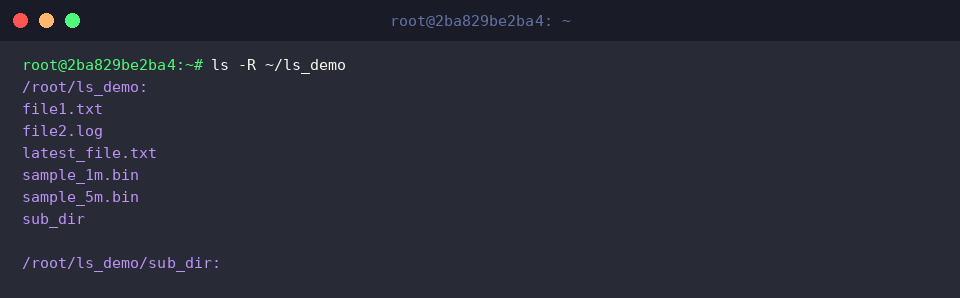
La commande ls -R explore et affiche de manière récursive la liste des fichiers du répertoire spécifié et de tous ses sous-répertoires.
Le résultat montre non seulement le répertoire ~/ls_demo, mais aussi le contenu du sous-répertoire sub_dir de façon séquentielle.
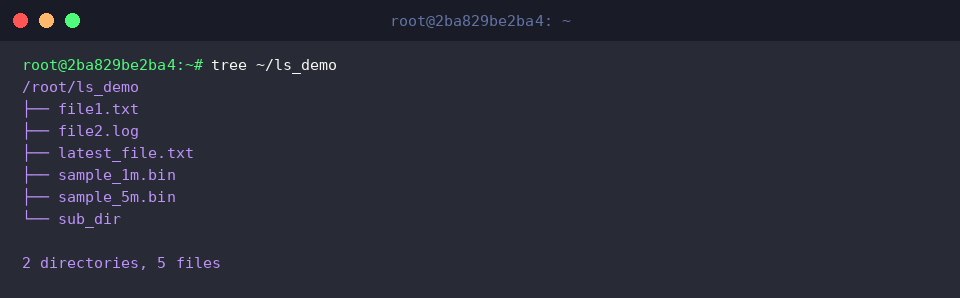
La commande tree visualise et affiche la structure des répertoires et des fichiers sous forme d’arbre hiérarchique.
Grâce au résultat, vous pouvez comprendre d’un coup d’œil la relation d’inclusion entre les répertoires et la composition des fichiers sous une forme d’arborescence intuitive.
Nous avons passé en revue les options clés de la commande ls sous Ubuntu ainsi que 5 astuces indispensables pour organiser clairement la liste de vos fichiers.
N’hésitez pas à utiliser ces options lors de vos travaux dans le terminal pour créer un environnement Linux encore plus intelligent et efficace.