
Aperçu
Dans les environnements terminal Linux et Ubuntu, la commande la plus fondamentale et importante pour afficher les fichiers et répertoires est ls. Cet article explique en détail, avec des exemples pratiques, comment utiliser l’option ls -al pour vérifier d’un coup d’œil les permissions de fichiers, les propriétaires, ainsi que les fichiers cachés commençant par un point (.).
1. Utilisation de base de ls et vérification des informations détaillées des fichiers (ls, ls -l)
Pour créer et vous déplacer dans un espace dédié à la pratique de la commande ls, exécutez la commande mkdir -p ~/ls_demo && cd ~/ls_demo.

Pour préparer des exemples de fichiers nécessaires à la pratique, créez des fichiers vides avec la commande touch file1.txt file2.txt.

La commande ls affiche la liste des fichiers et répertoires du répertoire courant.
⚙️ [Options principales]
-a : Affiche tous les éléments, y compris les fichiers et répertoires cachés commençant par un point (.).-l : Affiche des informations détaillées telles que les permissions de fichiers, le propriétaire, la taille du fichier, etc.-h : Affiche la taille des fichiers dans des unités lisibles par l’homme (Ko, Mo, Go).-t : Trie et affiche les fichiers par ordre chronologique, en commençant par les fichiers récemment modifiés.-S : Trie et affiche la liste par taille de fichier décroissante.
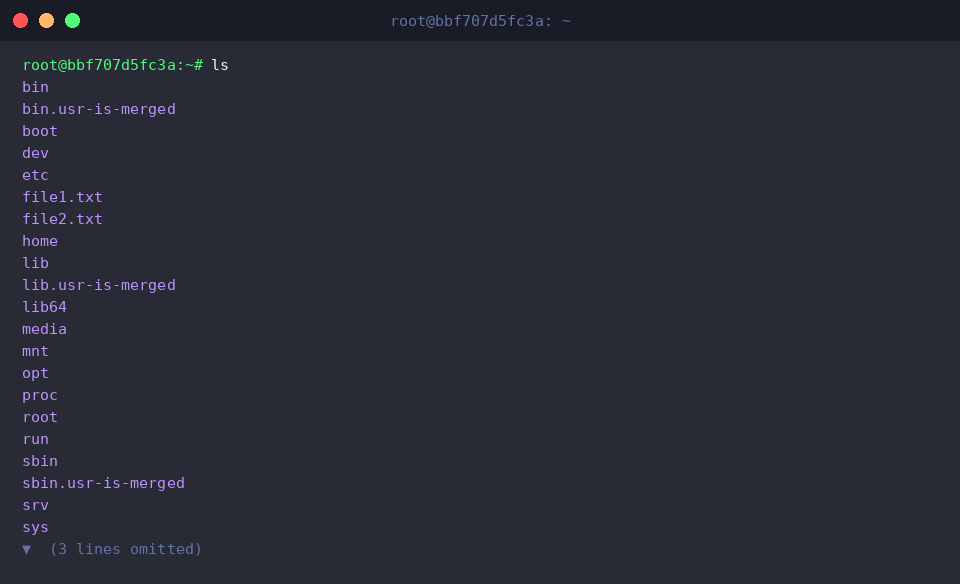
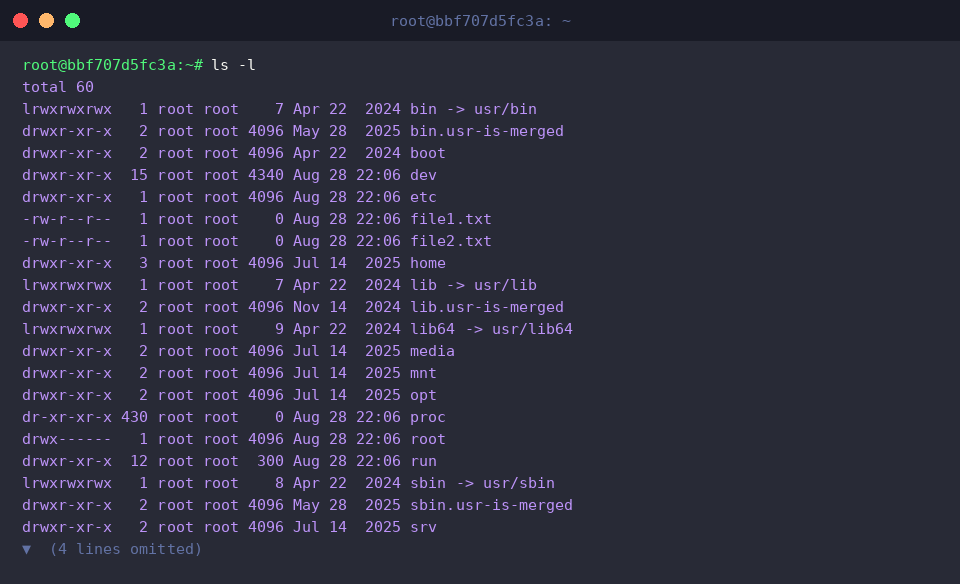
La commande ls -l affiche sous forme de liste des informations détaillées pour chaque élément, telles que les permissions de fichiers, le propriétaire, la taille, l’heure de modification, etc.
2. Affichage complet incluant les fichiers et répertoires cachés (ls -a, ls -al)
Pour pratiquer l’utilisation des fichiers cachés, exécutez la commande touch ~/ls_demo/.hidden_file afin de créer un fichier vide .hidden_file précédé d’un point (.).

Pour pratiquer l’utilisation des répertoires cachés, exécutez la commande mkdir -p ~/ls_demo/.config_dir afin de créer un répertoire .config_dir précédé d’un point (.).

La commande ls -a ~/ls_demo affiche tous les éléments, y compris les fichiers et répertoires cachés commençant par un point (.).
Comme résultat de l’exécution, vous pouvez constater que le répertoire .config_dir et le fichier .hidden_file créés précédemment sont affichés dans la liste, ainsi que le répertoire courant (.) et le répertoire parent (..).

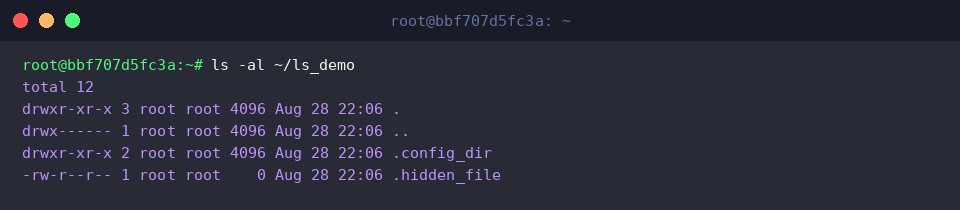
La commande ls -al ~/ls_demo affiche sous forme de liste les informations détaillées de tous les fichiers et répertoires, y compris les éléments cachés.
Comme résultat de l’exécution, vous pouvez constater que les autorisations d’accès, le propriétaire, la taille du fichier, l’heure de modification, etc., de chaque fichier et répertoire sont affichés en détail, y compris pour les éléments cachés.
3. Affichage des tailles lisibles par l’homme et tri des fichiers (ls -lh, ls -lt, ls -lS)
Pour préparer le fichier d’exemple nécessaire à la pratique de l’affichage de la taille et du tri, exécutez la commande head -c 5M /dev/urandom > ~/ls_demo/bigfile.bin pour créer un fichier bigfile.bin de 5 Mo.

La commande ls -lh ~/ls_demo affiche la liste des informations détaillées en convertissant la taille des fichiers dans des unités lisibles par l’homme (Ko, Mo, etc.) au lieu d’octets.
Comme résultat de l’exécution, vous pouvez constater que la taille du fichier bigfile.bin est affichée de manière intuitive sous la forme 5.0M au lieu d’octets.

La commande ls -lt ~/ls_demo affiche des informations détaillées en triant la liste des fichiers et répertoires par ordre de dernière modification.
Comme résultat de l’exécution, vous pouvez constater que les éléments récents ou nouvellement créés s’affichent en priorité en haut de la liste.

La commande ls -lS ~/ls_demo affiche des informations détaillées en triant la liste par taille de fichier décroissante.
Comme résultat de l’exécution, vous pouvez constater que les fichiers ayant la plus grande taille dans le répertoire sont affichés dans l’ordre en haut de la liste.

4. Visualisation de la structure hiérarchique des répertoires (utilisation de la commande tree)
Pour pratiquer la visualisation de la structure des sous-répertoires, exécutez la commande mkdir -p ~/ls_demo/subdir1/nested afin de créer un répertoire avec une structure hiérarchique.

Pour ajouter un fichier d’exemple dans le répertoire imbriqué ainsi créé, exécutez la commande touch ~/ls_demo/subdir1/nested/file3.txt.

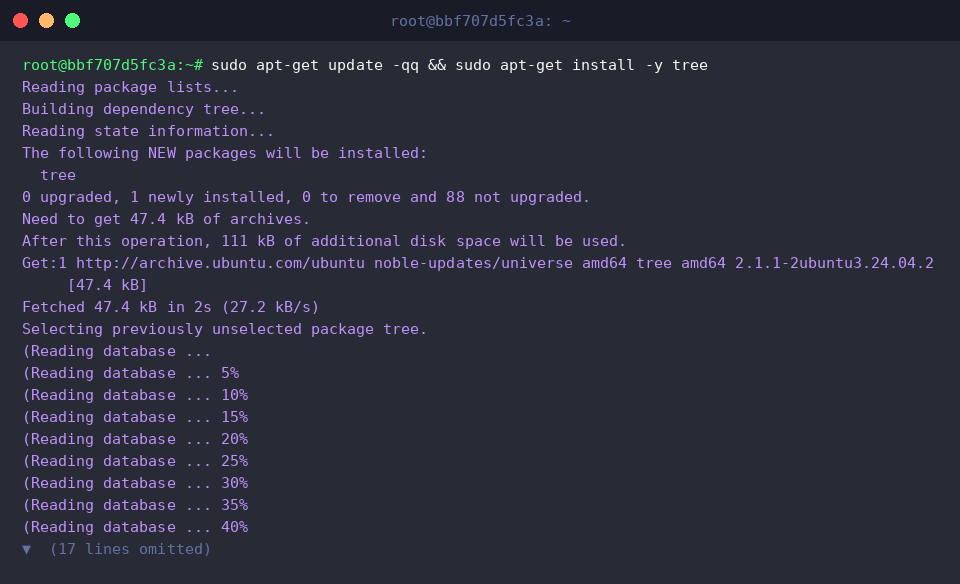
Pour procéder à la pratique de visualisation avec la commande tree, exécutez la commande sudo apt-get update -qq && sudo apt-get install -y tree pour installer le paquet correspondant.
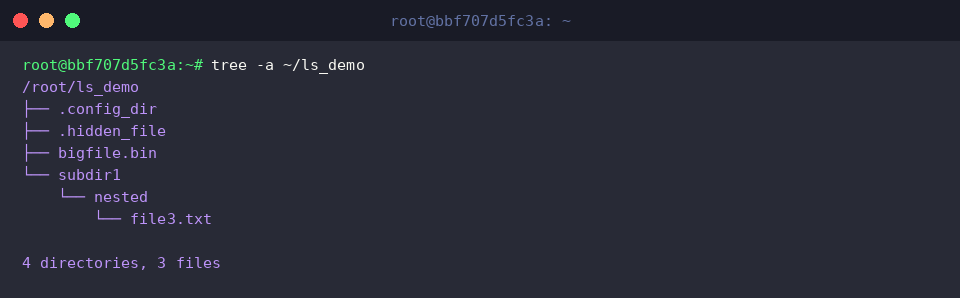
La commande tree -a ~/ls_demo affiche en visualisant sous forme d’arbre l’ensemble de la structure hiérarchique du répertoire spécifié, y compris les fichiers et répertoires cachés.
Comme résultat de l’exécution, vous pouvez constater que les relations d’inclusion entre répertoires et fichiers, depuis les éléments cachés comme .config_dir et .hidden_file jusqu’au sous-fichier subdir1/nested/file3.txt, sont affichées de manière claire et intuitive d’un coup d’œil.
Jusqu’à présent, nous avons examiné comment vérifier les fichiers cachés et la structure des permissions de fichiers sous Linux à l’aide de la commande essentielle Ubuntu ls -al.
Sur la base de ce que vous avez appris aujourd’hui, construisez un environnement Linux encore plus sûr et efficace.