
Descripción general
Al consultar archivos de texto grandes o registros (logs) en la terminal de Linux, es fundamental comprender las diferencias clave entre los comandos more y less. En este artículo, comparamos el funcionamiento y las funciones de navegación de ambos comandos para presentar el método óptimo de visualización de archivos según el entorno de trabajo.
1. Conceptos básicos del comando more: visualización de texto por páginas
Para crear un archivo de datos de prueba que se utilizará en la práctica del comando more, ejecute el comando seq 1 50 > sample_more.txt.

El comando more se utiliza para consultar archivos de texto grandes hacia adelante dividiéndolos en pantallas, en lugar de mostrar todo el contenido a la vez.
Al ejecutar el comando more sample_more.txt, se muestra en pantalla el texto correspondiente a la primera página del archivo sample_more.txt.
⚙️ [Opciones principales]
-d : Muestra un mensaje de orientación y ayuda en la parte inferior de la pantalla si se presiona una tecla incorrecta.-s : Comprime varias líneas en blanco consecutivas en una sola línea en blanco.-c : Muestra el texto actualizando línea por línea desde la parte superior sin desplazar la pantalla.-p : Limpia toda la pantalla sin desplazarla antes de comenzar a mostrar el texto.+n : Comienza la visualización del texto a partir de la línea n especificada en lugar de la primera línea del archivo.

2. Conceptos básicos del comando less: navegación bidireccional libre y manejo de archivos grandes
Para crear un archivo de datos de prueba grande para la práctica del comando less, ejecute el comando seq 1 1000 > sample_less.txt.

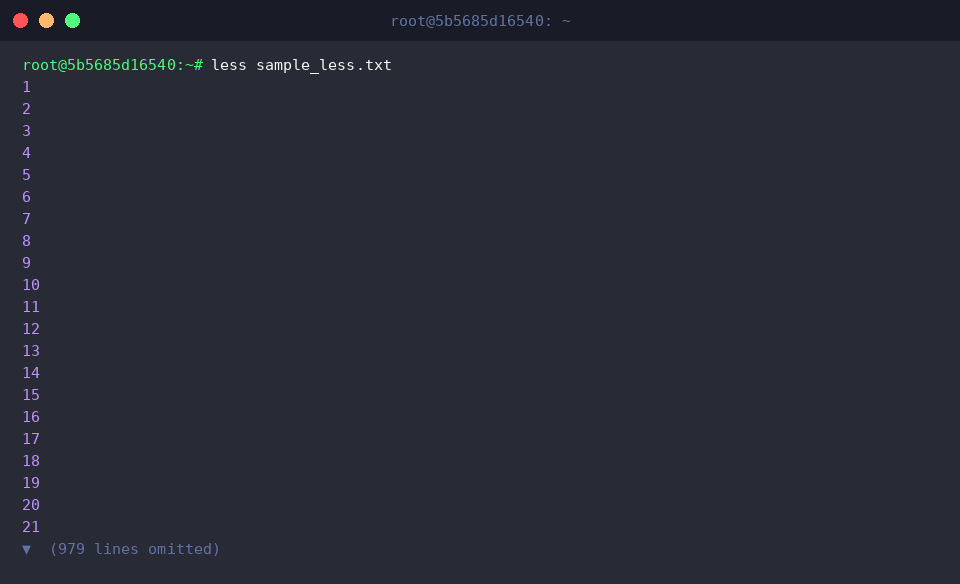
Al ejecutar el comando less sample_less.txt, se muestra la primera página del archivo sample_less.txt y se puede navegar libremente hacia arriba y hacia abajo utilizando las teclas de dirección del teclado.
El comando less no carga todo el archivo en la memoria, sino que carga secuencialmente solo la parte necesaria para la pantalla, lo que ahorra recursos del sistema y permite consultar rápidamente archivos grandes sin bloqueos.
3. Comparación de funciones clave y controles entre more y less
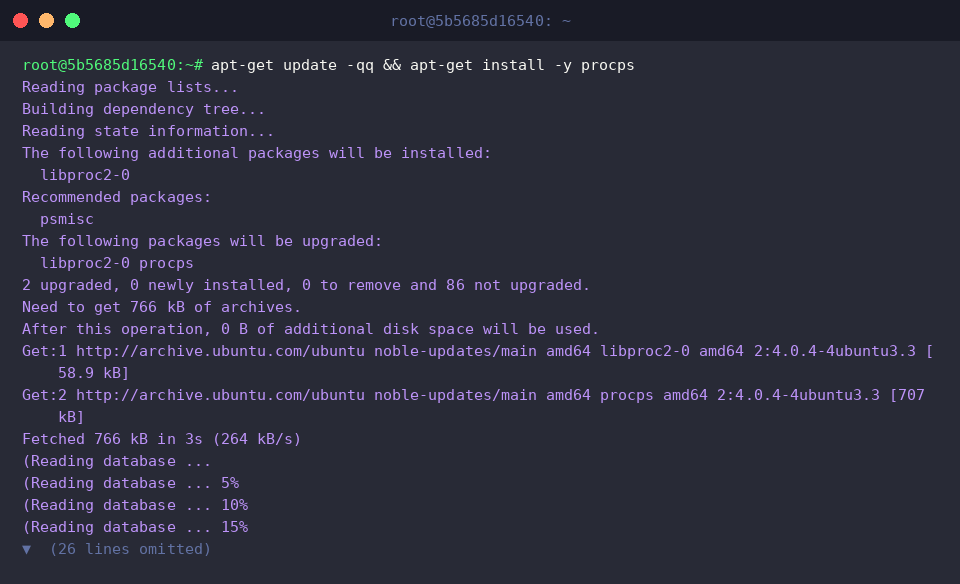
Para realizar la práctica del operador de tubería (pipe) utilizando el comando ps, instale los paquetes correspondientes con el comando apt-get update -qq && apt-get install -y procps.
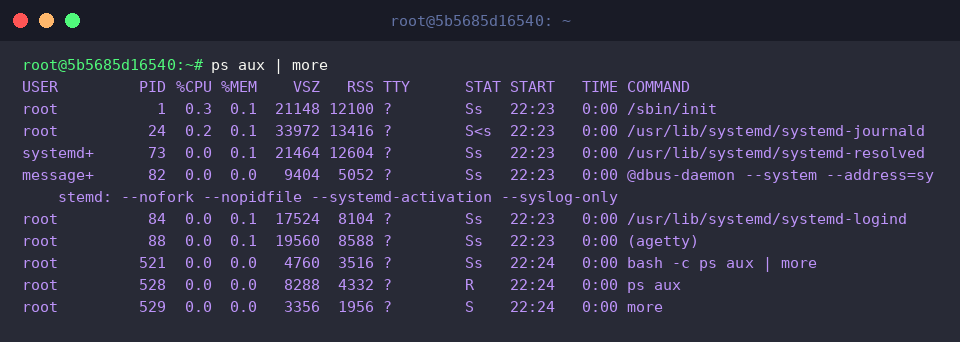
Si se conecta el resultado de la ejecución del comando ps aux al comando more mediante el operador de tubería (|), se puede consultar la lista completa de procesos hacia adelante pantalla por pantalla.
Esto evita que el desplazamiento de la terminal pase de largo de golpe y permite revisar la información de los procesos avanzando a la siguiente pantalla presionando la barra espaciadora.
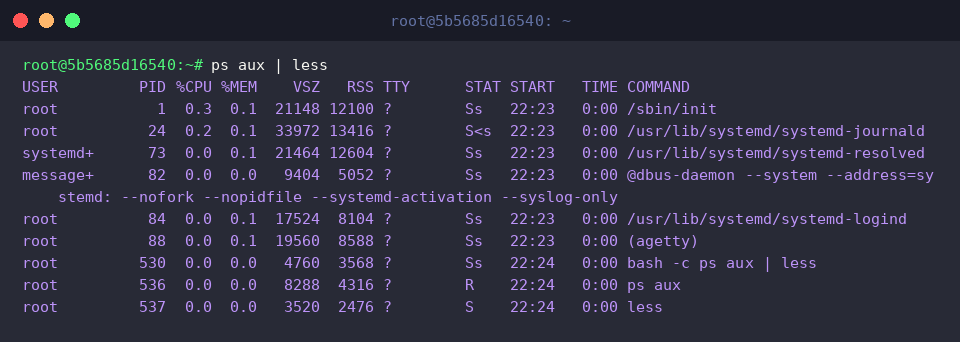
Al conectar el resultado del comando ps aux al comando less mediante el operador de tubería (|), se puede navegar libremente por la lista de procesos en ambas direcciones (arriba y abajo).
Puede explorar la pantalla sin restricciones a través de las teclas de dirección del teclado y las teclas Page Up y Page Down, además de buscar rápidamente nombres de procesos específicos utilizando la tecla /.
4. Consejos prácticos de búsqueda y monitoreo con el comando less
Para crear un archivo de log de prueba que se utilizará en la práctica de búsqueda con el comando less, ejecute el comando echo -e '2026-08-29 INFO System Start\n2026-08-29 ERROR Connection Failed\n2026-08-29 INFO Retrying...' > app.log.

Al ejecutar el comando less +/ERROR app.log, se desplaza inmediatamente a la ubicación donde aparece la cadena ERROR al abrir el archivo app.log y muestra el texto.
Resulta muy útil para encontrar rápidamente el punto de inicio donde ocurre un error o un patrón de texto específico dentro de archivos de registro grandes.

En esta guía hemos resumido brevemente las principales diferencias y el uso práctico de los comandos more y less para la visualización de archivos grandes en Linux.
Le recomendamos comprender bien las características de cada comando y utilizarlos adecuadamente según la situación para mejorar aún más su eficiencia de trabajo.