
Descripción general
En un entorno Linux, abrir un archivo grande o un registro de cientos de megabytes con el comando cat puede causar una sobrecarga de memoria y lag en la terminal. Al utilizar el comando less, puede consultar rápidamente el texto página por página y navegar de forma eficiente sin cargar todo el archivo en la memoria. En este artículo, presentamos consejos prácticos para consultar archivos largos y buscar palabras clave mediante el comando less en la terminal de Ubuntu.
1. Descripción general del comando less y creación de un archivo de prueba para prácticas
Para llevar a cabo la práctica con el comando less, actualice la lista de paquetes a la versión más reciente e instale el paquete less.
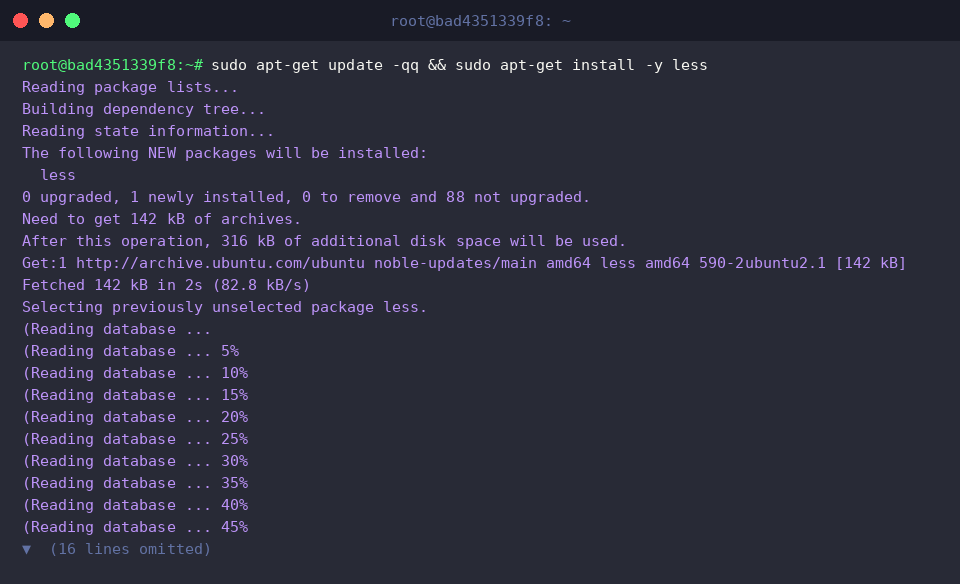
Para practicar la consulta con el comando less, cree un archivo de prueba sample_log.txt de 500 líneas con números del 1 al 500.

El comando less es un visor que permite examinar archivos de texto grandes de manera eficiente por páginas, sin cargarlos todos a la vez en la memoria.
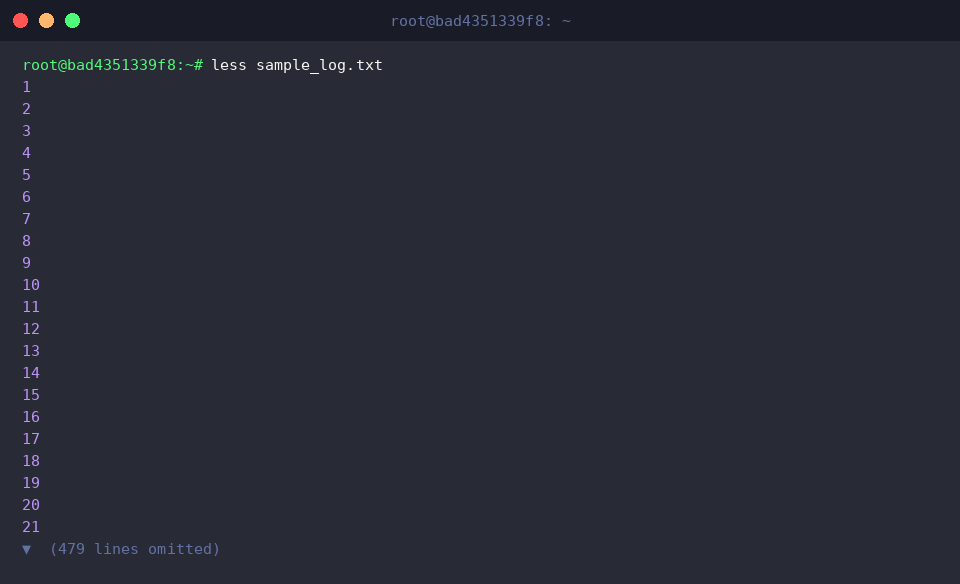
Al ejecutar el comando less sample_log.txt, puede comprobar limpiamente el contenido del archivo de 500 líneas generado según el tamaño de la pantalla de la terminal.
⚙️ [Opciones principales]
-N : Muestra los números de línea al principio de cada línea.-S : No ajusta automáticamente las líneas largas, sino que las corta horizontalmente y permite desplazarse con las teclas de dirección izquierda y derecha.-i : Busca sin hacer distinción entre mayúsculas y minúsculas al ingresar un término de búsqueda.-X : Mantiene el contenido del archivo consultado en la pantalla incluso después de salir de less.-F : Si todo el contenido del archivo cabe en una sola pantalla, imprime el contenido directamente y finaliza sin ejecutar less.
2. Opción de visualización de números de línea y atajos eficientes para la navegación de páginas
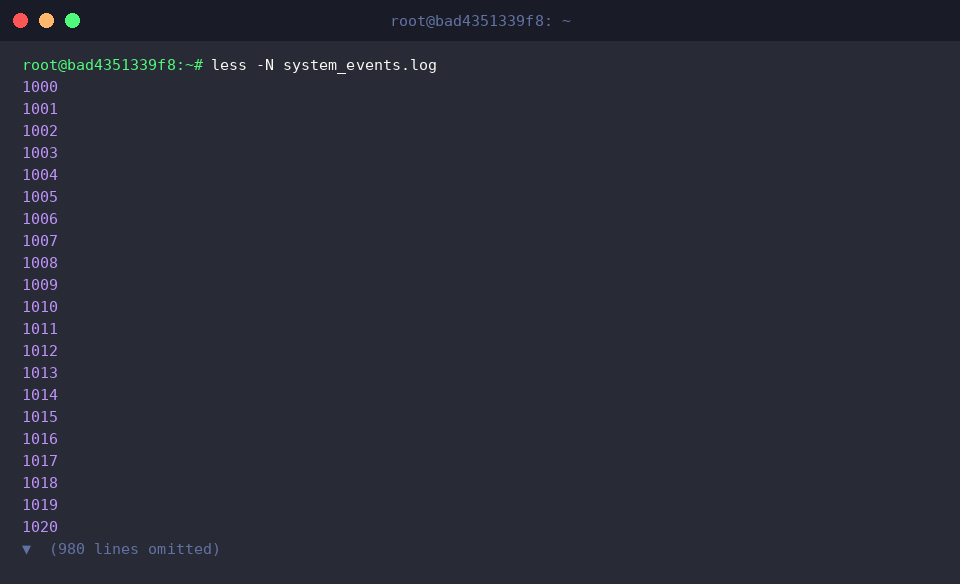
Para practicar el comando less, cree un archivo de registro de muestra system_events.log que contenga números consecutivos del 1000 al 2000.

Al ejecutar el comando less -N system_events.log, los números de línea se muestran al principio de cada línea del archivo, lo que permite identificar con precisión su ubicación dentro del registro.
Durante la lectura, la barra espaciadora baja una página, la tecla Enter baja una línea, la tecla g se desplaza al inicio (primera línea del archivo) y la tecla G se desplaza inmediatamente al final (última línea del archivo), lo que permite navegar por registros grandes de manera eficiente y sin lag.
3. Búsqueda hacia adelante y hacia atrás de palabras clave específicas en registros grandes
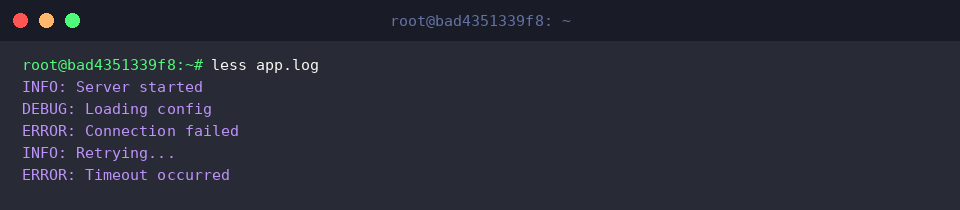
Para practicar la búsqueda de palabras clave hacia adelante y hacia atrás con el comando less, cree un archivo de muestra app.log con varios registros de estado.

Ejecute el comando less app.log para comprobar el contenido del archivo de registro generado.
En la pantalla del visor de registros, al presionar la tecla / puede realizar una búsqueda hacia adelante (hacia abajo) de una palabra clave, y al presionar la tecla ? puede realizar una búsqueda hacia atrás (hacia arriba).
Tras ingresar el término de búsqueda, presione la tecla n para ir a la siguiente coincidencia o la tecla N para ir a la coincidencia anterior, lo que permite buscar rápidamente los registros deseados como ERROR.
4. Búsqueda ignorando mayúsculas y minúsculas y seguimiento de registros en tiempo real
Para practicar la búsqueda ignorando mayúsculas y minúsculas con el comando less, cree un archivo de muestra service.log que mezcle niveles de registro en minúsculas y mayúsculas.
![echo -e ‘2026-08-29 [INFO] Process started\n2026-08-29 [error] Database connection error\n2026-08-29 [ERROR] Retry limit exceeded’ > service.log](/ubuntu/20260829_071913_4_less_less/captures/s04_c01_echo_-e__2026-08-29__INFO__Process_started_n2026-0.png)
Al ejecutar el comando less -i service.log, el archivo se abre con la opción -i aplicada, la cual permite buscar palabras clave sin distinguir entre mayúsculas y minúsculas.
Si ingresa la palabra clave /error en la pantalla de visualización para realizar la búsqueda, se encontrarán tanto error en minúsculas como ERROR en mayúsculas, por lo que podrá realizar análisis de forma rápida y conveniente sin perder ningún registro.

Hasta aquí hemos resumido brevemente los métodos clave de uso del comando less para consultar archivos de registros grandes rápidamente y sin lag.
Esperamos que utilice los diversos atajos y consejos presentados hoy para analizar registros de manera más fluida y eficiente en su trabajo diario.