
Descripción general
Esta guía resume minuciosamente desde los conceptos básicos hasta las aplicaciones prácticas del comando cat, uno de los más utilizados en la terminal de Linux y Ubuntu. Además de su función simple para mostrar el contenido de archivos, presentamos ejemplos prácticos que incluyen la visualización de números de línea, la visualización de espacios en blanco, la fusión de archivos y la creación de archivos utilizando EOF (Heredoc).
1. Uso básico del comando cat y visualización inmediata del contenido de archivos de texto
Para crear un archivo de texto de muestra que se utilizará en las prácticas del comando cat, ejecute el comando echo "Hello Ubuntu 24.04 LTS World!" > sample.txt.

El comando cat muestra todo el contenido del archivo de texto especificado en la pantalla de la terminal.
Al ejecutar el comando cat sample.txt, el contenido escrito en el archivo se mostrará inmediatamente en la pantalla.
⚙️ [Opciones principales]
-n : Muestra los números de línea en todas las líneas de salida.-b : Muestra los números de línea solo en las líneas que no están en blanco.-s : Reduce múltiples líneas en blanco consecutivas a una sola línea en blanco en la salida.-E : Muestra un carácter $ al final de cada línea para visualizar la posición de los saltos de línea.-T : Convierte los caracteres de tabulación (TAB) en ^I para su visualización.-A : Visualiza todos los elementos dentro del archivo, incluyendo tabulaciones, saltos de línea y caracteres de control.

2. Cómo utilizar las opciones de visualización de números de línea (-n) y caracteres especiales (-A)
Para preparar un archivo de muestra para practicar las opciones del comando cat, ejecute el comando echo -e "First Line\nSecond Line\n\nFourth Line\tTabbed" > options_demo.txt.

Al ejecutar el comando cat -n options_demo.txt, se muestra todo el contenido del archivo con números de línea agregados a todas las líneas, incluidas las líneas en blanco.
Esto le permite identificar con precisión la ubicación de las líneas de un vistazo al explorar código o archivos de configuración.

Al ejecutar el comando cat -A options_demo.txt, se visualizan todos los caracteres de control invisibles, como tabulaciones y saltos de línea.
Al final de cada línea aparece un carácter $ y en lugar de las tabulaciones (TAB) se muestra el carácter ^I, lo que le permite verificar claramente caracteres especiales o errores de formato dentro del archivo.

3. Combinación de múltiples archivos de texto (Concatenate) y guardado en un nuevo archivo
Para crear part1.txt, el primer archivo de configuración que se utilizará en la práctica de combinación de archivos con el comando cat, ejecute el comando echo "[Server Config]" > part1.txt.
![echo “[Server Config]” > part1.txt](/ubuntu/20260829_071443_3_cat_cat/captures/s03_c01_echo___Server_Config_____part1_txt.png)
A continuación, para crear part2.txt, el segundo archivo de configuración que se combinará, ejecute el comando echo "Port=8080" > part2.txt.

Ejecute el comando cat part1.txt part2.txt > combined_config.txt para combinar el contenido de ambos archivos en orden.
Al utilizar el símbolo de redirección (>), el resultado de la combinación se guarda directamente en un nuevo archivo llamado combined_config.txt en lugar de mostrarse en la terminal.

Ejecute el comando cat combined_config.txt para verificar todo el contenido del archivo combinado.
Podrá comprobar que el contenido [Server Config] de part1.txt y Port=8080 de part2.txt se han combinado en orden y se han guardado en el archivo.

4. Creación de archivos multilínea directamente en la terminal sin editor (Heredoc / EOF)
Ejecute el comando cat << 'EOF' > heredoc_demo.txt para crear el archivo heredoc_demo.txt con múltiples líneas de texto directamente desde la terminal sin abrir un editor independiente.
Al combinar la sintaxis Heredoc (<< 'EOF') con el símbolo de redirección (>), puede guardar inmediatamente en un archivo el texto ingresado hasta que se escriba el símbolo EOF.

Ejecute el comando cat heredoc_demo.txt para verificar todo el contenido del archivo generado previamente con Heredoc.
Verá que el contenido ingresado (Line 1: Server Setup y Line 2: Firewall Config) se ha guardado correctamente en el archivo y se muestra de inmediato en la pantalla.

5. Limitaciones de cat al manejar archivos grandes y combinación con comandos alternativos (head, tail) mediante tuberías
Para crear un archivo de registro de muestra para practicar la navegación por archivos de gran tamaño, ejecute el comando seq 1 100 > large_log.txt.

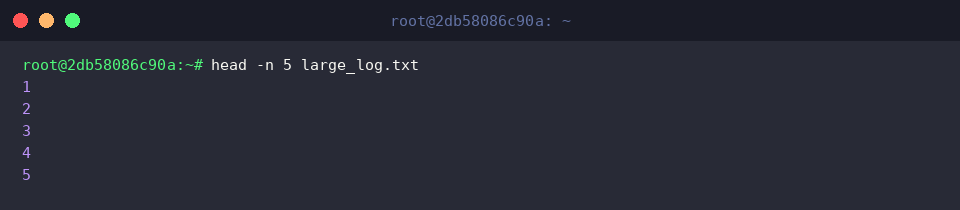
Al ejecutar el comando head -n 5 large_log.txt, solo se muestran en la pantalla de la terminal las primeras 5 líneas del archivo especificado.
A diferencia del comando cat, no imprime todo el contenido de un archivo grande, lo que resulta muy útil para revisar rápidamente el formato inicial o el comienzo del archivo.
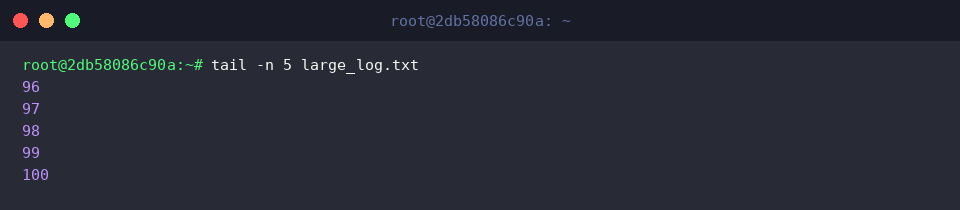
Al ejecutar el comando tail -n 5 large_log.txt, se seleccionan y muestran únicamente las últimas 5 líneas desde el final del archivo especificado.
Sin necesidad de abrir todo el archivo, puede consultar de manera eficiente los registros actualizados más recientes o la parte inferior del historial.
Ejecute el comando cat large_log.txt | grep -E "(10|50|100)" para filtrar y mostrar únicamente las líneas del archivo que contienen los patrones especificados: 10, 50 y 100.
Al conectar el resultado mostrado por cat con el comando grep mediante el símbolo de tubería (|), puede buscar rápidamente solo las líneas que contienen las palabras clave deseadas dentro de un archivo de gran tamaño.

Hasta aquí hemos revisado desde la visualización de archivos utilizando el comando cat en Linux hasta trucos útiles para combinarlos y crearlos.
Consulte las diversas formas de uso explicadas para crear un entorno de terminal de Linux aún más eficiente.