
Descripción general
Presentamos las opciones clave y el uso del comando ls, el más fundamental en entornos Linux y Ubuntu. Más allá de simplemente listar los nombres de los archivos, cubrimos el conocimiento práctico para la organización de archivos que se puede aplicar de inmediato en el trabajo real, incluyendo detalles de archivos, lectura de unidades de tamaño, visualización de archivos ocultos y técnicas de ordenación.
1. Listado básico de archivos, visualización de archivos ocultos y verificación de permisos detallados (ls -l, ls -al)
Para crear un espacio dedicado a la práctica del comando ls, acceder a él y preparar archivos normales y ocultos, ejecute el comando mkdir -p ~/ls_demo && cd ~/ls_demo && touch file1.txt file2.log .hidden_config.

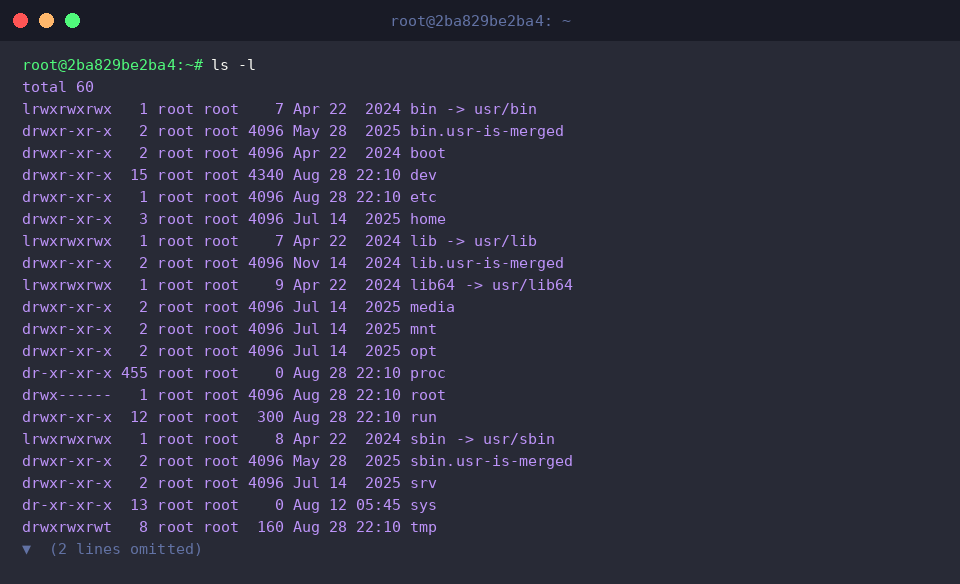
El comando ls -l muestra información detallada, como permisos de archivos, propietario, grupo, tamaño del archivo y fecha de modificación de los archivos dentro del directorio en forma de lista.
⚙️ [Opciones principales]
-a : Muestra todos los elementos, incluidos los archivos y directorios ocultos que comienzan con un punto.-l : Muestra información detallada como permisos de archivo, propietario, tamaño del archivo, etc.-h : Muestra el tamaño de los archivos en unidades legibles para las personas (KB, MB, GB).-t : Muestra los archivos ordenados por fecha de modificación, comenzando por los más recientes.-S : Muestra la lista ordenada por el tamaño del archivo, de mayor a menor.
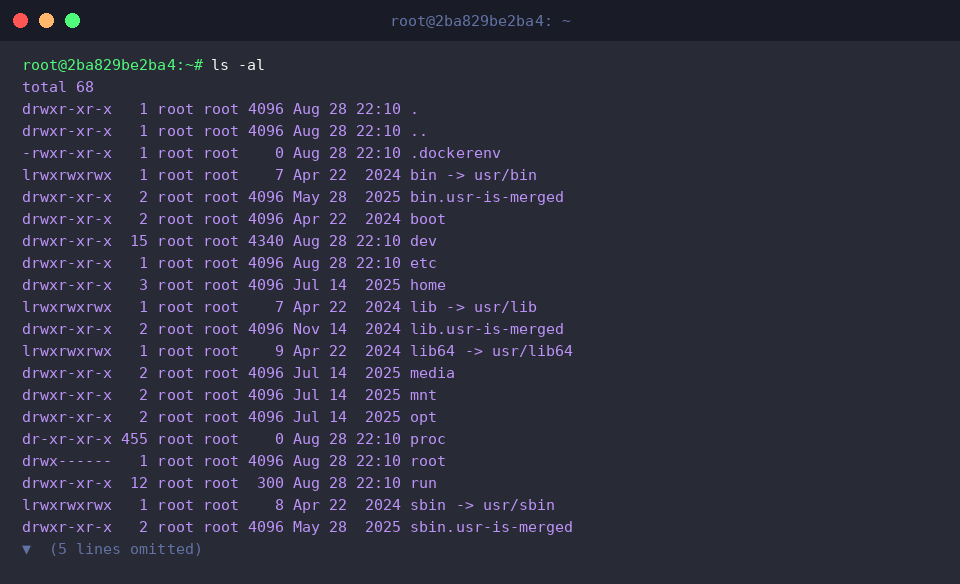
El comando ls -al combina las opciones -a y -l para mostrar información detallada de todos los elementos, incluidos los archivos ocultos.
A través de esto, se puede verificar de un vistazo la información de permisos y propietario del archivo .hidden_config, que no se mostraba en la salida de la lista predeterminada.
2. Formato de tamaño legible para las personas y ordenación por tamaño de archivo (ls -lh, ls -lhS)
Para la práctica de comparación y ordenación del tamaño de los archivos, ejecute el comando truncate -s 1M ~/ls_demo/sample_1m.bin && truncate -s 5M ~/ls_demo/sample_5m.bin para crear archivos de muestra de 1MB y 5MB de tamaño.

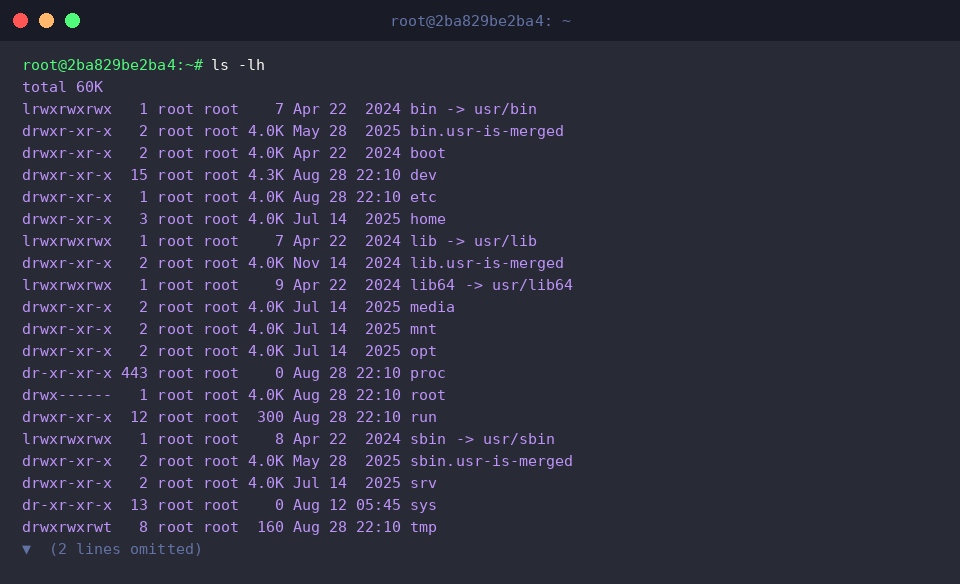
El comando ls -lh muestra una lista detallada convirtiendo el tamaño de los archivos a unidades legibles para las personas, como KB, MB, etc.
A través del resultado de la salida, se puede confirmar que los tamaños de los archivos se muestran de forma intuitiva como 1M, 5M en lugar de unidades de bytes.
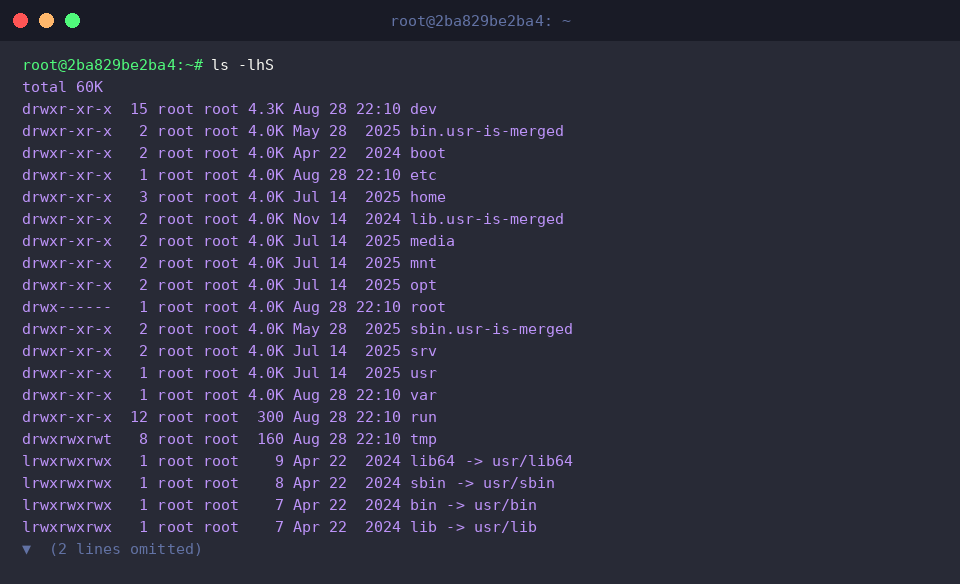
El comando ls -lhS muestra el tamaño en unidades legibles y, al mismo tiempo, ordena y muestra la lista comenzando por los archivos de mayor tamaño.
A través de esto, se pueden identificar fácilmente los archivos comenzando por el de mayor capacidad dentro del directorio.
3. Ordenación por hora de modificación más reciente e indicadores de tipo de directorio (ls -F, ls -ltr)
Para realizar la práctica de diferenciación de directorios y ordenación de los archivos más recientes, ejecute el comando mkdir -p ~/ls_demo/sub_dir && touch ~/ls_demo/latest_file.txt para crear un subdirectorio y un archivo nuevo.

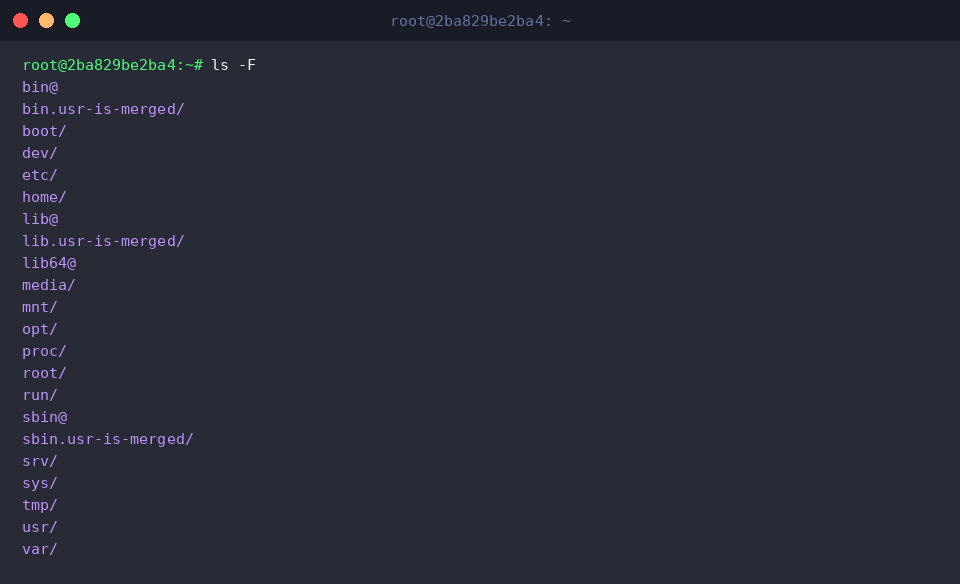
El comando ls -F añade un símbolo especial después del nombre de cada archivo y directorio para diferenciar visualmente el formato de cada elemento.
A través del resultado de la salida, se puede identificar el tipo de cada archivo de un vistazo, ya que se agrega un símbolo / después de los directorios y @ después de los enlaces simbólicos.
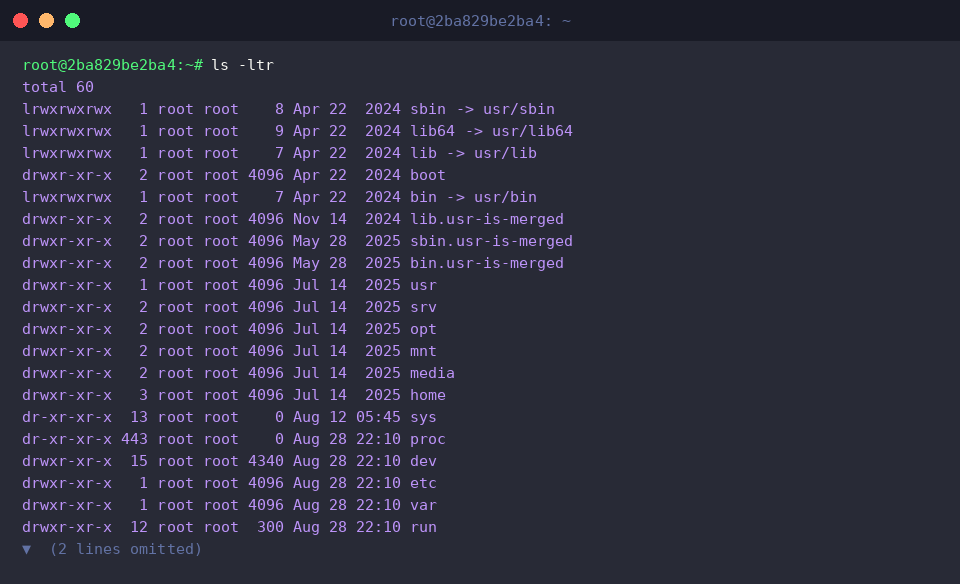
El comando ls -ltr combina la salida de información detallada (-l), la ordenación basada en el tiempo de modificación (-t) y la ordenación inversa (-r) para mostrar los elementos en orden desde el más antiguo.
Dado que los archivos modificados o creados recientemente se muestran en la parte inferior de la lista, se pueden verificar rápidamente los archivos más recientes en la pantalla de la terminal.
4. Inspección recursiva de subdirectorios y visualización en forma de árbol (ls -R, tree)
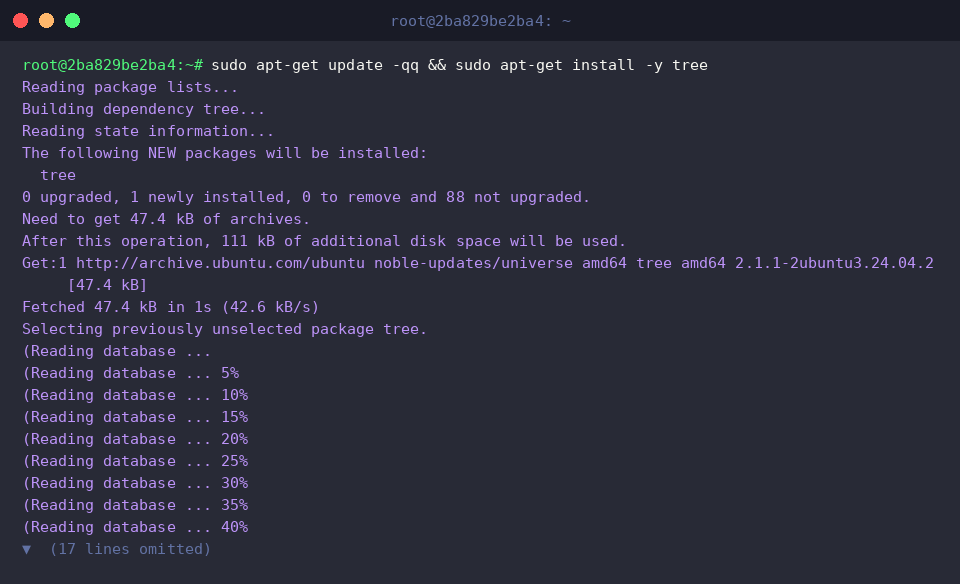
Para llevar a cabo la práctica del comando tree, instale el paquete correspondiente ejecutando el comando sudo apt-get update -qq && sudo apt-get install -y tree.
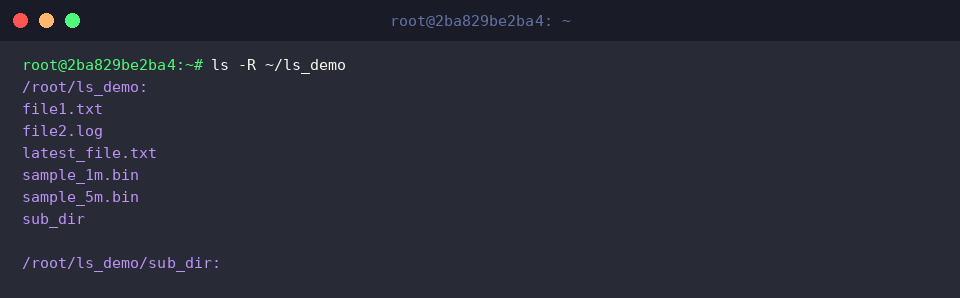
El comando ls -R explora y muestra de forma recursiva la lista de archivos del directorio especificado y de todos los directorios existentes debajo de él.
A través del resultado de la salida, se puede confirmar que muestra secuencialmente no solo el contenido del directorio ~/ls_demo, sino también el contenido interno del subdirectorio sub_dir.
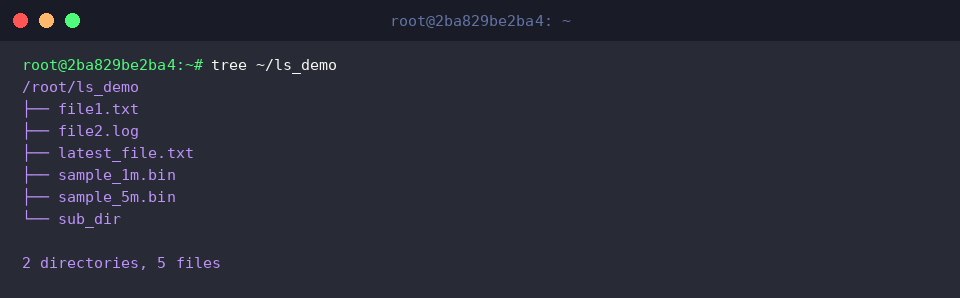
El comando tree visualiza y muestra la estructura de directorios y archivos en forma de árbol jerárquico.
A través del resultado de la salida, se puede comprender de un vistazo la relación de inclusión entre directorios y la composición de archivos en una forma de ramas intuitiva.
Hasta aquí hemos revisado brevemente las opciones clave del comando ls de Ubuntu y 5 consejos esenciales para organizar la lista de archivos de forma clara.
Aproveche al máximo las opciones presentadas hoy durante su trabajo en la terminal para crear un entorno Linux más inteligente y eficiente.