
Visión general
En el entorno de terminal de Linux y Ubuntu, el comando más básico e importante para listar archivos y directorios es ls. En este artículo, examinaremos en detalle cómo usar la opción ls -al para verificar de un vistazo los permisos de los archivos, los propietarios y los archivos ocultos que comienzan con un punto (.), junto con ejemplos prácticos.
1. Uso básico de ls y verificación de información detallada de archivos (ls, ls -l)
Ejecute el comando mkdir -p ~/ls_demo && cd ~/ls_demo para crear un espacio dedicado a la práctica del comando ls y desplazarse a él.

Para preparar los archivos de ejemplo necesarios para la práctica, ejecute el comando touch file1.txt file2.txt para crear archivos vacíos.

ls muestra la lista de archivos y directorios en el directorio actual.
⚙️ [Opciones principales]
-a : Muestra todos los elementos, incluidos los archivos y directorios ocultos que comienzan con un punto (.).-l : Muestra información detallada como permisos de archivo, propietario, tamaño del archivo, etc.-h : Muestra el tamaño de los archivos en unidades legibles por humanos (KB, MB, GB).-t : Ordena y muestra los elementos por hora de modificación, empezando por los más recientes.-S : Muestra la lista ordenada por tamaño de archivo de mayor a menor.
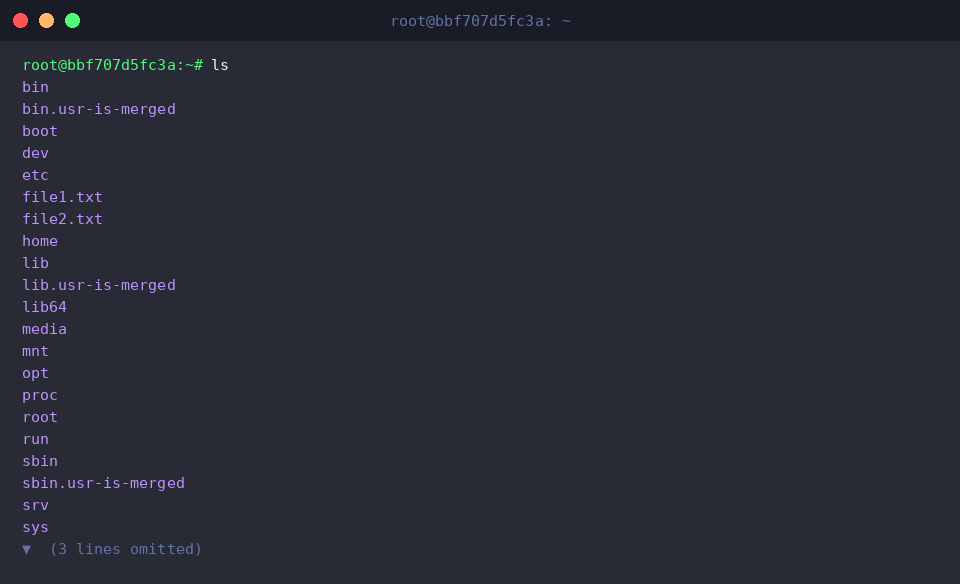
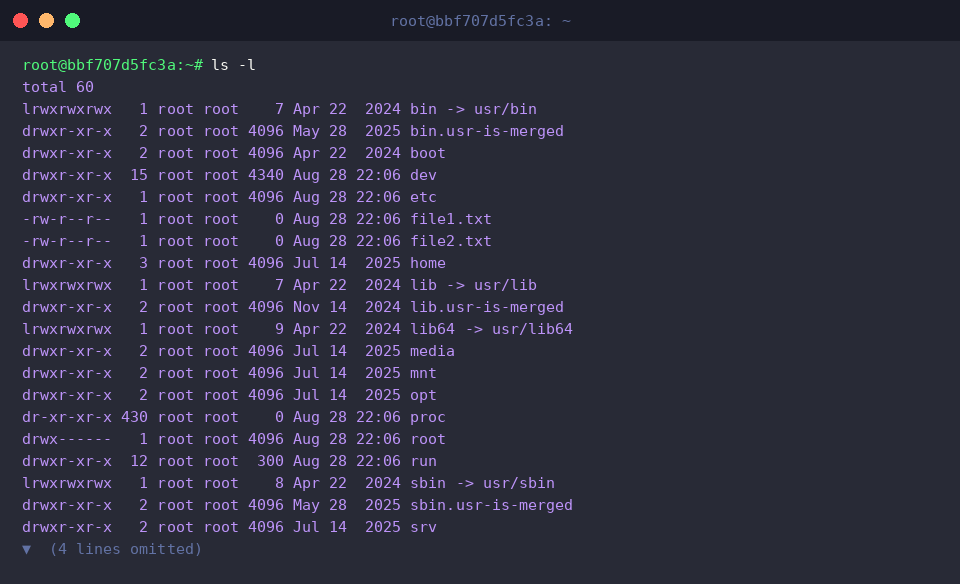
El comando ls -l muestra información detallada de cada elemento, como permisos de archivo, propietario, tamaño y hora de modificación, en formato de lista.
2. Visualización completa incluyendo archivos y directorios ocultos (ls -a, ls -al)
Para realizar la práctica de archivos ocultos, ejecute el comando touch ~/ls_demo/.hidden_file para crear un archivo vacío llamado .hidden_file, que lleva un punto (.) al principio del nombre.

Para realizar la práctica de directorios ocultos, ejecute el comando mkdir -p ~/ls_demo/.config_dir para crear el directorio .config_dir, que lleva un punto (.) al principio del nombre.

El comando ls -a ~/ls_demo muestra todos los elementos, incluidos los archivos y directorios ocultos que comienzan con un punto (.).
Como resultado de la ejecución, se puede verificar que el directorio actual (.) y el directorio padre (..), junto con el directorio .config_dir y el archivo .hidden_file creados anteriormente, se muestran en la lista.

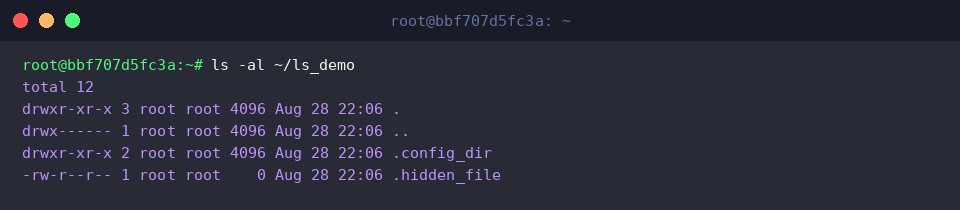
El comando ls -al ~/ls_demo muestra la información detallada de todos los archivos y directorios, incluidos los elementos ocultos, en formato de lista.
Como resultado de la ejecución, se puede verificar que los permisos de acceso, el propietario, el tamaño del archivo y la hora de modificación de cada archivo y directorio, incluidos los elementos ocultos, se muestran en detalle.
3. Visualización de tamaño legible por humanos y ordenación de archivos (ls -lh, ls -lt, ls -lS)
Para preparar el archivo de ejemplo necesario para la práctica de visualización de tamaño y ordenación, ejecute el comando head -c 5M /dev/urandom > ~/ls_demo/bigfile.bin para crear un archivo bigfile.bin de 5 MB de tamaño.

El comando ls -lh ~/ls_demo muestra la lista de información detallada convirtiendo el tamaño de los archivos a unidades legibles por humanos (KB, MB, etc.) en lugar de bytes.
Como resultado de la ejecución, se puede verificar que el tamaño del archivo bigfile.bin se muestra de forma intuitiva como 5.0M en lugar de en bytes.

El comando ls -lt ~/ls_demo muestra la información detallada ordenando la lista de archivos y directorios por la hora de modificación más reciente.
Como resultado de la ejecución, se puede verificar que los elementos creados o modificados recientemente se muestran prioritariamente en la parte superior de la lista.

El comando ls -lS ~/ls_demo muestra la información detallada ordenando la lista de mayor a menor tamaño de archivo.
Como resultado de la ejecución, se puede verificar que los archivos con mayor tamaño dentro del directorio se muestran en orden secuencial en la lista.

4. Visualización de la estructura jerárquica de directorios (uso del comando tree)
Para la práctica de visualización de la estructura de subdirectorios, ejecute el comando mkdir -p ~/ls_demo/subdir1/nested para crear un directorio con estructura jerárquica.

Para añadir un archivo de ejemplo dentro del directorio anidado creado, ejecute el comando touch ~/ls_demo/subdir1/nested/file3.txt.

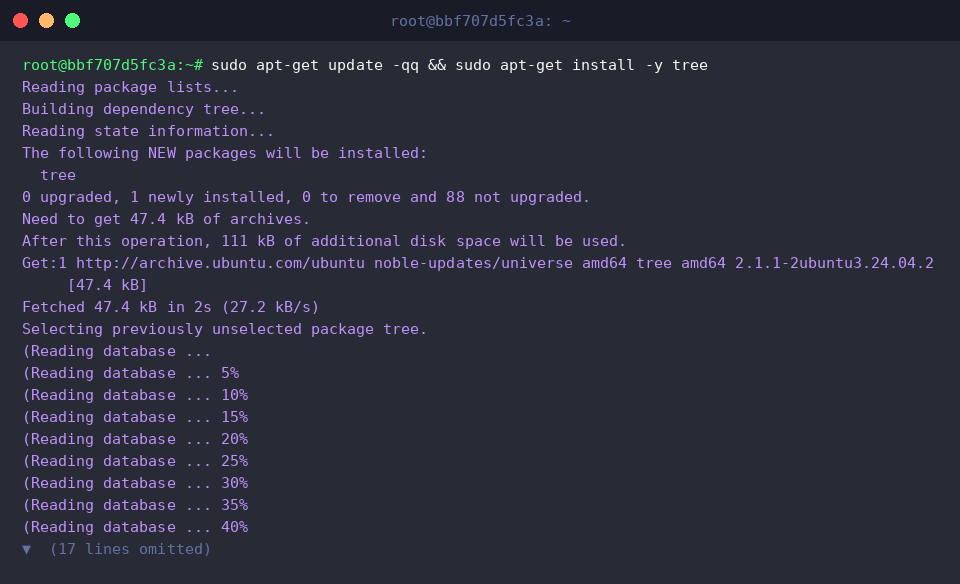
Para continuar con la práctica de visualización con el comando tree, ejecute el comando sudo apt-get update -qq && sudo apt-get install -y tree para instalar el paquete correspondiente.
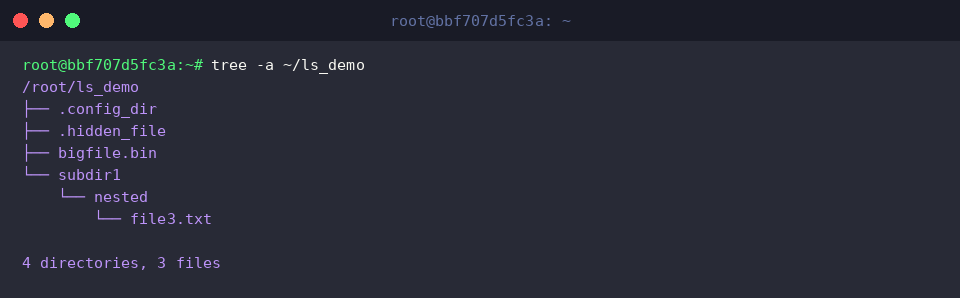
El comando tree -a ~/ls_demo muestra visualmente en forma de árbol toda la estructura jerárquica del directorio especificado, incluidos los archivos y directorios ocultos.
Como resultado de la ejecución, se puede verificar que la relación de inclusión de directorios y archivos se muestra de manera intuitiva de un vistazo, desde elementos ocultos como .config_dir y .hidden_file hasta el subelemento subdir1/nested/file3.txt.
Hasta aquí hemos examinado brevemente cómo verificar archivos ocultos y la estructura de permisos de archivos en Linux utilizando el comando esencial de Ubuntu ls -al.
Basándose en lo aprendido hoy, construya un entorno Linux más seguro y eficiente.