
Übersicht
In dieser Übersicht betrachten wir die wesentlichen Unterschiede zwischen den häufig verwendeten Befehlen more und less zur Anzeige großer Text- oder Logdateien im Linux-Terminal. Durch den Vergleich der Funktionsweise und Navigationsmöglichkeiten beider Befehle wird die optimale Methode zur Dateiansicht für die Praxis vorgestellt.
1. Grundlagen des more-Befehls: Seitenweise Textanzeige
Um eine Testdatei für die Praxis mit dem more-Befehl zu erstellen, führen Sie den Befehl seq 1 50 > sample_more.txt aus.

Der Befehl more wird verwendet, um den Inhalt großer Textdateien nicht auf einmal vollständig auszugeben, sondern bildschirmweise vorwärts zu durchsuchen.
Beim Ausführen des Befehls more sample_more.txt wird der Inhalt der Datei sample_more.txt in der Größe der ersten Bildschirmseite angezeigt.
⚙️ [Wichtigste Optionen]
-d : Zeigt am unteren Bildschirmrand eine Hinweismeldung und Hilfe an, wenn eine falsche Taste gedrückt wird.-s : Komprimiert mehrere aufeinanderfolgende Leerzeilen zu einer einzelnen Leerzeile.-c : Baut den Bildschirm nicht durch Scrollen auf, sondern aktualisiert den Text Zeile für Zeile von oben.-p : Löscht den gesamten Bildschirm ohne Scrollen, bevor die Textausgabe gestartet wird.+n : Startet die Textanzeige ab der angegebenen n-ten Zeile anstelle der ersten Zeile der Datei.

2. Grundlagen des less-Befehls: Freie Navigation in beide Richtungen und Verarbeitung großer Dateien
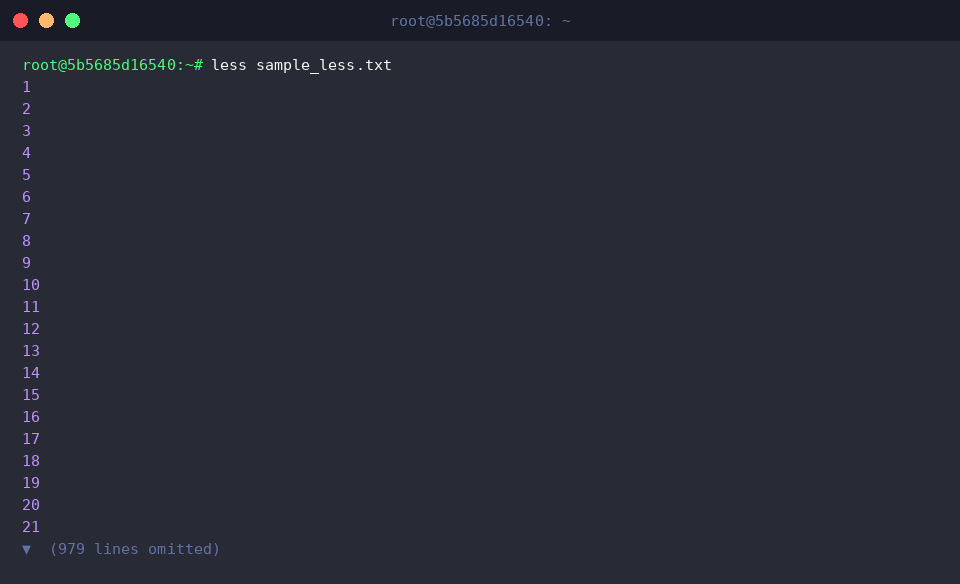
Um eine große Testdatei für die Praxis mit dem less-Befehl zu erstellen, führen Sie den Befehl seq 1 1000 > sample_less.txt aus.

Beim Ausführen des Befehls less sample_less.txt wird der Inhalt der ersten Bildschirmseite der Datei sample_less.txt ausgegeben, und Sie können den Text mithilfe der Pfeiltasten frei nach oben und unten durchsuchen.
Da der Befehl less nicht die gesamte Datei in den Arbeitsspeicher lädt, sondern nur die für den Bildschirm benötigten Abschnitte sequentiell einliest, werden Systemressourcen geschont und selbst sehr große Dateien verzögerungsfrei und schnell angezeigt.
3. Vergleich der Kernfunktionen und Bedienung: more vs. less
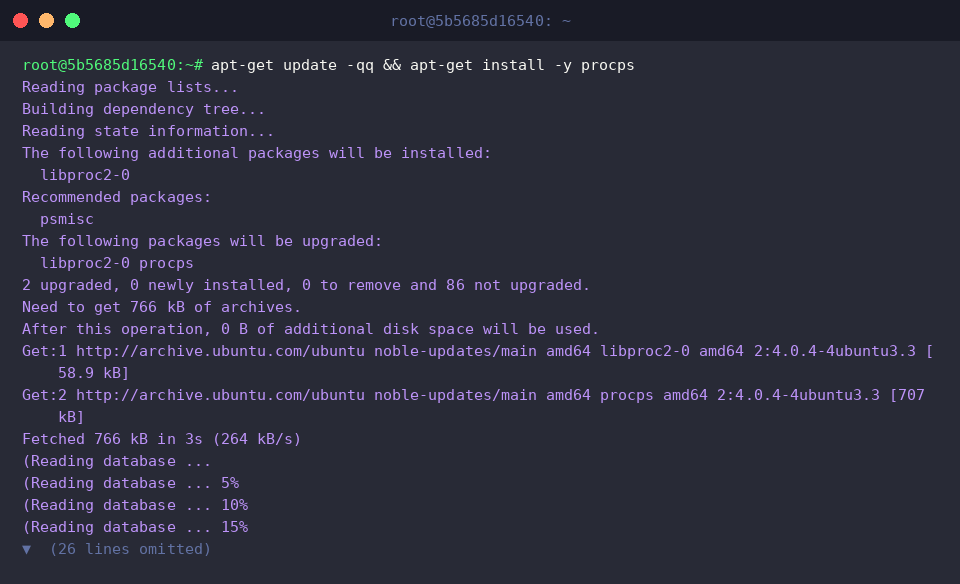
Um die Verwendung des Pipe-Operators mit dem Befehl ps zu praktizieren, installieren Sie das entsprechende Paket mit dem Befehl apt-get update -qq && apt-get install -y procps.
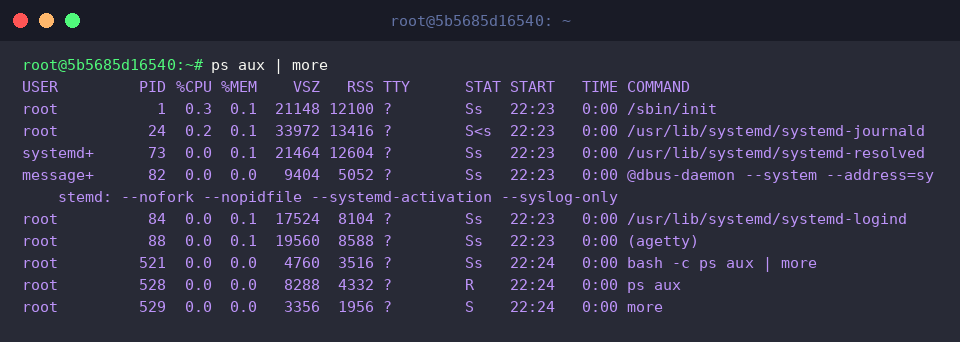
Wenn Sie die Ausgabe des Befehls ps aux über den Pipe-Operator (|) mit dem Befehl more verbinden, können Sie die gesamte Prozessliste bildschirmweise vorwärts durchsuchen.
Dies verhindert, dass der Inhalt im Terminal zu schnell durchscrollt, und Sie können mit der Leertaste zur nächsten Seite wechseln, um die Prozessinformationen zu prüfen.
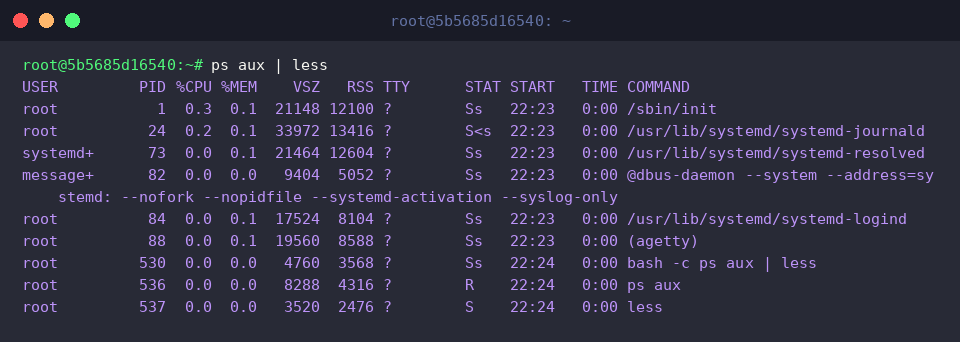
Wenn Sie die Ausgabe des Befehls ps aux über den Pipe-Operator (|) mit dem Befehl less verbinden, können Sie die Prozessliste frei in beide Richtungen (nach oben und unten) durchsuchen.
Mit den Pfeiltasten sowie den Tasten Page Up und Page Down können Sie uneingeschränkt im Bildschirm navigieren und mit der Taste / gezielt nach bestimmten Prozessnamen suchen.
4. Praktische Tipps für Suche und Überwachung mit dem less-Befehl
Um eine Test-Logdatei für das Einüben der Suchfunktionen von less zu erstellen, führen Sie den Befehl echo -e '2026-08-29 INFO System Start\n2026-08-29 ERROR Connection Failed\n2026-08-29 INFO Retrying...' > app.log aus.

Beim Ausführen des Befehls less +/ERROR app.log öffnet sich die Datei app.log und springt sofort an die Stelle, an der die Zeichenkette ERROR erscheint.
Dies ist äußerst nützlich, um in großen Logdateien schnell den Startpunkt zu finden, an dem ein bestimmter Fehler oder ein bestimmtes Muster auftritt.

Bis hierhin haben wir die wichtigsten Unterschiede sowie die praktische Anwendung der Befehle more und less zur Anzeige großer Dateien unter Linux zusammengefasst.
Verstehen Sie die Besonderheiten jedes Befehls und setzen Sie diese entsprechend der Situation ein, um Ihre Arbeitseffizienz im Alltag zu steigern.