
Übersicht
In einer Linux-Umgebung kann das Öffnen von mehreren Hundert Megabyte großen Dateien oder Logdateien mit dem Befehl cat zu einer Speicherüberlastung und Verzögerungen im Terminal führen. Durch die Verwendung des Befehls less wird nicht die gesamte Datei in den Arbeitsspeicher geladen, sodass Sie den Text seitenweise schnell anzeigen und effizient navigieren können. In diesem Artikel stellen wir Ihnen praktische Tipps vor, wie Sie im Ubuntu-Terminal mit dem Befehl less lange Dateien anzeigen und nach Schlüsselwörtern suchen können.
1. Übersicht über den less-Befehl und Erstellung einer Testdatei für Übungen
Um die Übung zum Befehl less durchzuführen, aktualisieren wir die Paketliste auf den neuesten Stand und installieren das Paket less.
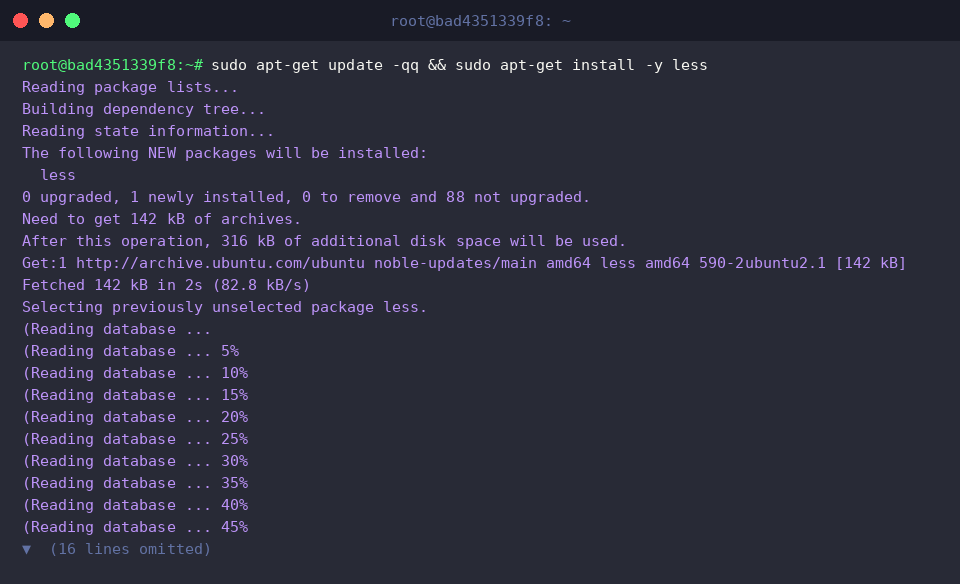
Um das Anzeigen mit dem Befehl less zu üben, erstellen wir eine 500 Zeilen lange Testdatei namens sample_log.txt, die Zahlen von 1 bis 500 enthält.

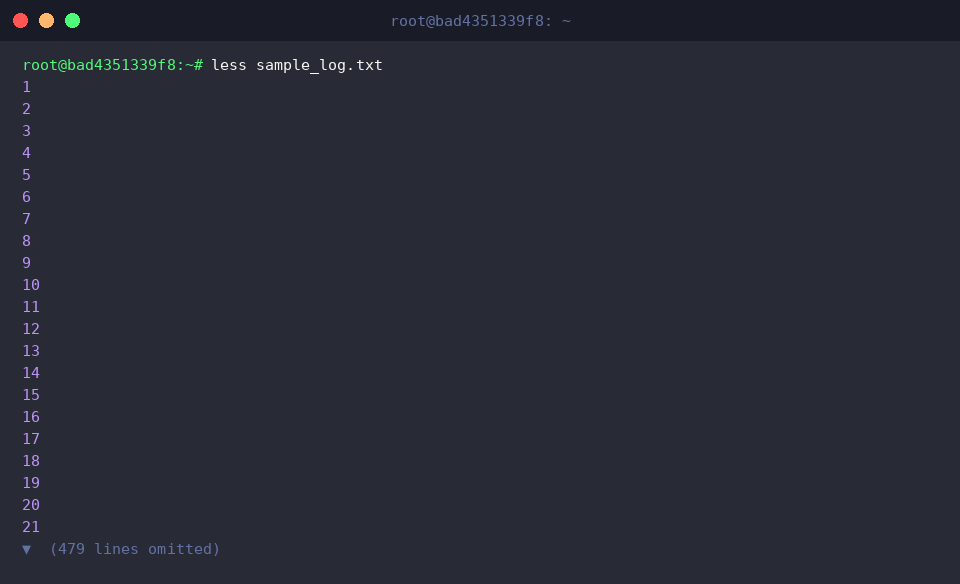
Der Befehl less ist ein Viewer, der große Textdateien effizient seitenweise anzeigt, ohne sie auf einmal in den Arbeitsspeicher zu laden.
Wenn Sie den Befehl less sample_log.txt ausführen, können Sie den Inhalt der erstellten 500-zeiligen Datei übersichtlich angepasst an die Größe des Terminalfensters überprüfen.
⚙️ [Wichtige Optionen]
-N : Zeigt die Zeilennummern am Anfang jeder Zeile an.-S : Schneidet lange Zeilen horizontal ab, anstatt sie automatisch umzubrechen; Sie können sich mit den Pfeiltasten nach links und rechts bewegen.-i : Ignoriert bei der Suche nach Schlüsselwörtern die Groß-/Kleinschreibung.-X : Behält den angezeigten Dateiinhalt auch nach dem Beenden von less auf dem Bildschirm bei.-F : Beendet less sofort und gibt den Inhalt direkt aus, wenn der gesamte Dateiinhalt auf einen einzelnen Bildschirm passt.
2. Zeilennummerierungsoption und effiziente Tastenkombinationen zur Seitennavigation
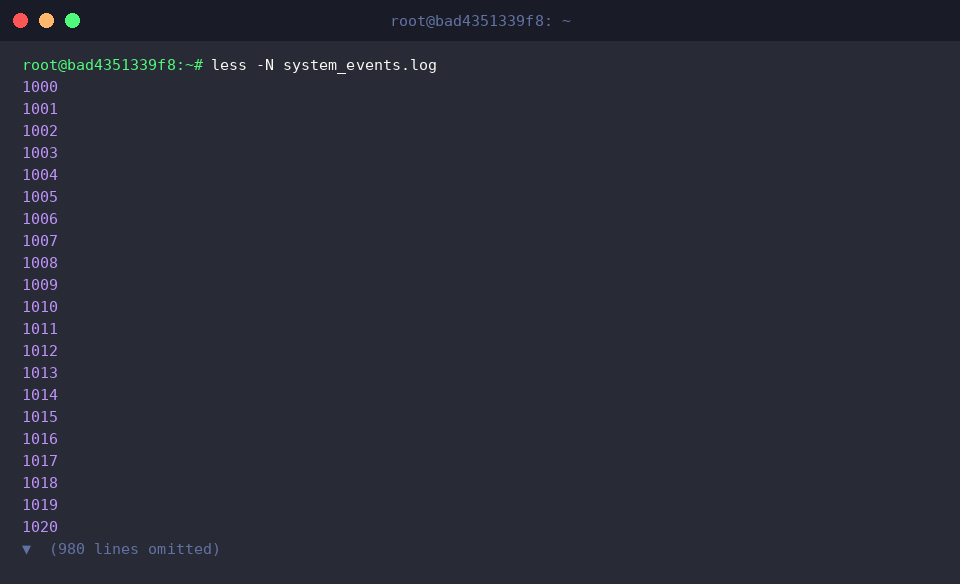
Um den Befehl less weiter zu üben, erstellen wir eine Beispiel-Logdatei system_events.log, die fortlaufende Zahlen von 1000 bis 2000 enthält.

Wenn Sie den Befehl less -N system_events.log ausführen, werden Zeilennummern am Anfang jeder Zeile angezeigt, sodass Sie die genaue Position innerhalb der Logdatei leicht bestimmen können.
Beim Anzeigen navigieren Sie mit der Leertaste eine Seite nach unten, mit der Enter-Taste eine Zeile nach unten, mit der Taste g direkt zur allerersten Zeile der Datei und mit der Taste G sofort zur allerletzten Zeile der Datei. So können Sie selbst große Logdateien ohne Verzögerung effizient durchsuchen.
3. Vorwärts- und Rückwärtssuche nach bestimmten Schlüsselwörtern in großen Logdateien
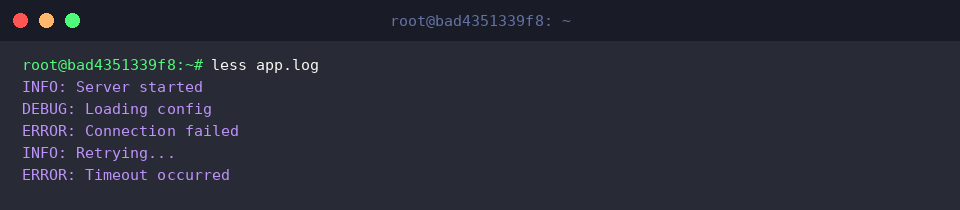
Für die Übung der Vorwärts- und Rückwärtssuche nach Schlüsselwörtern mit dem Befehl less erstellen wir eine Beispieldatei app.log mit verschiedenen Status-Logs.

Führen Sie den Befehl less app.log aus, um den Inhalt der erstellten Logdatei anzuzeigen.
Wenn Sie im Viewer-Bildschirm die Taste / drücken, können Sie vorwärts (nach unten) nach Schlüsselwörtern suchen. Mit der Taste ? führen Sie eine Rückwärtssuche (nach oben) durch.
Nach Eingabe des Suchbegriffs können Sie mit der Taste n zum nächsten Treffer wechseln oder mit der Taste N zum vorherigen Treffer springen, um gewünschte Logs wie ERROR schnell zu finden.
4. Suche ohne Berücksichtigung der Groß-/Kleinschreibung und Echtzeit-Log-Verfolgung
Für die Übung der Suche ohne Berücksichtigung der Groß-/Kleinschreibung mit dem Befehl less erstellen wir eine Beispieldatei service.log, in der Log-Level in Groß- und Kleinschreibung gemischt vorkommen.
![echo -e ‘2026-08-29 [INFO] Process started\n2026-08-29 [error] Database connection error\n2026-08-29 [ERROR] Retry limit exceeded’ > service.log](/ubuntu/20260829_071913_4_less_less/captures/s04_c01_echo_-e__2026-08-29__INFO__Process_started_n2026-0.png)
Wenn Sie den Befehl less -i service.log ausführen, wird die Datei mit der Option -i geöffnet, die die Groß-/Kleinschreibung beim Suchen nach Schlüsselwörtern ignoriert.
Wenn Sie in der Anzeige das Schlüsselwort /error eingeben und die Suche starten, werden sowohl das kleingeschriebene error als auch das großgeschriebene ERROR gefunden, sodass Sie die Analyse schnell und bequem durchführen können, ohne ein Log zu verpassen.

Bisher haben wir die wichtigsten Nutzungsmöglichkeiten des Befehls less zusammengefasst, mit denen Sie große Logdateien schnell und ohne Verzögerung anzeigen können.
Nutzen Sie die verschiedenen Tastenkombinationen und Tipps aus diesem Artikel, um Logs in Ihrer täglichen Praxis noch komfortabler und effizienter zu analysieren.