
Übersicht
Hier finden Sie eine umfassende Übersicht über den cat-Befehl, einen der am weitesten verbreiteten Befehle in der Linux- und Ubuntu-Terminalumgebung – von den Grundlagen bis hin zu praktischen Anwendungen in der Praxis. Neben der einfachen Ausgabe von Dateiinhalten werden auch Funktionen wie das Anzeigen von Zeilennummern, die Visualisierung von Leerzeichen, das Zusammenfügen von Dateien sowie das Erstellen von Dateien mithilfe von EOF (Heredoc) anhand von Beispielen vorgestellt.
1. Grundlegende Verwendung des cat-Befehls und sofortiges Überprüfen von Textdateiinhalten
Um eine Beispiel-Textdatei für die Praxis mit dem cat-Befehl zu erstellen, führen Sie den Befehl echo "Hello Ubuntu 24.04 LTS World!" > sample.txt aus.

Der cat-Befehl gibt den gesamten Inhalt der angegebenen Textdatei auf dem Terminalbildschirm aus.
Wenn Sie den Befehl cat sample.txt ausführen, wird der in der Datei geschriebene Inhalt direkt auf dem Bildschirm angezeigt.
⚙️ [Wichtige Optionen]
-n : Fügt allen Ausgabezeilen Zeilennummern hinzu.-b : Fügt Zeilennummern nur zu Nicht-Leerzeilen hinzu.-s : Führt aufeinanderfolgende Leerzeilen zu einer einzelnen Leerzeile zusammen.-E : Zeigt am Ende jeder Zeile ein $-Zeichen an, um den Zeilenumbruch zu visualisieren.-T : Konvertiert Tabulatoren (TAB) in ^I zur Anzeige.-A : Visualisiert alle Elemente in der Datei, einschließlich Tabulatoren, Zeilenumbrüchen und Steuerzeichen.

2. Verwendung der Optionen zur Zeilennummerierung (-n) und Visualisierung von Sonderzeichen (-A)
Um eine Beispieldatei für das Praktizieren der cat-Befehlsoptionen vorzubereiten, führen Sie den Befehl echo -e "First Line\nSecond Line\n\nFourth Line\tTabbed" > options_demo.txt aus.

Wenn Sie den Befehl cat -n options_demo.txt ausführen, werden alle Zeilen der Datei einschließlich der Leerzeilen mit Zeilennummern ausgegeben.
Beim Durchsuchen von Code oder Konfigurationsdateien können Sie so die genaue Zeilenposition auf einen Blick erkennen.

Wenn Sie den Befehl cat -A options_demo.txt ausführen, werden alle unsichtbaren Steuerzeichen wie Tabulatoren und Zeilenumbrüche visualisiert.
Am Ende jeder Zeile wird ein $-Zeichen angefügt und an der Stelle von Tabulatoren (TAB) erscheint das Zeichen ^I, sodass Sonderzeichen oder Formatierungsfehler in der Datei klar identifiziert werden können.

3. Zusammenfügen mehrerer Textdateien (Concatenate) und Speichern in einer neuen Datei
Um die erste Konfigurationsdatei part1.txt für die Praxis des Zusammenfügens von Dateien mit dem Befehl cat zu erstellen, führen Sie den Befehl echo "[Server Config]" > part1.txt aus.
![echo “[Server Config]” > part1.txt](/ubuntu/20260829_071443_3_cat_cat/captures/s03_c01_echo___Server_Config_____part1_txt.png)
Führen Sie anschließend den Befehl echo "Port=8080" > part2.txt aus, um die zweite Konfigurationsdatei part2.txt zu erstellen, die zusammengefügt werden soll.

Führen Sie den Befehl cat part1.txt part2.txt > combined_config.txt aus, um die Inhalte der beiden Dateien in der angegebenen Reihenfolge zusammenzufügen.
Wenn Sie das Umleitungssymbol (>) verwenden, wird das Ergebnis des Zusammenfügens direkt in einer neuen Datei namens combined_config.txt gespeichert, anstatt im Terminal ausgegeben zu werden.

Führen Sie den Befehl cat combined_config.txt aus, um den gesamten Inhalt der zusammengefügten Datei zu überprüfen.
Sie können sehen, dass die Inhalte [Server Config] aus part1.txt und Port=8080 aus part2.txt nacheinander zusammengefügt und in der Datei gespeichert wurden.

4. Erstellen mehrzeiliger Dateien im Terminal ohne Editor (Heredoc / EOF)
Führen Sie den Befehl cat << 'EOF' > heredoc_demo.txt aus, um direkt im Terminal eine Datei heredoc_demo.txt mit mehrzeiligem Text zu erstellen, ohne einen separaten Editor zu öffnen.
Durch die Kombination der Heredoc-Syntax (<< 'EOF') und des Umleitungssymbols (>) können Sie den eingegebenen Text sofort in einer Datei speichern, bis das EOF-Symbol eingegeben wird.

Führen Sie den Befehl cat heredoc_demo.txt aus, um den gesamten Inhalt der zuvor mit Heredoc erstellten Datei zu überprüfen.
Sie sehen, dass die eingegebenen Zeilen Line 1: Server Setup und Line 2: Firewall Config ordnungsgemäß in der Datei gespeichert und direkt auf dem Bildschirm ausgegeben werden.

5. Einschränkungen von cat bei großen Dateien und Kombination mit alternativen Befehlen (head, tail) über Pipes
Um eine Beispiel-Logdatei für das Durchsuchen großer Dateien zu erstellen, führen Sie den Befehl seq 1 100 > large_log.txt aus.

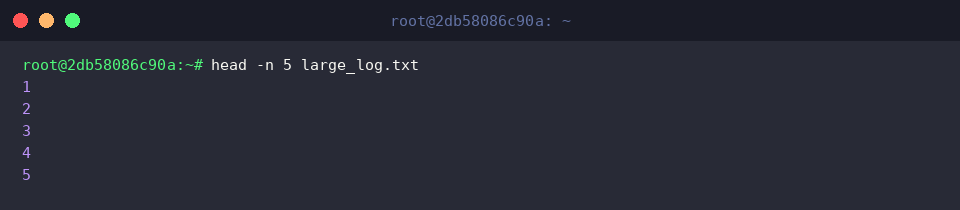
Wenn Sie den Befehl head -n 5 large_log.txt ausführen, werden nur die ersten 5 Zeilen der angegebenen Datei auf dem Terminalbildschirm ausgegeben.
Im Gegensatz zum cat-Befehl wird nicht der gesamte Inhalt einer großen Datei ausgegeben, was nützlich ist, um das Format am Anfang der Datei oder die ersten Zeilen schnell zu überprüfen.
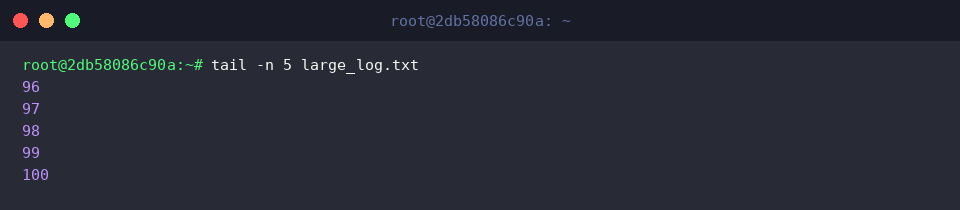
Wenn Sie den Befehl tail -n 5 large_log.txt ausführen, werden selektiv nur die letzten 5 Zeilen ab dem Ende der angegebenen Datei ausgegeben.
Sie müssen nicht die gesamte Datei öffnen, um die neuesten aktualisierten Protokolle oder Einträge am Ende der Datei effizient zu überprüfen.
Führen Sie den Befehl cat large_log.txt | grep -E "(10|50|100)" aus, um nur die Zeilen herauszufiltern und auszugeben, die die angegebenen Muster 10, 50 und 100 im Dateinhalt enthalten.
Wenn Sie die durch cat aufgerufenen Terminalausgabeergebnisse über ein Pipe-Symbol (|) mit dem Befehl grep verknüpfen, können Sie schnell nur die Zeilen durchsuchen, die die gewünschten Schlüsselwörter in einer großen Datei enthalten.

Bisher haben wir den Linux-cat-Befehl kurz von der Dateiansicht bis hin zu Tipps zum Zusammenfügen und Erstellen von Dateien behandelt.
Nutzen Sie die vorgestellten Anwendungsmöglichkeiten, um Ihre Arbeit in der Linux-Terminalumgebung noch effizienter zu gestalten.