
Übersicht
Dieser Leitfaden stellt die wichtigsten Optionen und Anwendungsfälle des ls-Befehls vor, der zu den grundlegendsten Befehlen in Linux- und Ubuntu-Umgebungen gehört. Über das einfache Auflisten von Dateinamen hinaus deckt er praxisnahe Tipps zur Dateiorganisation ab – darunter das Anzeigen detaillierter Dateiinformationen, lesbare Größenangaben, das Anzeigen versteckter Dateien sowie verschiedene Sortiertechniken.
1. Grundlegende Dateiliste, versteckte Dateien und detaillierte Berechtigungen (ls -l, ls -al)
Um einen eigenen Bereich für die Praxisbeispiele von ls zu erstellen und dorthin zu wechseln sowie normale und versteckte Dateien vorzubereiten, führen Sie den Befehl mkdir -p ~/ls_demo && cd ~/ls_demo && touch file1.txt file2.log .hidden_config aus.

Der Befehl ls -l gibt detaillierte Informationen wie Berechtigungen, Eigentümer, Gruppe, Dateigröße und Änderungsdatum der Dateien im Verzeichnis in Listenform aus.
⚙️ [Wichtigste Optionen]
-a : Gibt alle Einträge aus, einschließlich versteckter Dateien und Verzeichnisse, deren Name mit einem Punkt beginnt.-l : Zeigt detaillierte Informationen wie Dateiberechtigungen, Eigentümer und Dateigröße an.-h : Zeigt die Dateigröße in menschenlesbaren Einheiten (KB, MB, GB) an.-t : Sortiert die Ausgabe nach dem Änderungsdatum, beginnend mit den zuletzt geänderten Dateien.-S : Sortiert die Liste nach der Dateigröße, beginnend mit den größten Dateien.
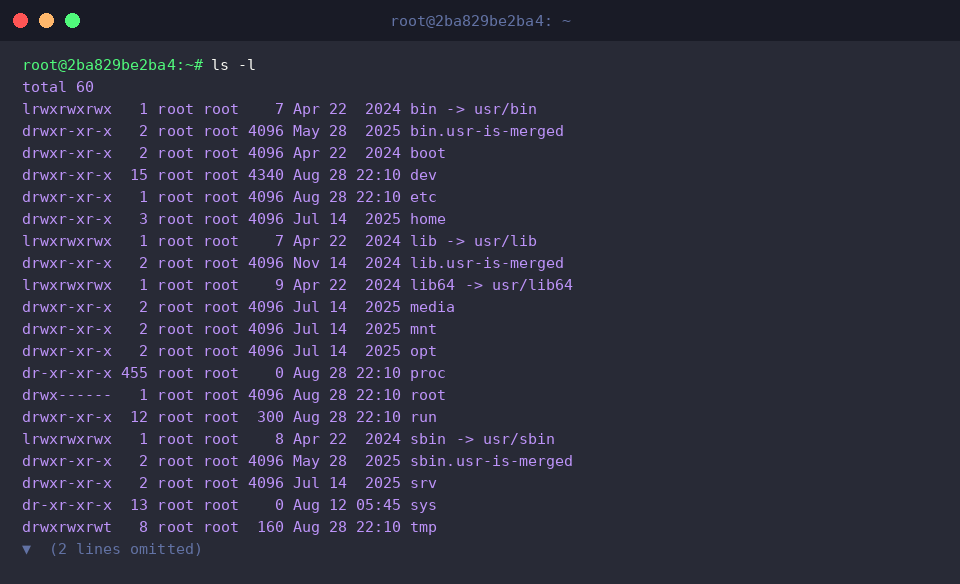
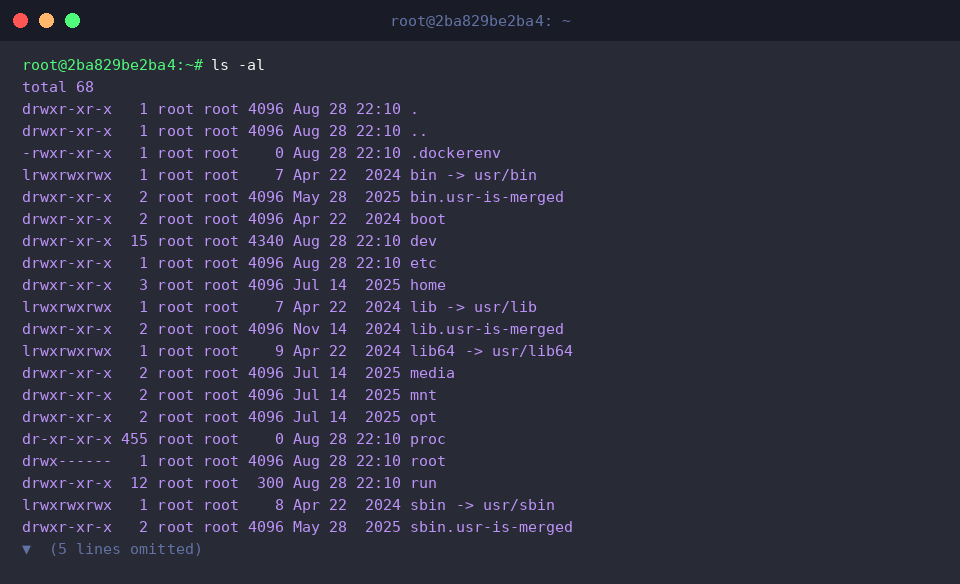
Der Befehl ls -al kombiniert die Optionen -a und -l, um detaillierte Informationen für alle Einträge einschließlich versteckter Dateien auszugeben.
Dadurch lassen sich die Berechtigungen und Eigentümerinformationen der Datei .hidden_config, die in der Standardliste nicht angezeigt wird, auf einen Blick überprüfen.
2. Menschenlesbare Größenangaben und Sortierung nach Dateigröße (ls -lh, ls -lhS)
Für die Praxisbeispiele zum Vergleich und Sortieren von Dateigrößen führen Sie den Befehl truncate -s 1M ~/ls_demo/sample_1m.bin && truncate -s 5M ~/ls_demo/sample_5m.bin aus, um Beispieldateien mit einer Größe von 1MB und 5MB zu erstellen.

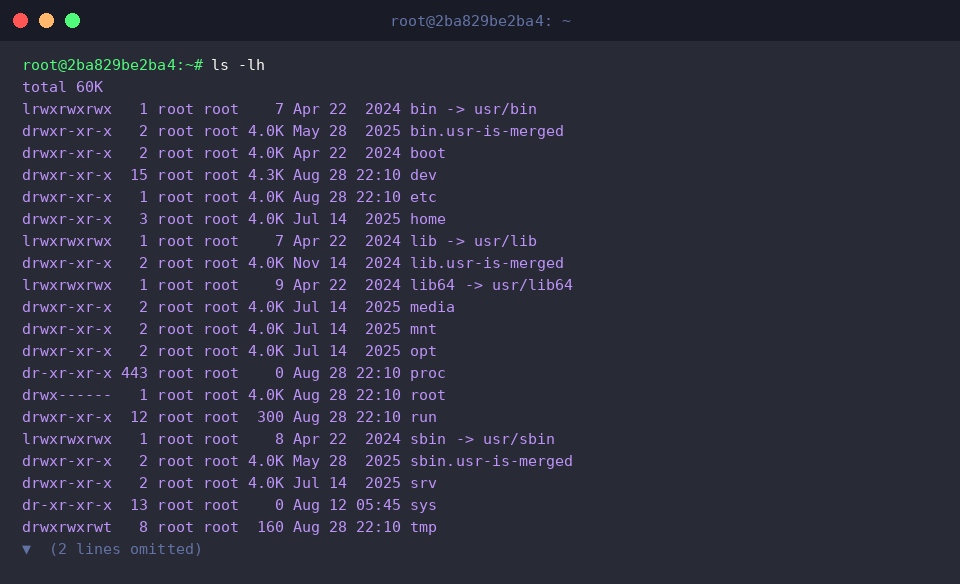
Der Befehl ls -lh gibt eine detaillierte Liste aus, bei der die Dateigrößen in einfach lesbare Einheiten wie KB oder MB umgewandelt werden.
Anhand der Ausgabe können Sie sehen, dass die Dateigrößen anschaulich in Einheiten wie 1M und 5M statt in Bytes dargestellt werden.
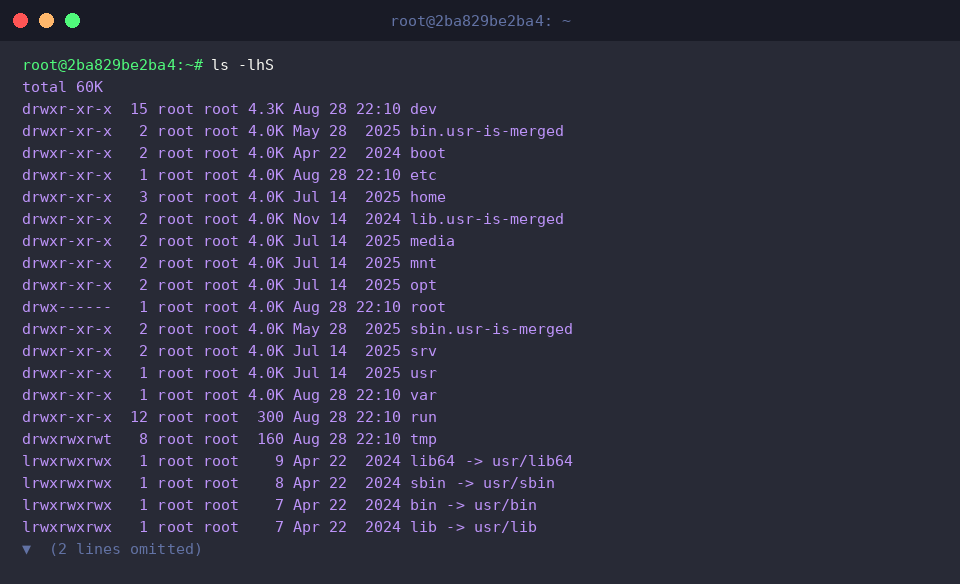
Der Befehl ls -lhS zeigt die Dateigrößen in lesbaren Einheiten an und sortiert die Liste gleichzeitig nach absteigender Dateigröße.
Dadurch können Sie schnell und einfach die größten Dateien in einem Verzeichnis identifizieren.
3. Sortierung nach letztem Änderungsdatum und Kennzeichnung von Verzeichnissen (ls -F, ls -ltr)
Um die Kennzeichnung von Verzeichnissen und die Sortierung nach den neuesten Dateien zu testen, führen Sie den Befehl mkdir -p ~/ls_demo/sub_dir && touch ~/ls_demo/latest_file.txt aus, um ein Unterverzeichnis und eine neue Datei zu erstellen.

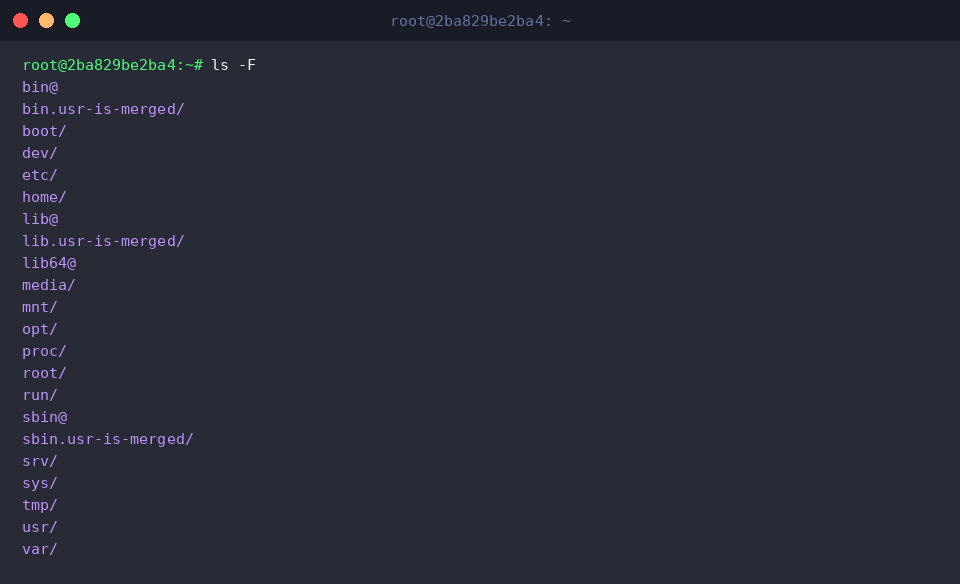
Der Befehl ls -F fügt am Ende von Datei- und Verzeichnisnamen Sonderzeichen an, um den Typ jedes Eintrags visuell zu unterscheiden.
In der Ausgabe ist zu erkennen, dass Verzeichnisse mit einem / und symbolische Links mit einem @ gekennzeichnet werden, sodass der Dateityp auf einen Blick erkennbar ist.
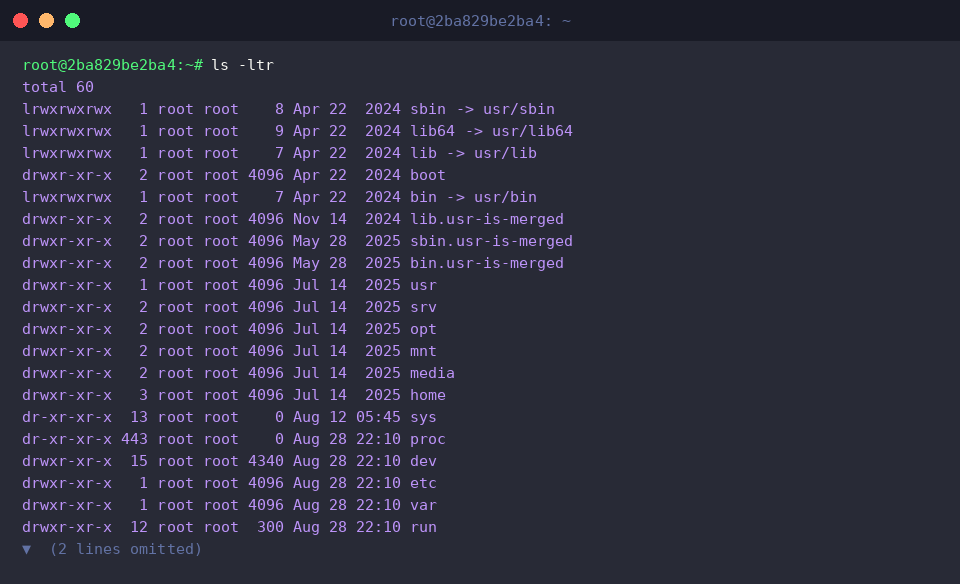
Der Befehl ls -ltr kombiniert die Optionen für die Ausführlichkeit (-l), die Sortierung nach Änderungsdatum (-t) und die Umkehrung der Sortierung (-r), um die Einträge chronologisch aufsteigend (von alt nach neu) auszugeben.
Zuletzt geänderte oder erstellte Dateien werden ganz unten in der Liste angezeigt, sodass Sie die aktuellsten Dateien im Terminal schnell finden können.
4. Rekursives Durchsuchen von Unterverzeichnissen und Baumdarstellung (ls -R, tree)
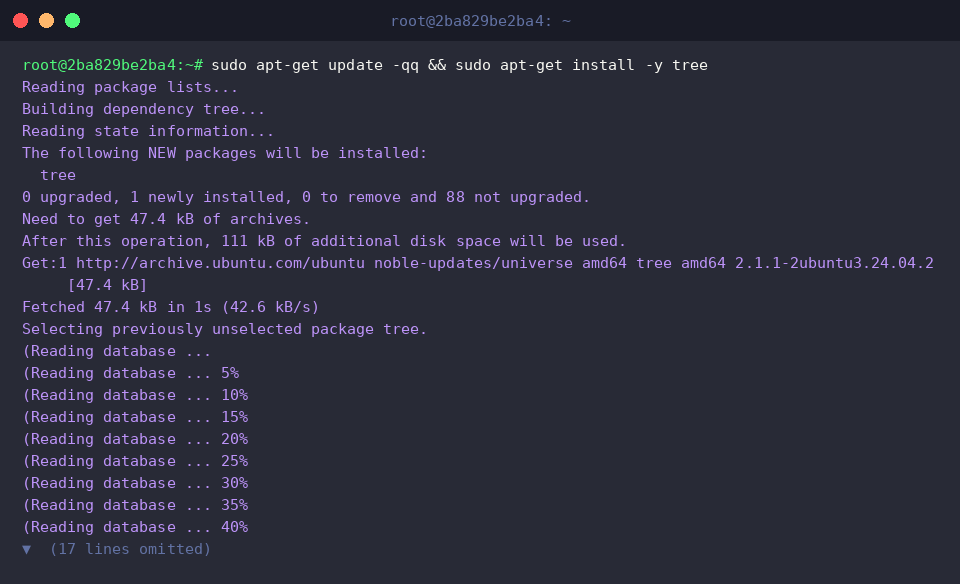
Um den Befehl tree zu testen, installieren Sie das entsprechende Paket mit dem Befehl sudo apt-get update -qq && sudo apt-get install -y tree.
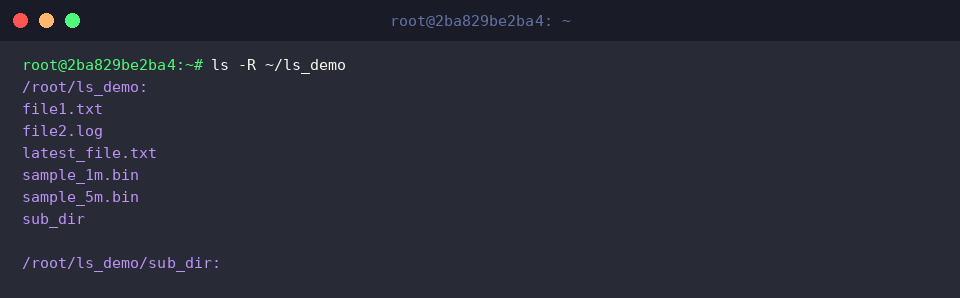
Der Befehl ls -R durchsucht das angegebene Verzeichnis sowie alle darin enthaltenen Unterverzeichnisse rekursiv und gibt deren Dateilisten aus.
In der Ausgabe ist zu sehen, dass nicht nur das Verzeichnis ~/ls_demo, sondern auch der Inhalt des Unterverzeichnisses sub_dir nacheinander angezeigt wird.
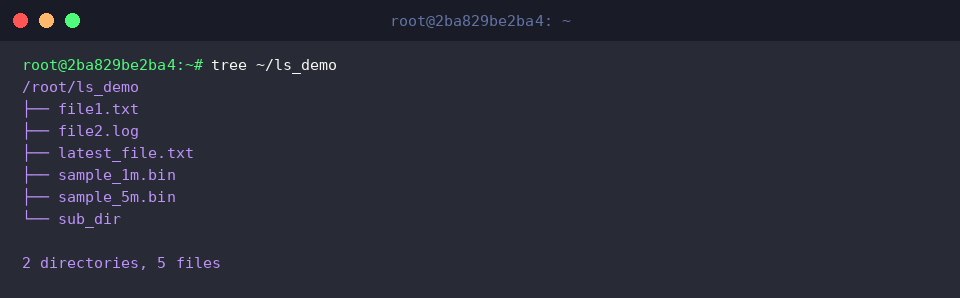
Der Befehl tree visualisiert die Verzeichnis- und Dateistruktur in Form eines hierarchischen Baumes.
Die Ausgabe ermöglicht es Ihnen, die Verschachtelung der Verzeichnisse und die Anordnung der Dateien auf einen Blick anhand einer anschaulichen Baumstruktur zu erfassen.
In diesem Leitfaden haben wir die wichtigsten Optionen des Ubuntu ls-Befehls sowie 5 essenzielle Tipps für eine übersichtliche Dateiliste kennengelernt.
Nutzen Sie die hier vorgestellten Optionen bei Ihrer täglichen Arbeit im Terminal, um Ihre Arbeit unter Linux noch smarter und effizienter zu gestalten.