
Übersicht
Der grundlegendste und wichtigste Befehl in der Linux- und Ubuntu-Terminalumgebung ist ls, mit dem Dateien und Verzeichnisse angezeigt werden. In diesem Beitrag erfahren Sie anhand von praktischen Beispielen im Detail, wie Sie die Option ls -al nutzen, um Dateirechte, Eigentümer und mit einem Punkt (.) beginnende versteckte Dateien auf einen Blick zu überprüfen.
1. Grundlegende Nutzung von ls und Überprüfen detaillierter Dateiinformationen (ls, ls -l)
Um einen eigenen Ordner für die Praxisübungen mit dem Befehl ls zu erstellen und dorthin zu wechseln, führen Sie den Befehl mkdir -p ~/ls_demo && cd ~/ls_demo aus.

Um die für die Übung benötigten Beispieldateien vorzubereiten, erstellen Sie mit dem Befehl touch file1.txt file2.txt leere Dateien.

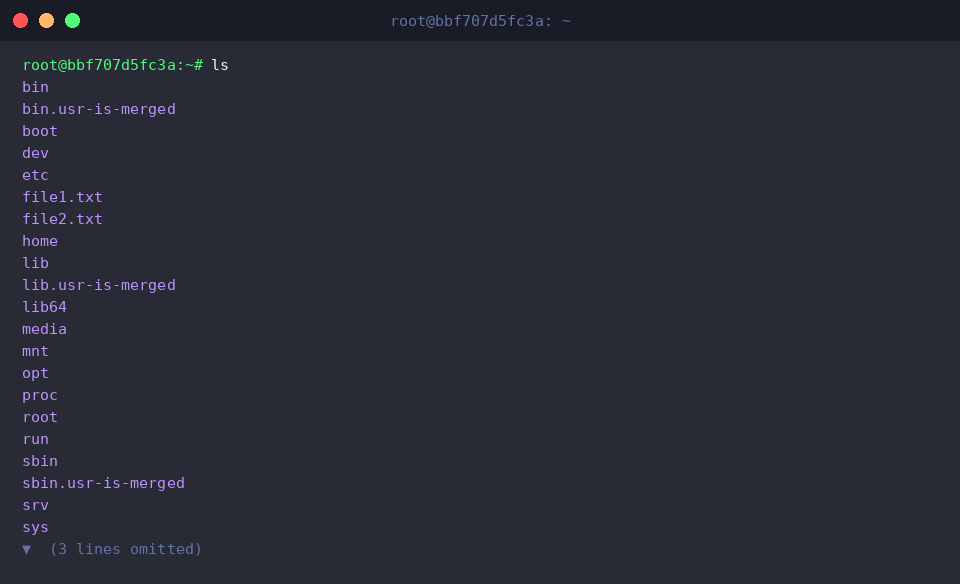
Der Befehl ls gibt eine Liste der Dateien und Verzeichnisse im aktuellen Verzeichnis aus.
⚙️ [Wichtige Optionen]
-a : Gibt alle Einträge einschließlich versteckter Dateien und Verzeichnisse aus, die mit einem Punkt (.) beginnen.-l : Zeigt detaillierte Informationen wie Dateirechte, Eigentümer, Dateigröße usw. an.-h : Zeigt die Dateigröße in für Menschen leicht lesbaren Einheiten (KB, MB, GB) an.-t : Sortiert die Dateien nach der Zeit der letzten Änderung, beginnend mit den neuesten.-S : Sortiert die Liste nach der Dateigröße absteigend.
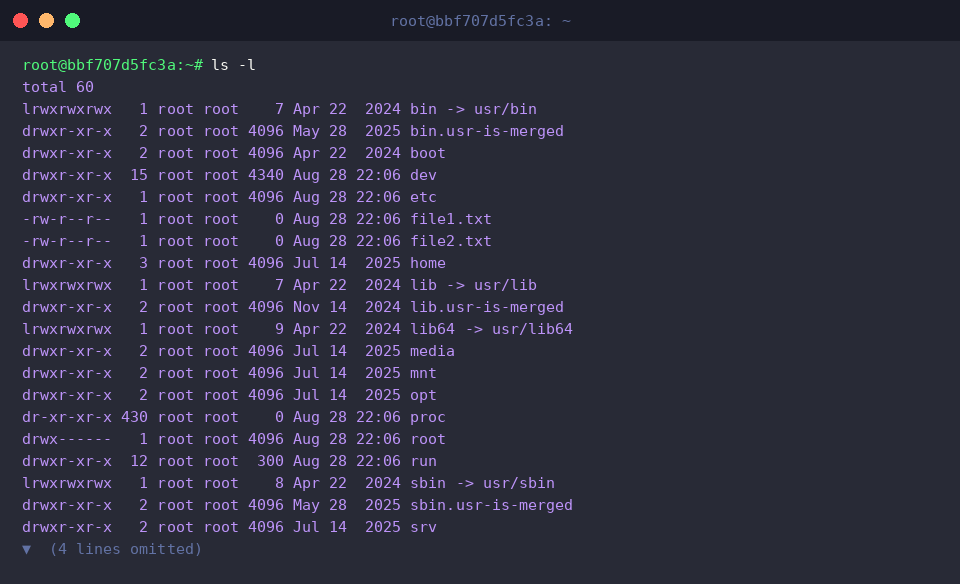
Der Befehl ls -l gibt detaillierte Informationen zu jedem Eintrag wie Dateirechte, Eigentümer, Dateigröße und Änderungszeit in Form einer Liste aus.
2. Vollständige Anzeige einschließlich versteckter Dateien und Verzeichnisse (ls -a, ls -al)
Um die Übung für versteckte Dateien durchzuführen, führen Sie den Befehl touch ~/ls_demo/.hidden_file aus, um eine leere Datei .hidden_file zu erstellen, deren Name mit einem Punkt (.) beginnt.

Um die Übung für versteckte Verzeichnisse durchzuführen, führen Sie den Befehl mkdir -p ~/ls_demo/.config_dir aus, um ein Verzeichnis .config_dir zu erstellen, dessen Name mit einem Punkt (.) beginnt.

Der Befehl ls -a ~/ls_demo gibt alle Einträge einschließlich versteckter Dateien und Verzeichnisse aus, die mit einem Punkt (.) beginnen.
Im Ausführungsergebnis können Sie sehen, dass das aktuelle Verzeichnis (.), das übergeordnete Verzeichnis (..) sowie das zuvor erstellte Verzeichnis .config_dir und die Datei .hidden_file in der Liste enthalten sind.

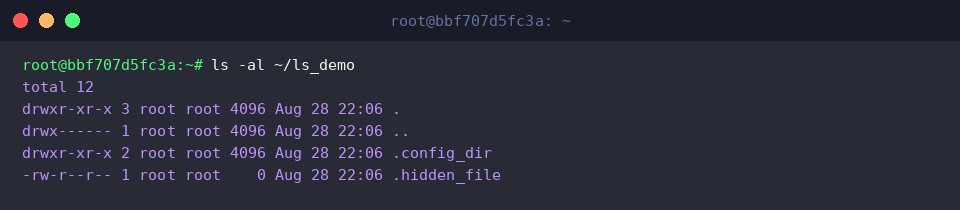
Der Befehl ls -al ~/ls_demo gibt detaillierte Informationen aller Dateien und Verzeichnisse einschließlich versteckter Einträge in Form einer Liste aus.
Im Ausführungsergebnis ist zu sehen, dass Zugriffsrechte, Eigentümer, Dateigröße, Änderungszeit usw. für jede Datei und jedes Verzeichnis einschließlich der versteckten Einträge ausführlich angezeigt werden.
3. Lesbare Größenanzeige und Dateisortierung (ls -lh, ls -lt, ls -lS)
Um die benötigte Beispieldatei für die Praxisübung zu Größenanzeige und Sortierung vorzubereiten, führen Sie den Befehl head -c 5M /dev/urandom > ~/ls_demo/bigfile.bin aus, um eine 5 MB große Datei bigfile.bin zu erstellen.

Der Befehl ls -lh ~/ls_demo rechnet die Dateigröße anstelle von Bytes in für Menschen leicht lesbare Einheiten (KB, MB usw.) um und gibt die Detailliste aus.
Im Ausführungsergebnis ist zu sehen, dass die Größe der Datei bigfile.bin anschaulich als 5.0M anstelle von Bytes angezeigt wird.

Der Befehl ls -lt ~/ls_demo sortiert die Liste der Dateien und Verzeichnisse nach der letzten Änderungszeit und gibt die Detailinformationen aus.
Im Ausführungsergebnis ist zu sehen, dass vor Kurzem erstellte oder geänderte Einträge oben in der Liste angezeigt werden.

Der Befehl ls -lS ~/ls_demo sortiert die Liste nach der Dateigröße absteigend und gibt die Detailinformationen aus.
Im Ausführungsergebnis ist zu sehen, dass die Dateien im Verzeichnis, beginnend mit der größten Datei, der Reihe nach aufgelistet werden.

4. Visualisierung der hierarchischen Verzeichnisstruktur (Verwendung des Befehls tree)
Führen Sie für die Übung zur Visualisierung von Unterverzeichnisstrukturen den Befehl mkdir -p ~/ls_demo/subdir1/nested aus, um ein Verzeichnis mit einer hierarchischen Struktur zu erstellen.

Führen Sie den Befehl touch ~/ls_demo/subdir1/nested/file3.txt aus, um eine Beispieldatei in dem erstellten verschachtelten Verzeichnis hinzuzufügen.

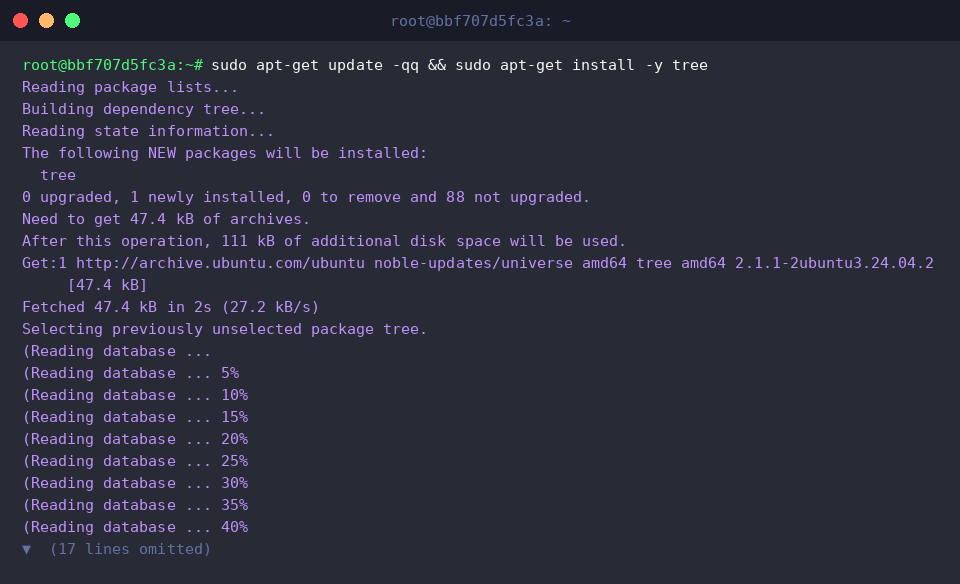
Führen Sie den Befehl sudo apt-get update -qq && sudo apt-get install -y tree aus, um das entsprechende Paket für die Visualisierungsübung mit dem Befehl tree zu installieren.
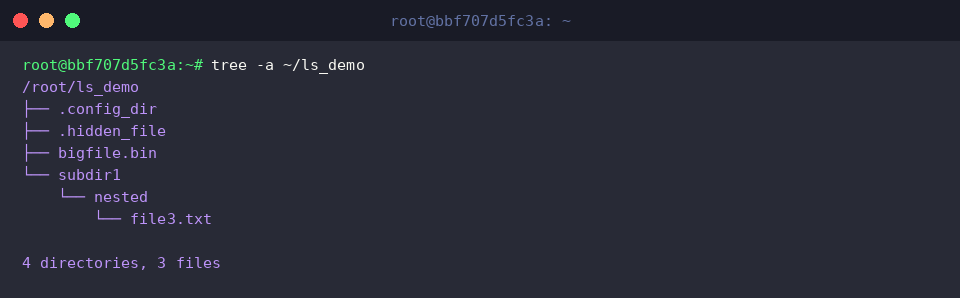
Der Befehl tree -a ~/ls_demo visualisiert die gesamte hierarchische Struktur des angegebenen Verzeichnisses einschließlich versteckter Dateien und Verzeichnisse in einer Baumansicht.
Im Ausführungsergebnis können Sie auf einen Blick die Verschachtelung von Verzeichnissen und Dateien von versteckten Einträgen wie .config_dir und .hidden_file bis hin zu untergeordneten Dateien wie subdir1/nested/file3.txt erkennen.
Bisher haben wir uns die Überprüfung versteckter Dateien und die Struktur von Linux-Dateirechten mithilfe des unverzichtbaren Ubuntu-Befehls ls -al angesehen.
Nutzen Sie das heute gelernte Wissen, um eine noch sicherere und effizientere Linux-Umgebung aufzubauen.