
نظرة عامة
نستعرض الفرق الرئيسي بين أَمْرَي more و less المستخدَمَيْن بكثرة عند فحص الملفات النصية الكبيرة أو السجلات (logs) في طرفية لينكس. نقارن آلية عمل كلا الأمرين وميزات التنقل بينهما، لتحديد الطريقة المثلى لعرض الملفات في بيئة العمل الفعلية.
1. أساسيات الأمر more: عرض النصوص صفحةً بصفحة
لإنشاء ملف بيانات تجريبي لاستخدامه في التطبيق العملي لأمر more، ننفذ الأمر seq 1 50 > sample_more.txt.

يُستخدم الأمر more لعرض محتويات الملفات النصية الكبيرة للأمام، قسماً بقسم حسب حجم الشاشة، بدلاً من طباعة الملف بأكمله مرة واحدة.
عند تنفيذ الأمر more sample_more.txt، يتم عرض محتوى الصفحة الأولى من الملف sample_more.txt على الشاشة.
⚙️ [الخيارات الرئيسية]
-d : يعرض رسالة إرشادية وتلميحات مساعدة في أسفل الشاشة عند إدخال مفتاح غير صحيح.-s : يضغط عدة أسطر فارغة متتالية ويظهرها كسطر فارغ واحد.-c : يعرض النص بتحديث الأسطر سطرًا بسطر من الأعلى دون التمرير (scroll) للشاشة.-p : يمسح الشاشة بأكملها دون تمرير ثم يبدأ في عرض النص.+n : يبدأ عرض النص من السطر المحدد n بدلاً من السطر الأول في الملف.

2. أساسيات الأمر less: التنقل الحر في الاتجاهين وتناول الملفات الكبيرة
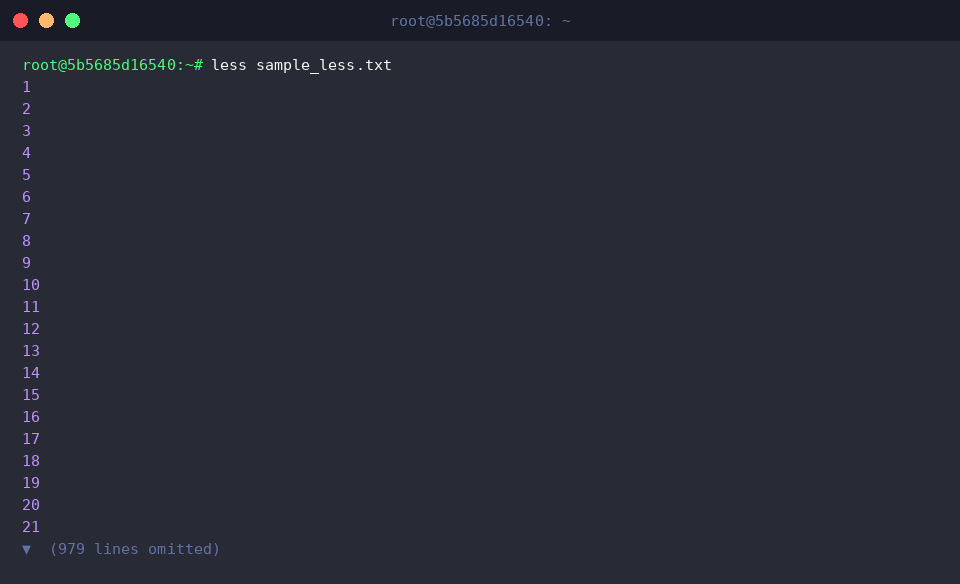
لإنشاء ملف بيانات تجريبي كبير لاستخدامه في التطبيق العملي لأمر less، ننفذ الأمر seq 1 1000 > sample_less.txt.

عند تنفيذ الأمر less sample_less.txt، يعرض النص بقدر حجم الصفحة الأولى من الملف sample_less.txt، ويمكنك التنقل بحرية لأعلى ولأسفل في كلا الاتجاهين باستخدام مفاتيح الأسهم على لوحة المفاتيح.
لا يقوم الأمر less بتحميل الملف بأكمله في الذاكرة، بل يحمّل الجزء المطلوب على الشاشة بالتتابع فقط، مما يوفر موارد النظام ويسمح بعرض الملفات الكبيرة بسرعة ودون أي توقف.
3. مقارنة الميزات الرئيسية وطرق التحكم بين more و less
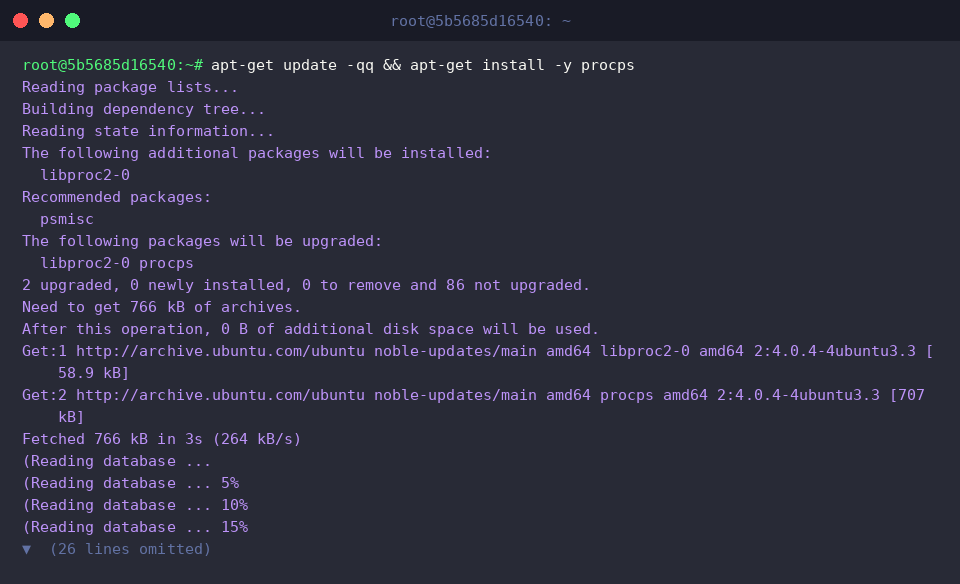
لإجراء تطبيق عملي على مشغّل الأنابيب (pipe operator) باستخدام الأمر ps، ننفذ الأمر apt-get update -qq && apt-get install -y procps لتثبيت الحزم ذات الصلة.
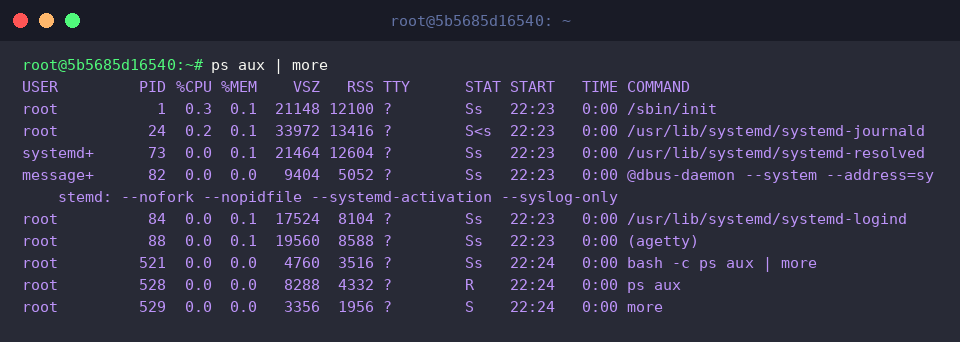
عند ربط مخرجات الأمر ps aux بأمر more باستخدام مشغّل الأنابيب (|)، يمكنك عرض قائمة العمليات كاملةً للأمام صفحةً بصفحة.
يمنع ذلك تجاوز نصوص الطرفية بسرعة، ويمكنك الانتقال إلى الشاشة التالية بالضغط على شريط المسافة (Spacebar) للتحقق من معلومات العمليات.
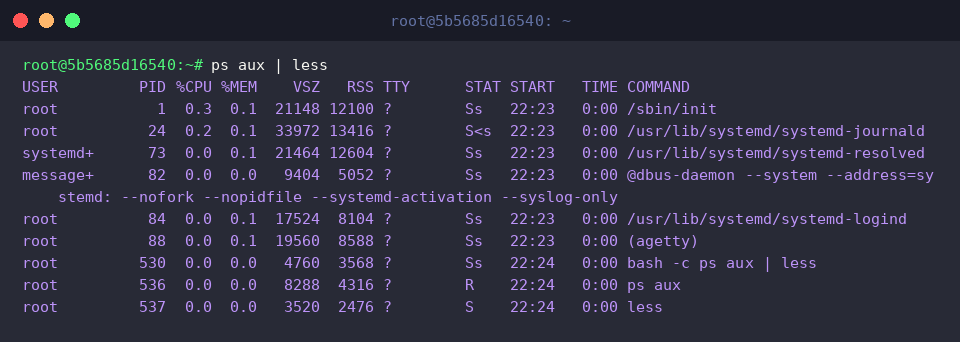
عند ربط مخرجات الأمر ps aux بأمر less باستخدام مشغّل الأنابيب (|)، يمكنك التنقل بحرية لأعلى ولأسفل وفحص قائمة العمليات في كلا الاتجاهين.
تتيح لك مفاتيح الأسهم ومفتاحا Page Up و Page Down التنقل في الشاشة دون قيود، كما يمكنك استخدام مفتاح / للبحث السريع عن اسم عملية معينة.
4. نصائح عملية للبحث والمراقبة باستخدام الأمر less
لإنشاء ملف سجلات تجريبي لاستخدامه في التطبيق العملي لميزة البحث في الأمر less، ننفذ الأمر echo -e '2026-08-29 INFO System Start\n2026-08-29 ERROR Connection Failed\n2026-08-29 INFO Retrying...' > app.log.

عند تنفيذ الأمر less +/ERROR app.log، ينتقل فور فتح الملف app.log إلى الموقع الذي تظهر فيه السلسلة النصية ERROR ويعرض النص مباشرةً.
يُعد هذا مفيدًا جدًا عند رغبتك في البحث السريع عن نقطة بداية ظهور خطأ معين أو نمط نصي محدد داخل ملفات السجلات الكبيرة.

قمنا فيما سبق بملخص شامل لأبرز الفروق بين أَمْرَي more و less وطرق استخدامهما العملي لعرض الملفات الكبيرة في لينكس.
نتمنى أن تفهم خصائص كل أمر جيدًا وتستخدمهما بشكل مناسب حسب الموقف لزيادة كفاءة عملك.