
نظرة عامة
في بيئة لينكس، قد يؤدي فتح ملفات ضخمة أو سجلات بحجم مئات الميجابايت باستخدام الأمر cat إلى زيادة الحمل على الذاكرة وحدوث بطء (تهنيج) في الطرفية. باستعمال الأمر less، يمكنك عرض النصوص بسرعة وتصفحها بكفاءة على مستوى الصفحات دون تحميل الملف بأكمله في الذاكرة. في هذا المقال، سنقدم تلميحات عملية لعرض الملفات الطويلة والبحث عن الكلمات المفتاحية باستخدام الأمر less في طرفية أوبونتو.
1. نظرة عامة على أمر less وإنشاء ملف اختبار للتطبيق العملي
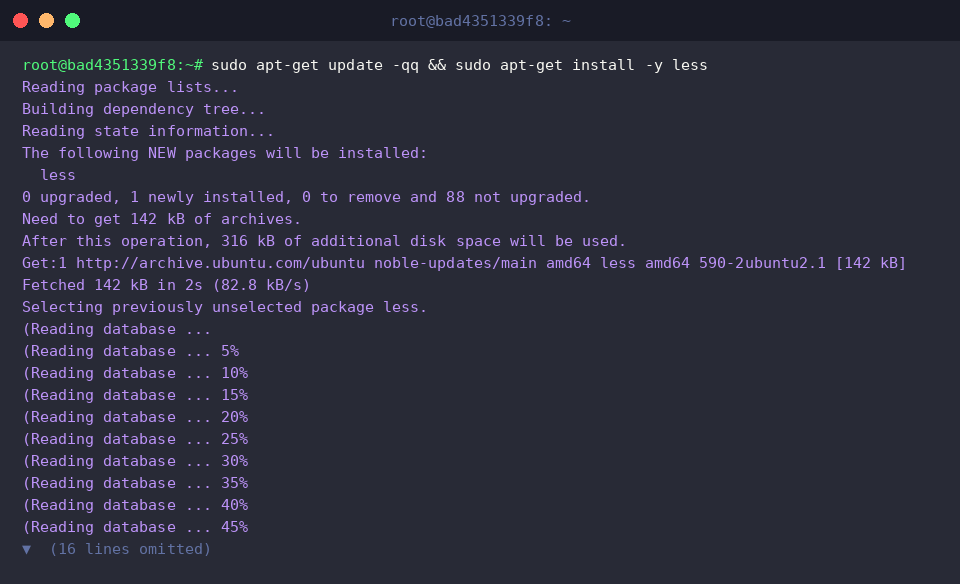
من أجل البدء بالتطبيق العملي للأمر less، نقوم بتحديث قائمة الحزم إلى أحدث إصدار وتثبيت حزمة less.
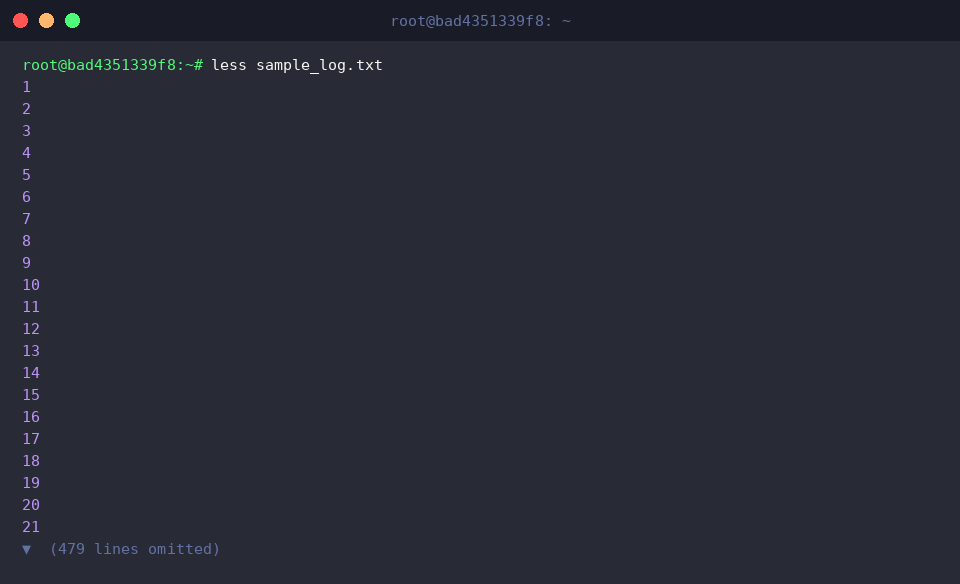
للتدريب على عرض الملفات باستخدام الأمر less، ننشئ ملف اختبار باسم sample_log.txt يحتوي على 500 سطر تتضمن أرقامًا من 1 إلى 500.

الأمر less هو عارض ملفات يتيح قراءة الملفات النصية الضخمة بكفاءة على مستوى الصفحات دون تحميلها بالكامل في الذاكرة مرة واحدة.
عند تشغيل الأمر less sample_log.txt، يمكنك الاطلاع على محتوى الملف المكون من 500 سطر بشكل منظم ومناسب لحجم شاشة الطرفية.
⚙️ [الخيارات الرئيسية]
-N : يعرض أرقام الأسطر في بداية كل سطر.-S : يقطع الجمل الطويلة أفقياً دون التفاف تلقائي للأسطر، ويمكن التنقل باستخدام أزرار الأسهم يميناً ويساراً.-i : ينفذ البحث دون التمييز بين الأحرف الكبيرة والصغيرة عند إدخال كلمات البحث.-X : يبقي محتوى الملف معروضاً على الشاشة حتى بعد الخروج من less.-F : إذا كان محتوى الملف بالكامل يتسع في شاشة واحدة، فإنه يطبع المحتوى مباشرة وينهي البرنامج دون تشغيل واجهة less.
2. خيار عرض أرقام الأسطر وااختصارات التنقل الفعال بين الصفحات
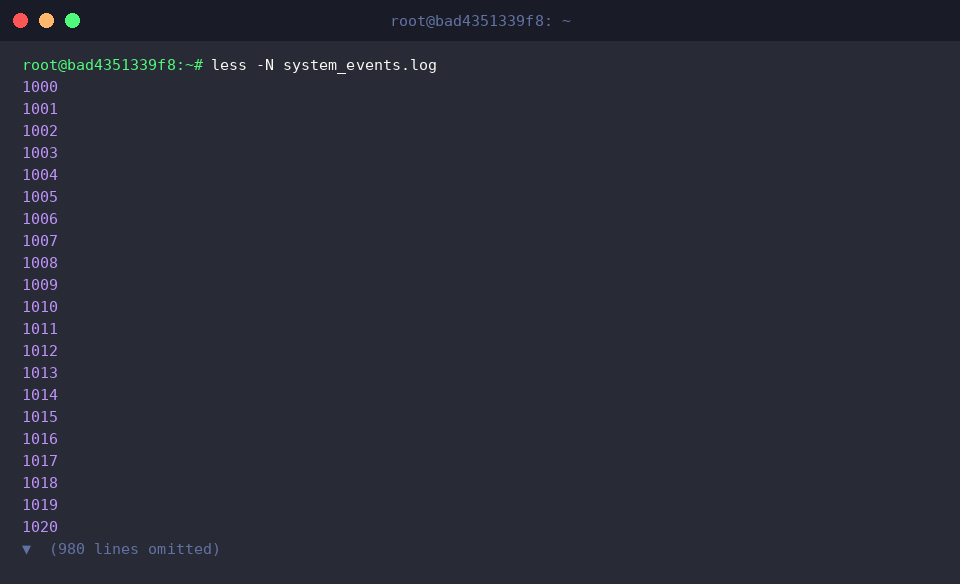
لتطبيق الأمر less عملياً، ننشئ ملف سجل نموذجي باسم system_events.log يحتوي على أرقام متسلسلة من 1000 إلى 2000.

عند تشغيل الأمر less -N system_events.log، يظهر رقم السطر في بداية كل سطر من الملف، مما يتيح لك تحديد الموقع بدقة داخل السجل.
أثناء العرض، يمكنك التنقل بكفاءة ودون أي بطء في السجلات الضخمة: حيث ينقلك مفتاح المسافة (Spacebar) صفحة واحدة لأسفل، ومفتاح Enter سطرًا واحدًا لأسفل، ومفتاح g إلى السطر الأول في أعلى الملف، ومفتاح G مباشرة إلى السطر الأخير في أسفل الملف.
3. البحث الأمامي والعكسي عن كلمات مفتاحية محددة داخل السجلات الضخمة
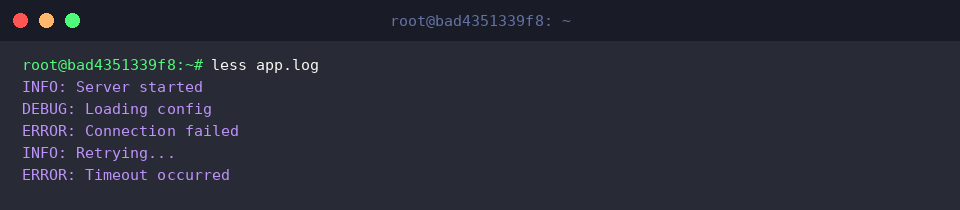
من أجل التدريب على البحث الأمامي والعكسي عن الكلمات المفتاحية باستخدام الأمر less، ننشئ ملفًا نموذجيًا باسم app.log يحتوي على سجلات حالات مختلفة.

قم بتشغيل الأمر less app.log للتحقق من محتوى ملف السجل الذي تم إنشاؤه.
في شاشة عارض السجلات، عند إدخال المفتاح / يمكنك إجراء بحث أمامي عن الكلمات المفتاحية نحو الأسفل، وعند إدخال المفتاح ? يمكنك إجراء بحث عكسي نحو الأعلى.
بعد إدخال كلمة البحث، يمكنك الضغط على المفتاح n للانتقال إلى النتيجة المطابقة التالية أو المفتاح N للانتقال إلى النتيجة السابقة، مما يتيح لك البحث السريع عن السجلات المطلوبة مثل ERROR.
4. البحث مع تجاهل حالة الأحرف والربط مع تتبع السجلات في الوقت الفعلي
لتطبيق البحث مع تجاهل حالة الأحرف باستخدام الأمر less، ننشئ ملفًا نموذجيًا باسم service.log يحتوي على مستويات سجلات تتخللها الأحرف الصغيرة والكبيرة.
![echo -e ‘2026-08-29 [INFO] Process started\n2026-08-29 [error] Database connection error\n2026-08-29 [ERROR] Retry limit exceeded’ > service.log](/ubuntu/20260829_071913_4_less_less/captures/s04_c01_echo_-e__2026-08-29__INFO__Process_started_n2026-0.png)
عند تشغيل الأمر less -i service.log، يفتح الملف مع تطبيق الخيار -i الذي يتيح البحث عن الكلمات المفتاحية دون التمييز بين الأحرف الكبيرة والصغيرة.
في شاشة العرض، عند إدخال الكلمة المفتاحية /error للبحث، سيتم العثور على كل من error بالأحرف الصغيرة و ERROR بالأحرف الكبيرة، مما يسمح لك بإجراء التحليل بسرعة وراحة دون تفويت أي سجل.

لقد قمنا بتلخيص الاستخدامات الأساسية للأمر less والتي تتيح لك فحص ملفات السجلات الضخمة بسرعة ودون أي بطء.
نتمنى أن تستفيد من الاختصارات والتلميحات المتنوعة التي استعرضناها اليوم لتحليل السجلات بشكل أكثر راحة وكفاءة في عملك الفعلي.