
개요
يقدم هذا الدليل شرحًا شاملاً لأمر cat الأكثر استخدامًا في طرفية لينكس وأوبونتو، بدءًا من الأساسيات وحتى التطبيقات العملية. بالإضافة إلى مجرد عرض محتويات الملفات، نستعرض أمثلة عملية تتضمن إظهار أرقام السطور، وتصور المسافات البيضاء، ودمج الملفات، وطريقة إنشاء الملفات باستخدام EOF (Heredoc).
1. cat 명령어 기본 사용법과 텍스트 파일 내용 즉시 확인
لإنشاء ملف نصي تجريبي لاستخدامه في التطبيق العلمي لأمر cat، قم بتنفيذ الأمر echo "Hello Ubuntu 24.04 LTS World!" > sample.txt.

يقوم الأمر cat بطباعة محتوى الملف النصي المحدد كاملاً على شاشة الطرفية.
عند تنفيذ الأمر cat sample.txt، يتم عرض المحتوى المكتوب في الملف على الشاشة مباشرة.
⚙️ [الخيارات الرئيسية]
-n : يعرض أرقام السطور لجميع سطور المخرجات.-b : يعرض أرقام السطور للسطور غير الفارغة فقط.-s : يضغط السطور الفارغة المتتالية في سطر فارغ واحد عند العرض.-E : يعرض الرمز $ في نهاية كل سطر لتوضيح موضع السطر الجديد.-T : يحول محارف العروة (TAB) إلى ^I عند العرض.-A : يعرض جميع العناصر داخل الملف بما في ذلك علامات التبويب، والسطور الجديدة، ومحارف التحكم.

2. 줄 번호 표시(-n) 및 특수문자 시각화(-A) 옵션 활용법
لإعداد ملف تجريبي للتطبيق العلمي على خيارات الأمر cat، قم بتنفيذ الأمر echo -e "First Line\nSecond Line\n\nFourth Line\tTabbed" > options_demo.txt.

عند تنفيذ الأمر cat -n options_demo.txt، يتم عرض جميع سطور الملف بما في ذلك السطور الفارغة مسبوقة بأرقام السطور.
يتيح لك ذلك تحديد موقع السطر بدقة بنظرة واحدة عند تصفح الأكواد أو ملفات الإعدادات.

عند تنفيذ الأمر cat -A options_demo.txt، يتم إظهار جميع محارف التحكم غير المرئية مثل علامات التبويب وفواصل السطور.
يتم إلحاق الرمز $ بنهاية كل سطر ويظهر الرمز ^I في مواضع علامات التبويب (TAB)، مما يتيح لك التحقق بوضوح من المحارف الخاصة أو أخطاء التنسيق داخل الملف.

3. 여러 텍스트 파일 합치기(Concatenate) 및 새 파일 저장
لإنشاء ملف الإعدادات الأول part1.txt لاستخدامه في تطبيق دمج الملفات باستخدام الأمر cat، قم بتنفيذ الأمر echo "[Server Config]" > part1.txt.
![echo “[Server Config]” > part1.txt](/ubuntu/20260829_071443_3_cat_cat/captures/s03_c01_echo___Server_Config_____part1_txt.png)
بعد ذلك، لإنشاء ملف الإعدادات الثاني part2.txt الذي سيتمدمجه، قم بتنفيذ الأمر echo "Port=8080" > part2.txt.

قم بتنفيذ الأمر cat part1.txt part2.txt > combined_config.txt لدمج محتويات الملفين بالتتابع.
باستخدام رمز إعادة التوجيه (>)، يتم حفظ نتيجة الدمج مباشرة في ملف جديد باسم combined_config.txt بدلاً من طباعتها على الطرفية.

قم بتنفيذ الأمر cat combined_config.txt للتحقق من المحتوى الكامل للملف المدمج.
يمكنك رؤية دمج محتوى [Server Config] من part1.txt ومحتوى Port=8080 من part2.txt بالتتابع وحفظهما في الملف.

4. 터미널에서 에디터 없이 여러 줄 파일 생성하기 (Heredoc / EOF)
قم بتنفيذ الأمر cat << 'EOF' > heredoc_demo.txt لإنشاء ملف heredoc_demo.txt يحتوي على عدة سطور نصية مباشرة من الطرفية دون فتح محرر نصوص منفصل.
باستخدام بناء Heredoc (<< 'EOF') مع رمز إعادة التوجيه (>)، يمكنك حفظ النص المكتوب في الملف فورًا حتى يتم إدخال الرمز EOF.

قم بتنفيذ الأمر cat heredoc_demo.txt للتحقق من المحتوى الكامل للملف الذي تم إنشاؤه للتو باستخدام Heredoc.
ستلاحظ أن السطور المدخلة Line 1: Server Setup و Line 2: Firewall Config قد تم حفظها بنجاح في الملف وعرضها على الشاشة مباشرة.

5. 대용량 파일 다룰 때 cat의 한계와 대체 명령어(head, tail) 파이프 연계
لإنشاء ملف سجل تجريبي لاستخدامه في تطبيق استكشاف الملفات الكبيرة، قم بتنفيذ الأمر seq 1 100 > large_log.txt.

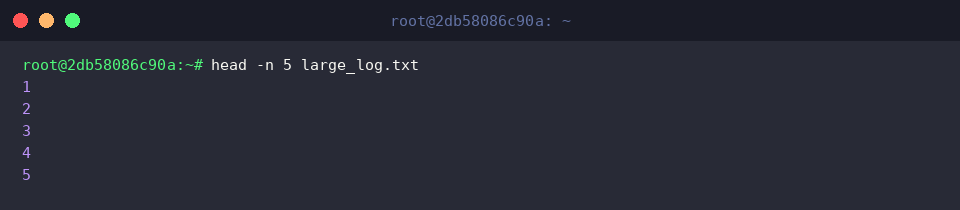
عند تنفيذ الأمر head -n 5 large_log.txt، يتم عرض أول 5 سطور فقط من بداية الملف المحدد على شاشة الطرفية.
على عكس الأمر cat، يعد هذا مفيدًا لفحص التنسيق العلوي أو بداية الملف سريعًا دون طباعة محتوى الملف الكبير بالكامل.
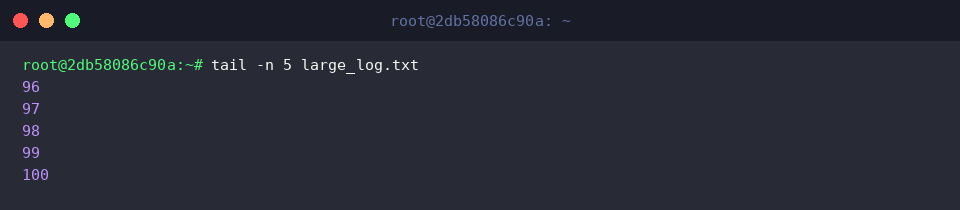
عند تنفيذ الأمر tail -n 5 large_log.txt، يتم اختيار وعرض آخر 5 سطور فقط من نهاية الملف المحدد.
يتيح لك ذلك فحص السجلات المحدثة مؤخرًا أو التسجيلات السفلية بكفاءة دون الحاجة لفتح الملف بأكمله.
قم بتنفيذ الأمر cat large_log.txt | grep -E "(10|50|100)" لتصفية وعرض السطور التي تحتوي فقط على الأنماط المحددة 10 و 50 و 100 من محتوى الملف.
عند ربط نتيجة المخرجات التي تم جلبها بواسطة cat بأمر grep باستخدام رمز الأنبوب (|)، يمكنك البحث بسرعة عن السطور التي تحتوي على الكلمات المفتاحية المطلوبة داخل الملفات الكبيرة.

لقد استعرضنا باختصار في هذا الدليل كل ما يتعلق بأمر cat في لينكس، بدءًا من عرض الملفات وحتى النصائح القيمة لدمجها وإنشائها.
نأمل أن تستفيد من طرق الاستخدام المتنوعة الموضحة لبناء بيئة عمل أكثر كفاءة في طرفية لينكس.