
개요
يقدم هذا الدليل الخيارات الأساسية وطرق استخدام أمر ls الأكثر أهمية في بيئة لينكس وأوبونتو. ويتجاوز مجرد سرد أسماء الملفات ليتناول تفاصيل الملفات، وقراءة أحجامها بوحدات سهلة الفهم، وعرض الملفات المخفية، وتقنيات الفرز، مما يوفر لك خبرة عملية لتنظيم الملفات يمكنك تطبيقها فورًا.
1. 기본 파일 목록 조회와 숨김 파일 및 상세 권한 확인 (ls -l, ls -al)
لإعداد مساحة عمل خاصة للتطبيق العملي لأمر ls والانتشار إليها ثم تجهيز ملفات عادية ومخفية، قم بتشغيل الأمر mkdir -p ~/ls_demo && cd ~/ls_demo && touch file1.txt file2.log .hidden_config.

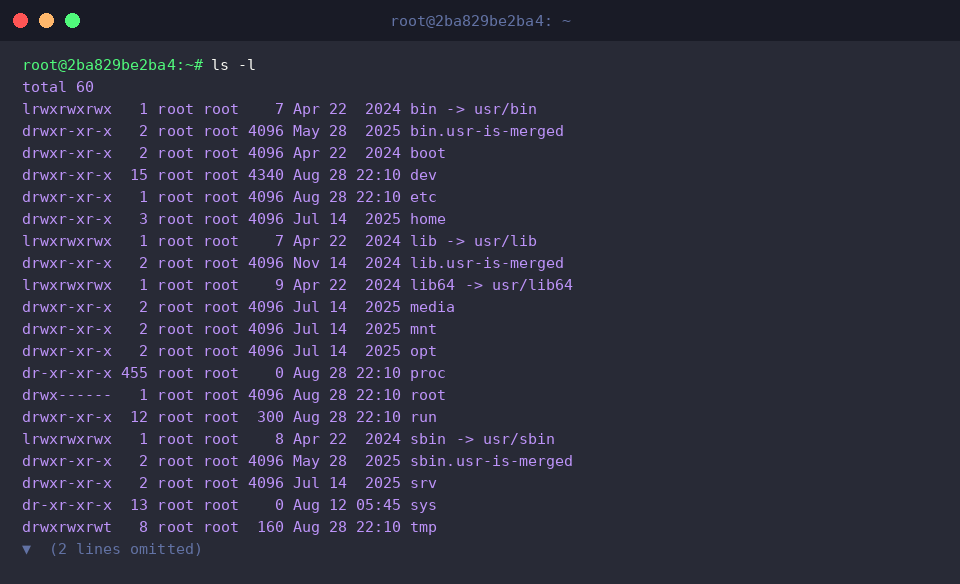
يعرض الأمر ls -l تفاصيل الملفات داخل الدليل في شكل قائمة تشمل الأذونات، والمالك، والمجموعة، وحجم الملف، وتاريخ التعديل.
⚙️ [주요 옵션]
-a : يعرض جميع العناصر بما في ذلك الملفات والدلائل المخفية التي تبدأ أسماؤها بنقطة.-l : يعرض معلومات تفصيلية مثل أذونات الملف، والمالك، وحجم الملف.-h : يعرض حجم الملف بوحدات سهلة القراءة للبشر (KB, MB, GB).-t : يفرز المخرجات حسب وقت التعديل، بدءًا من أحدث الملفات تعديلاً.-S : يفرز القائمة حسب حجم الملف تنازليًا (من الأكبر إلى الأصغر).
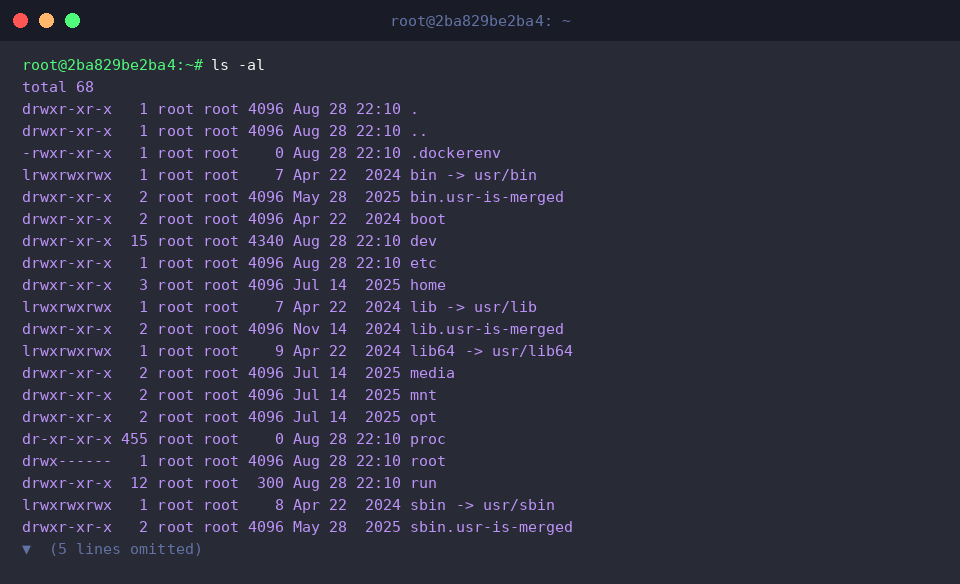
يمزج الأمر ls -al بين الخيارين -a و -l لعرض التفاصيل الكاملة لجميع العناصر بما في ذلك الملفات المخفية.
من خلال ذلك، يمكنك بنظرة واحدة التحقق من أذونات ومعلومات المالك للملف .hidden_config الذي لم يكن يظهر في مخرجات القائمة الأساسية.
2. 사람이 읽기 쉬운 용량 단위 표기 및 파일 크기순 정렬 (ls -lh, ls -lhS)
للتطبيق العملي على مقارنة حجم الملفات وفرزها، قم بتشغيل الأمر truncate -s 1M ~/ls_demo/sample_1m.bin && truncate -s 5M ~/ls_demo/sample_5m.bin لإنشاء ملفات عينة بحجم 1 ميجابايت و 5 ميجابايت.

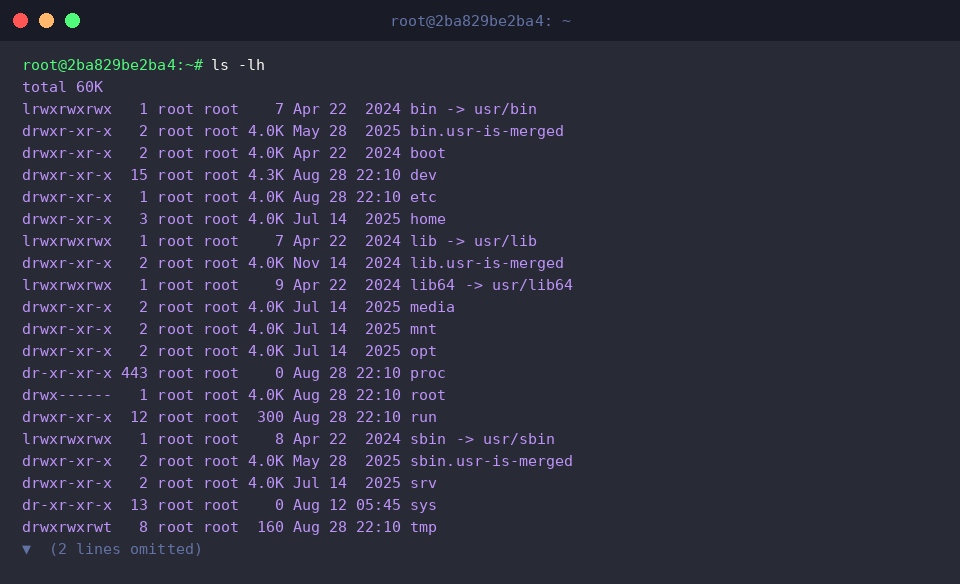
يعرض الأمر ls -lh قائمة تفصيلية بعد تحويل أحجام الملفات إلى وحدات سهلة القراءة مثل KB و MB.
من خلال المخرجات، يمكنك ملاحظة عرض أحجام الملفات بشكل حدسي في صيغة 1M و 5M بدلاً من البايتات.
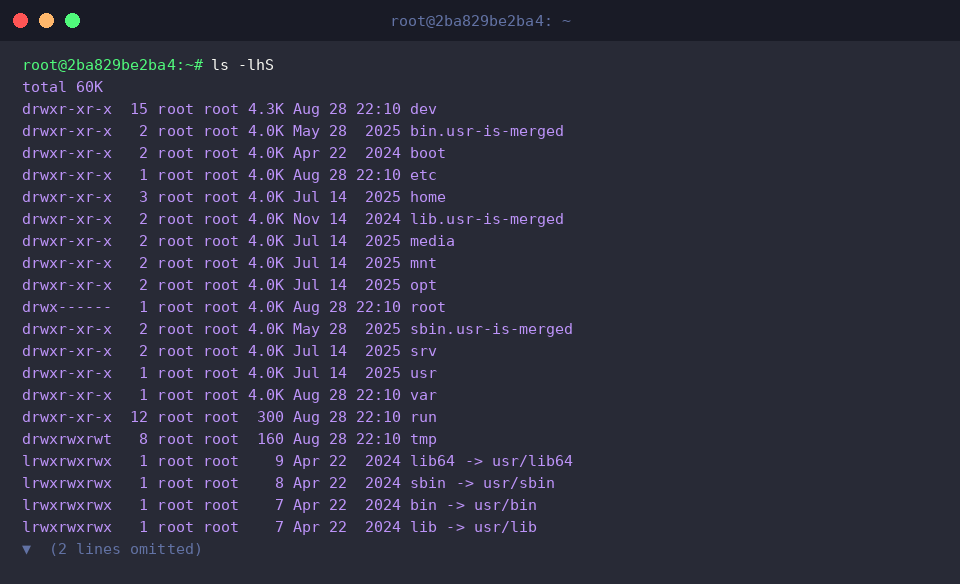
يعرض الأمر ls -lhS الأحجام بوحدات سهلة القراءة وفي الوقت نفسه يفرز القائمة حسب حجم الملف من الأكبر إلى الأصغر.
يتيح لك ذلك معرفة أكبر الملفات حجمًا داخل الدليل بترتيب تنازلي بكل سهولة.
3. 최신 수정 시간 기준 정렬 및 디렉터리 구분 표시 (ls -F, ls -ltr)
للتطبيق العملي على تمييز الدلائل وفرز أحدث الملفات، قم بتشغيل الأمر mkdir -p ~/ls_demo/sub_dir && touch ~/ls_demo/latest_file.txt لإنشاء دليل فرعي وملف جديد.

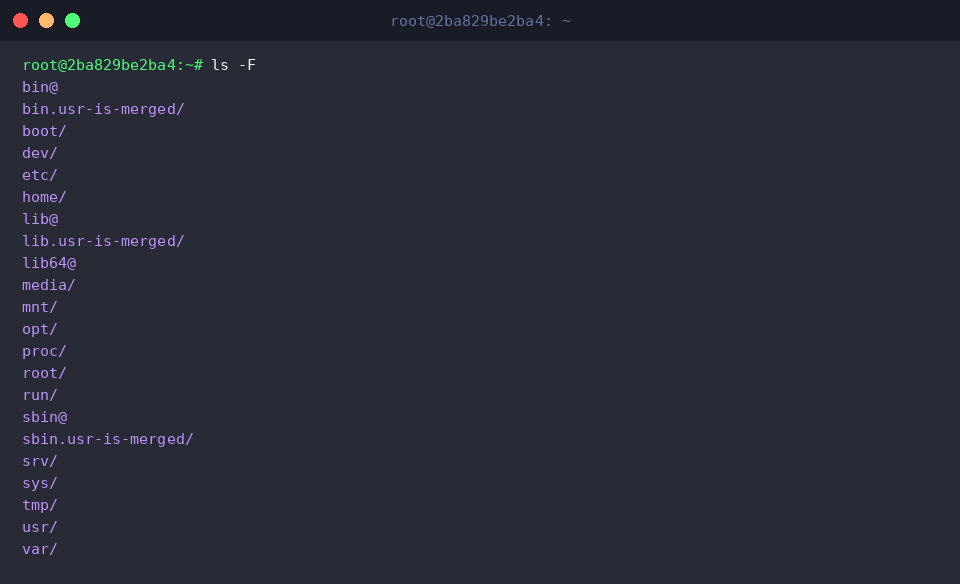
يضيف الأمر ls -F رموزًا خاصة بعد أسماء الملفات والدلائل لتمييز نوع كل عنصر بصريًا.
تُظهر المخرجات إضافة الرمز / بعد الدلائل والرمز @ بعد الروابط الرمزية، مما يتيح معرفة نوع كل ملف بنظرة واحدة.
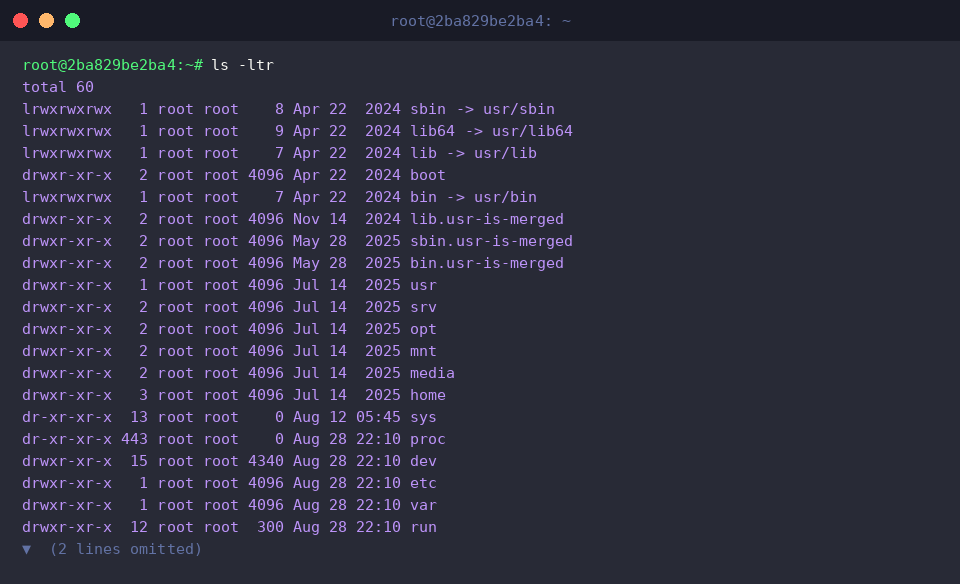
يمزج الأمر ls -ltr بين خيارات عرض التفاصيل (-l)، والفرز حسب وقت التعديل (-t)، والفرز العكسي (-r) لعرض العناصر بترتيب زمني من الأقدم إلى الأحدث.
تظهر الملفات المعدلة أو المنشأة حديثًا في أسفل القائمة، مما يمكنك من العثور على أحدث الملفات بسرعة على شاشة الطرفية.
4. 하위 디렉터리 재귀 조회 및 트리 형태 시각화 (ls -R, tree)
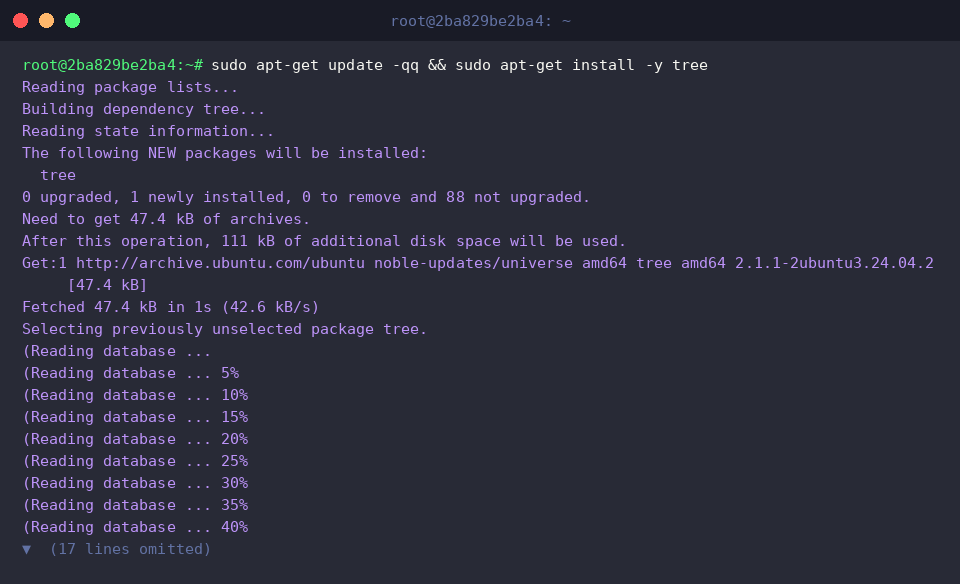
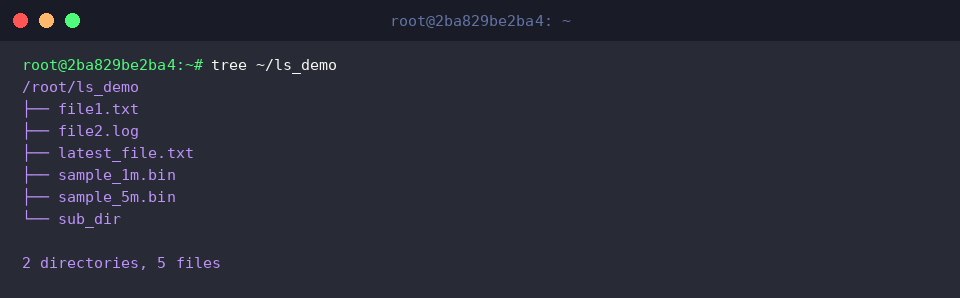
للتطبيق العملي على أمر tree، قم بتثبيت الحزمة المطلوبة باستخدام الأمر sudo apt-get update -qq && sudo apt-get install -y tree.
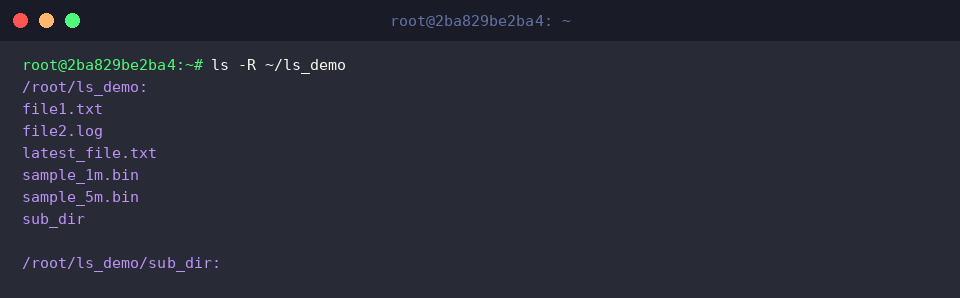
يقوم الأمر ls -R بالبحث التكراري وعرض قائمة الملفات في الدليل المحدد وجميع الدلائل الفرعية التابعة له.
تُظهر المخرجات محتويات الدليل ~/ls_demo بالإضافة إلى محتويات الدليل الفرعي sub_dir بشكل متتالٍ.
يعرض الأمر tree هيكل الدلائل والملفات بشكل شجري هرمي ممثل بصريًا.
من خلال المخرجات، يمكنك فهم علاقة التضمين بين الدلائل وتكوّن الملفات بنظرة واحدة على هيئة فروع واضحة.
استعرضنا حتى الآن باختصار الخيارات الأساسية لأمر ls في أوبونتو و 5 نصائح مهمة لتنظيم قائمة الملفات بشكل منسق.
استفد من الخيارات المعروضة اليوم أثناء عملك على الطرفية لجعل بيئة لينكس الخاصة بك أكثر ذكاءً وفعالية.