
نظرة عامة
الأمر الأكثر أساسية وأهمية في بيئة طرفية لينكس وأوبونتو هو ls الذي يقوم بعرض الملفات والدلائل. في هذه المقالة، سنتعرف بالتفصيل مع أمثلة عملية على كيفية استخدام خيار ls -al للتحقق من أذونات الملفات، المالك، والملفات المخفية التي تبدأ بنقطة (.) بنظرة واحدة.
1. الاستخدام الأساسي لـ ls والتحقق من تفاصيل الملفات (ls, ls -l)
لتنفيذ التطبيق العملي لأمر ls، قم بإنشاء مساحة مخصصة والانتقال إليها عن طريق تشغيل الأمر mkdir -p ~/ls_demo && cd ~/ls_demo.

لإعداد ملفات أمثلة مطلوبة للتطبيق العملي، قم بإنشاء ملفات فارغة باستخدام الأمر touch file1.txt file2.txt.

يقوم الأمر ls بعرض قائمة الملفات والدلائل في الدليل الحالي.
⚙️ [الخيارات الرئيسية]
-a : يعرض جميع العناصر بما في ذلك الملفات والدلائل المخفية التي تبدأ بنقطة (.).-l : يعرض معلومات تفصيلية مثل أذونات الملف، المالك، وحجم الملف.-h : يعرض حجم الملف بوحدات سهلة القراءة للبشر (KB، MB، GB).-t : يرتب ويعرض العناصر حسب الترتيب الزمني بدءًا من الملفات المعدلة حديثًا.-S : يعرض القائمة مرتبة حسب حجم الملف من الأكبر إلى الأصغر.
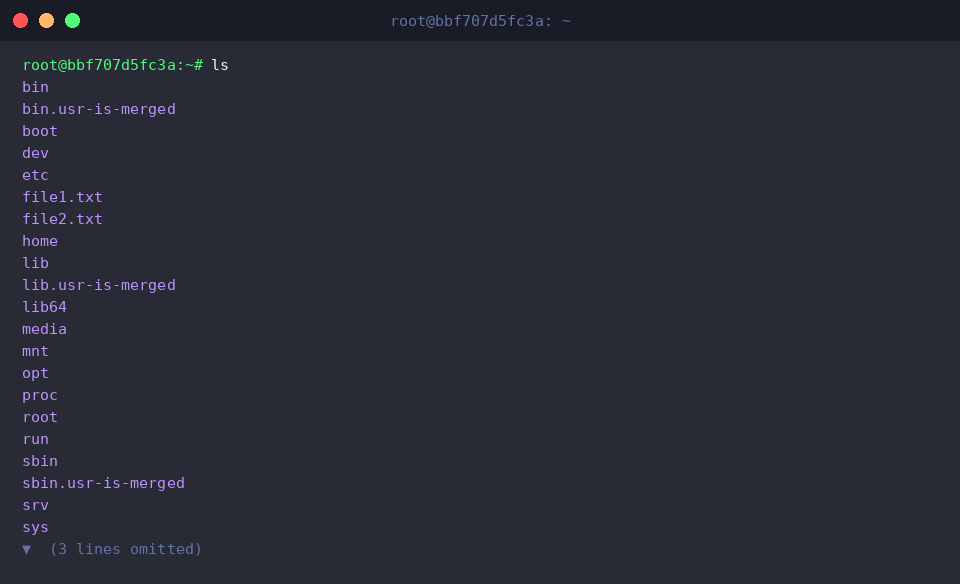
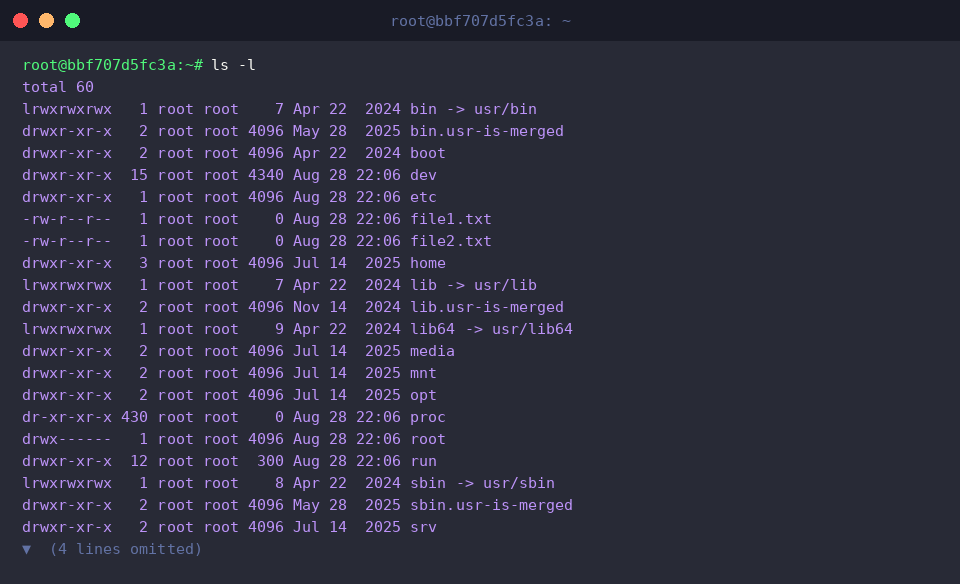
يقوم الأمر ls -l بعرض التفاصيل الخاصة بكل عنصر مثل أذونات الملف، المالك، الحجم، وقت التعديل في شكل قائمة.
2. عرض الكل بما في ذلك الملفات والدلائل المخفية (ls -a, ls -al)
لإجراء التطبيق العملي للملفات المخفية، قم بتشغيل الأمر touch ~/ls_demo/.hidden_file لإنشاء ملف فارغ باسم .hidden_file تبدأ تسميته بنقطة (.).

لإجراء التطبيق العملي للدلائل المخفية، قم بتشغيل الأمر mkdir -p ~/ls_demo/.config_dir لإنشاء دليل باسم .config_dir تبدأ تسميته بنقطة (.).

يقوم الأمر ls -a ~/ls_demo بعرض جميع العناصر بما في ذلك الملفات والدلائل المخفية التي تبدأ بنقطة (.).
نتيجة التنفيذ، يمكنك التأكد من عرض الدليل الحالي (.) والدليل الأعلى (..) بالإضافة إلى الدليل .config_dir والملف .hidden_file اللذين تم إنشاؤهما سابقًا في القائمة.

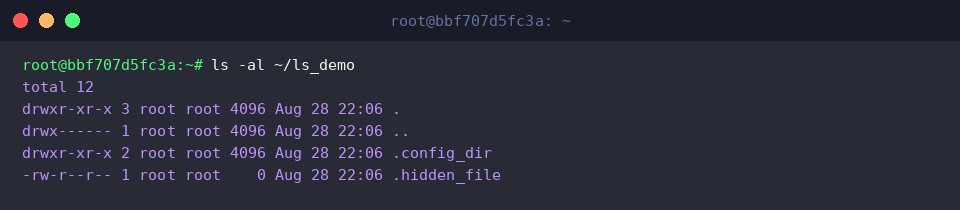
يقوم الأمر ls -al ~/ls_demo بعرض تفاصيل جميع الملفات والدلائل بما في ذلك العناصر المخفية في شكل قائمة.
نتيجة التنفيذ، يمكنك التأكد من عرض تفاصيل أذونات الوصول، المالك، حجم الملف، وقت التعديل لكل ملف ودليل بشكل مفصل، بما في ذلك العناصر المخفية.
3. عرض الحجم بصيغة سهلة القراءة وفرز الملفات (ls -lh, ls -lt, ls -lS)
لإعداد ملف مثال مطلوب للتطبيق العملي لعرض الحجم والفرز، قم بتشغيل الأمر head -c 5M /dev/urandom > ~/ls_demo/bigfile.bin لإنشاء ملف bigfile.bin بحجم 5 ميجابايت.

يقوم الأمر ls -lh ~/ls_demo بعرض قائمة التفاصيل عن طريق تحويل حجم الملف من وحدة البايت إلى وحدات سهلة القراءة للبشر (مثل KB، MB).
نتيجة التنفيذ، يمكنك التأكد من عرض حجم الملف bigfile.bin بشكل مباشر بصيغة 5.0M بدلاً من وحدة البايت.

يقوم الأمر ls -lt ~/ls_demo بعرض التفاصيل عن طريق فرز قائمة الملفات والدلائل حسب وقت التعديل الأخير.
نتيجة التنفيذ، يمكنك التأكد من عرض العناصر التي تم إنشاؤها أو تعديلها مؤخرًا في أعلى القائمة أولاً.

يقوم الأمر ls -lS ~/ls_demo بعرض التفاصيل عن طريق فرز القائمة حسب حجم الملف من الأكبر إلى الأصغر.
نتيجة التنفيذ، يمكنك التأكد من عرض القائمة بالترتيب بدءًا من الملف الأكبر حجمًا داخل الدليل.

4. تصور الهيكل الهرمي للدلائل (استخدام الأمر tree)
لإجراء التطبيق العملي لتصور هيكل الدلائل الفرعية، قم بتشغيل الأمر mkdir -p ~/ls_demo/subdir1/nested لإنشاء دليل ذي هيكل هرمي.

لإضافة ملف مثال داخل الدليل المتداخل الذي تم إنشاؤه، قم بتشغيل الأمر touch ~/ls_demo/subdir1/nested/file3.txt.

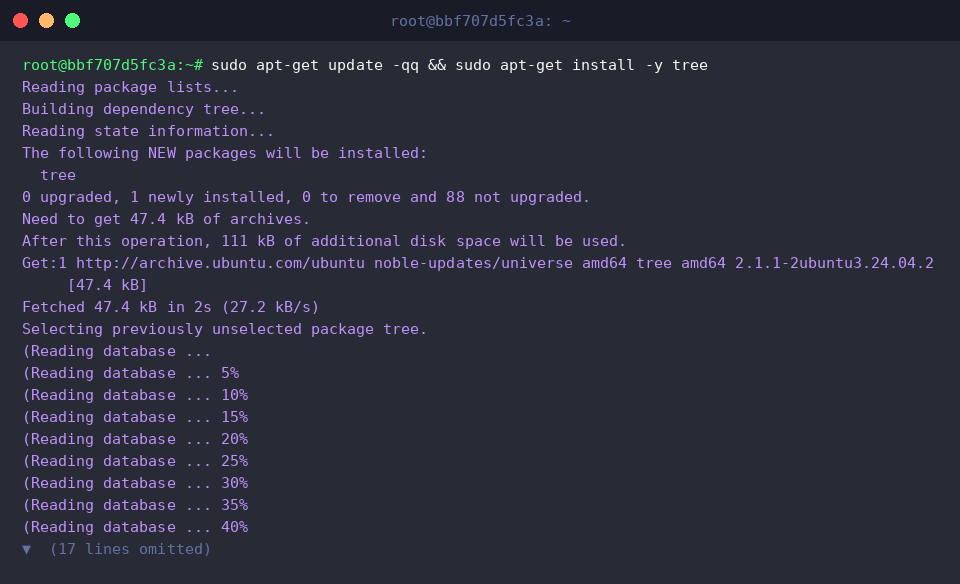
لإجراء التطبيق العملي لتصور أمر tree، قم بتشغيل الأمر sudo apt-get update -qq && sudo apt-get install -y tree لتثبيت الحزمة ذات الصلة.
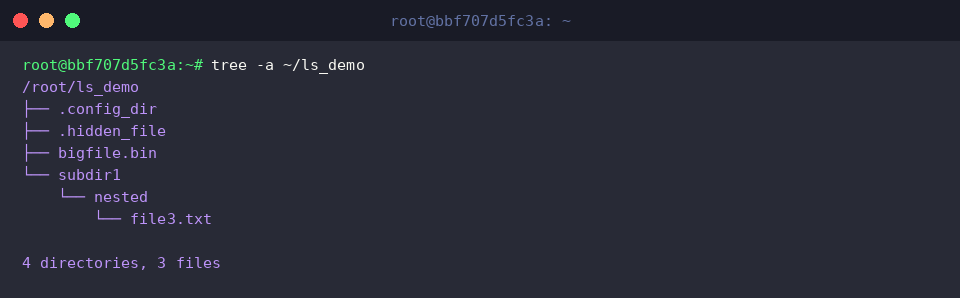
يقوم الأمر tree -a ~/ls_demo بعرض الهيكل الهرمي الكامل للدليل المحدد، بما في ذلك الملفات والدلائل المخفية، مصورًا على شكل شجرة.
نتيجة التنفيذ، يمكنك التأكد من عرض علاقة الاحتواء بين الدلائل والملفات بوضوح وبنظرة واحدة، بدءًا من العناصر المخفية مثل .config_dir و .hidden_file وحتى الملف الفرعي subdir1/nested/file3.txt.
حتى الآن، استعرضنا ببساطة كيفية التحقق من الملفات المخفية وبنية أذونات ملفات لينكس باستخدام أمر أوبونتو الأساسي ls -al.
بناءً على ما تعلمته اليوم، قم بإنشاء بيئة لينكس أكثر أمانًا وكفاءة.